Купить










Что значит изменить разрешение видео
Для начала разберем основные понятия.
Статичный кадр можно сравнить с мозаикой, где каждый квадратик — это пиксель. Во время воспроизведения ролика пиксели меняют цвета и наш глаз улавливает движение.
Разрешение определяет число пикселей, которые помещаются по ширине и высоте кадра. Чем больше пикселей, тем четче и детальнее изображение (при прочих равных условиях). Вот таблица с показателями и их значениями:
Понятие часто путают с соотношением сторон, которое отражает пропорции ширины к высоте. То есть размеры и ориентацию кадра (вертикальную или горизонтальную).
Количество пикселей можно уменьшать (даунскейл) или увеличивать (апскейл).
Уменьшение необходимо, если:
- видеоматериал слишком тяжелый;
- нужна быстрая загрузка на сайте или в соцсетях;
- целевая площадка выставляет ограничения;
- зритель смотрит на маленьком экране;
- нужно уменьшить нагрузку на процессор при монтаже.
Увеличение можно сделать, если:
- платформа рекомендует более высокий показатель;
- вы создаете архив или мастер-копию;
- хотите добавить эффекты, которые лучше работают в высоком качестве;
- готовите контент для больших экранов (ТВ, проектор).
Увеличение качества не всегда работает, потому что программа встраивает новые пиксели между существующими. Современные алгоритмы (особенно нейросетевые) хорошо справляются с этой задачей. Однако они добавляют информацию, которой не было в оригинале. Поэтому часто появляются артефакты, размытость, странные засветы. Главное: чем хуже исходное качество, тем хуже будет детализация после.
Какие разрешения видео чаще всего
используют в 2026 году
Способ 1. Экранная Студия
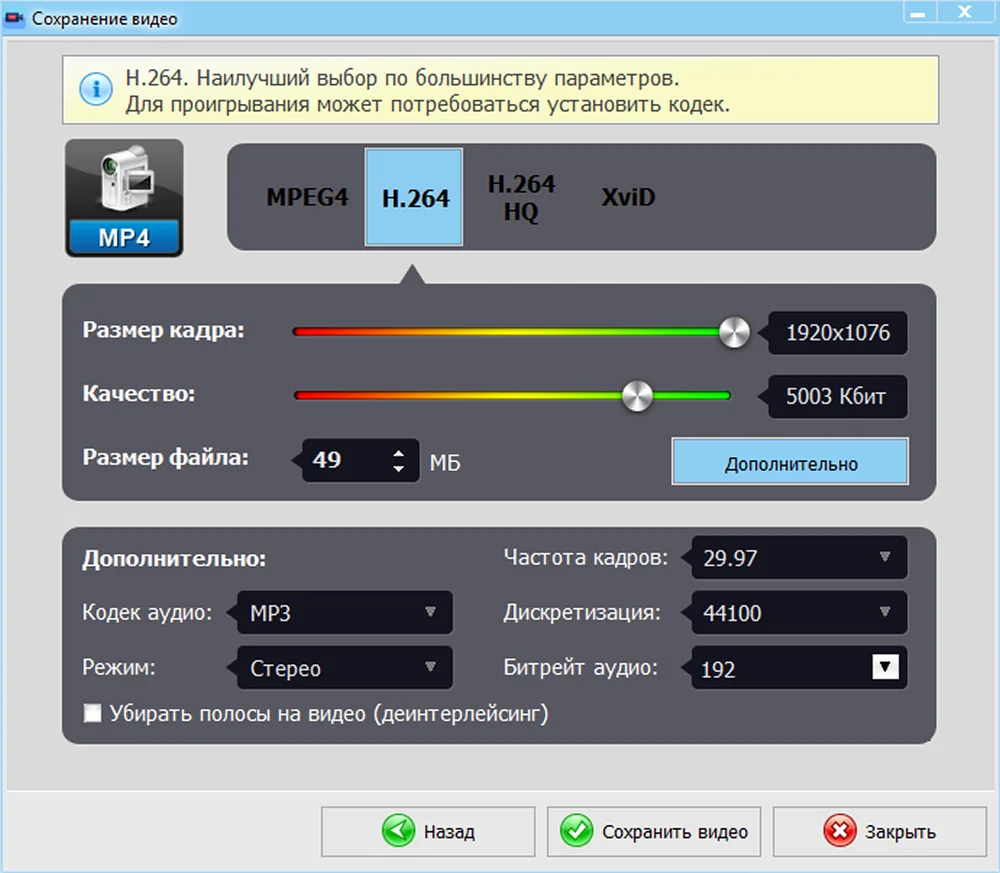
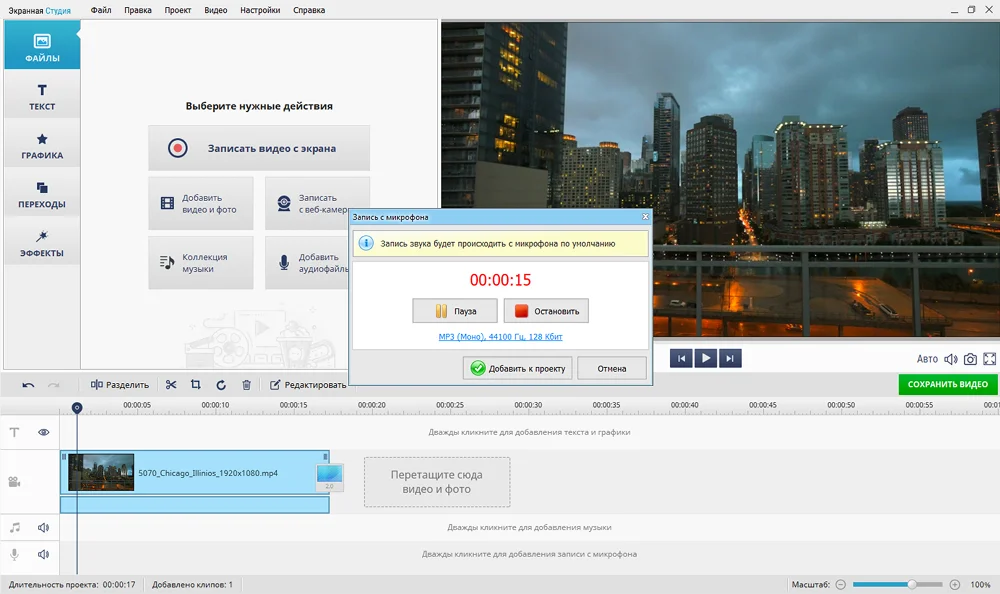
Десктопная программа для записи экрана и быстрого монтажа. Встроенный редактор позволяет обрабатывать не только отснятые клипы, но и любые загруженные. Внутри есть настройки экспорта с готовыми шаблонами. Например, заранее заданы оптимальные параметры для проигрывания на телефонах или телевизорах. Так, получится работать без погружения в технические детали. Еще можно вручную задать разрешение, кодек и контейнер, битрейт, частоту кадров в секунду (FPS), соотношение сторон.
Как поменять разрешение видео:
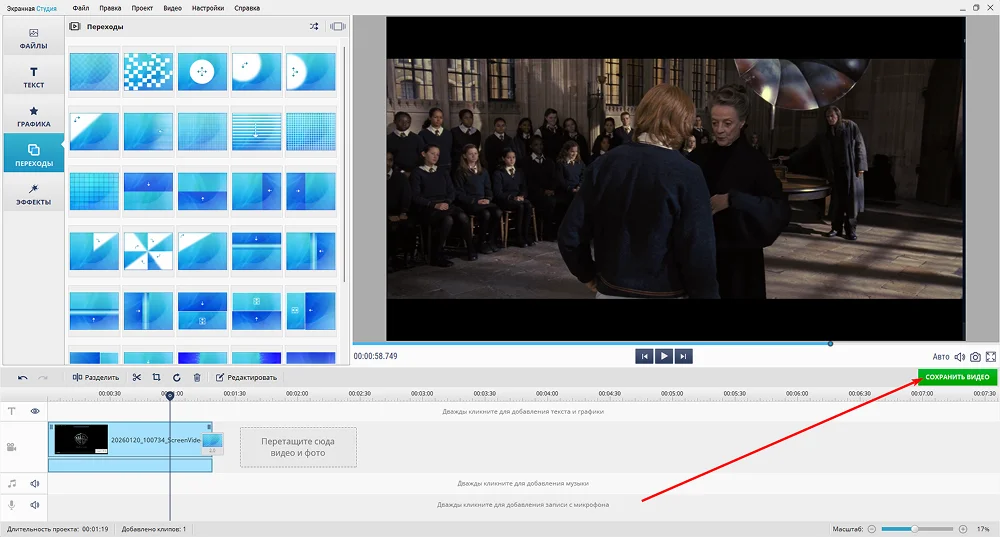
- Запустите Экранную Студию и перейдите в редактор. Откройте папку в проводнике и перетащите файл на монтажную дорожку.
- Кликните на зеленую кнопку под экраном предпросмотра, чтобы перейти к настройкам экспорта.
- В открывшемся окне щелкните «Сохранить HD-видео».
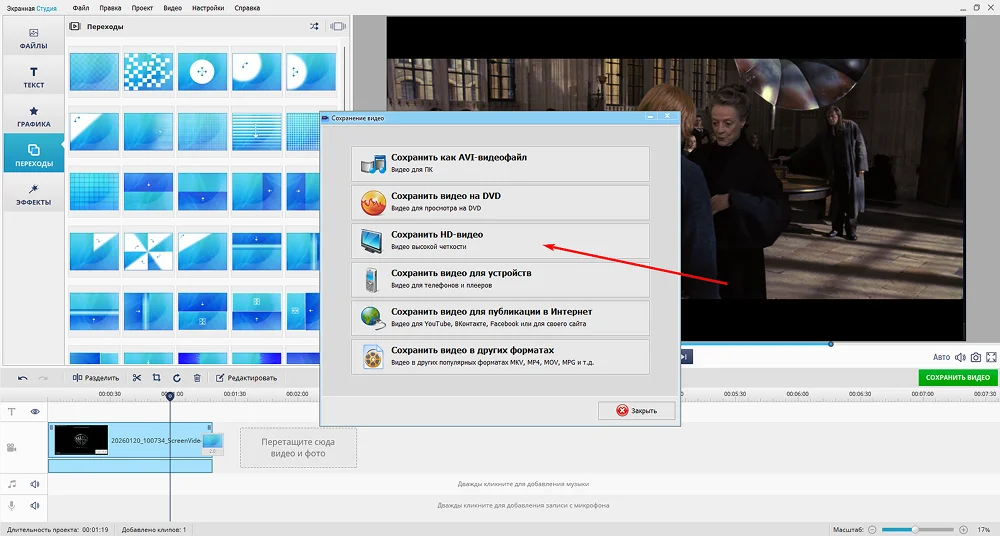
- Выберите кодек. При необходимости скорректируйте качество, размер кадра и другие параметры. Когда установите все настройки, сохраните результат.
- Плюсы:
- интуитивный интерфейс, подходящий для новичков;
- позволяет регулировать вес файла;
- пресеты для публикации на Ютуб или в VK.
- Минусы:
- короткая пробная версия на 5 дней.
Способ 2. 123APPS (123Аппс)
Сервис представляет собой набор онлайн-инструментов для работы с клипами. Опция «Изменить размер видео» предназначена для смены количества пикселей. При сохранении можно выбрать выходной формат: MKV, MOV, MP4.
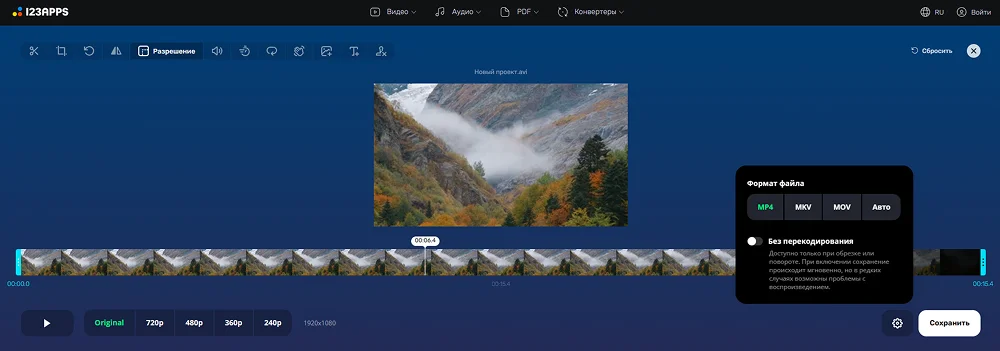
Как уменьшить разрешение видео:
- Перейдите к инструменту и загрузите клип.
- На строке снизу выберите новый показатель качества.
- Нажмите «Сохранить» и дождитесь конца загрузки.
- Плюсы:
- не требует установки и не загружает память ПК;
- понятные настройки, ничего лишнего;
- доступен бесплатно.
- Минусы:
- 720p — самое высокое значение;
- нельзя выбрать алгоритм, по которому программа изменит картинку.
Способ 3. Clipchamp
Онлайн- и десктопный видеоредактор с базовыми инструментами монтажа: фильтрами, переходами и т. д. С его помощью можно изменить качество через настройки экспортирования. Доступно от 480p до 4K. Есть также заготовки под публикации в соцсети: YouTube, Instagram и т. д.
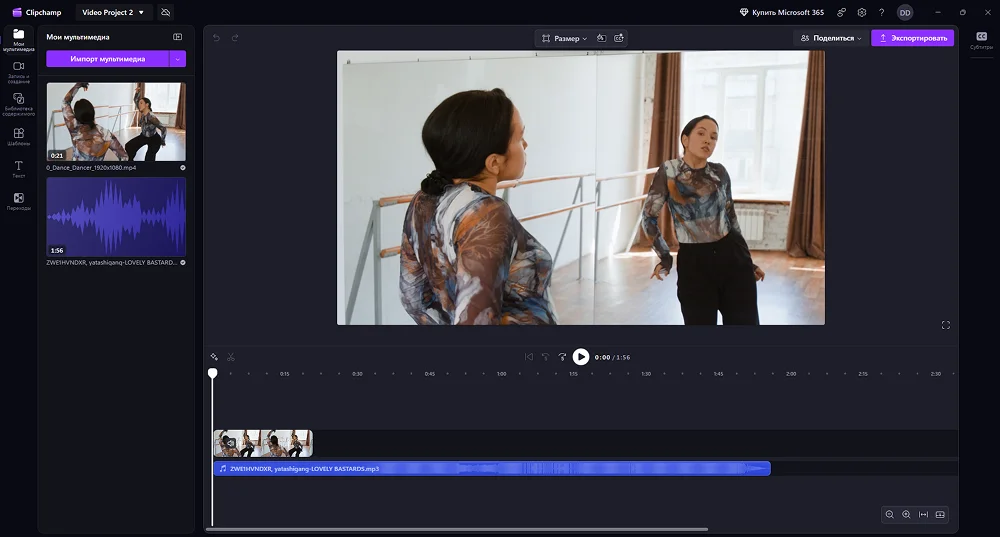
Как увеличить разрешение видео без потери качества:
- Создайте проект и импортируйте материал из папки.
- Перейдите в настройки и выберите количество пикселей.
- Нажмите «Экспортировать».
- Плюсы:
- интеграция с облаком: Google Диск, OneDrive и другими;
- можно использовать бесплатно, нет водяных знаков;
- моментальная публикация на видеохостинги.
- Минусы:
- выгрузка в 4К разрешении недоступна до подписки;
- нужен аккаунт Microsoft.
Способ 4. Clideo (Клидео)
Еще один веб-сервис с большой библиотекой функций. Инструмент «Изменить размер» работает вручную. Вводите произвольные значения или используйте пресеты — удобно для подгонки ролика под требования площадок.
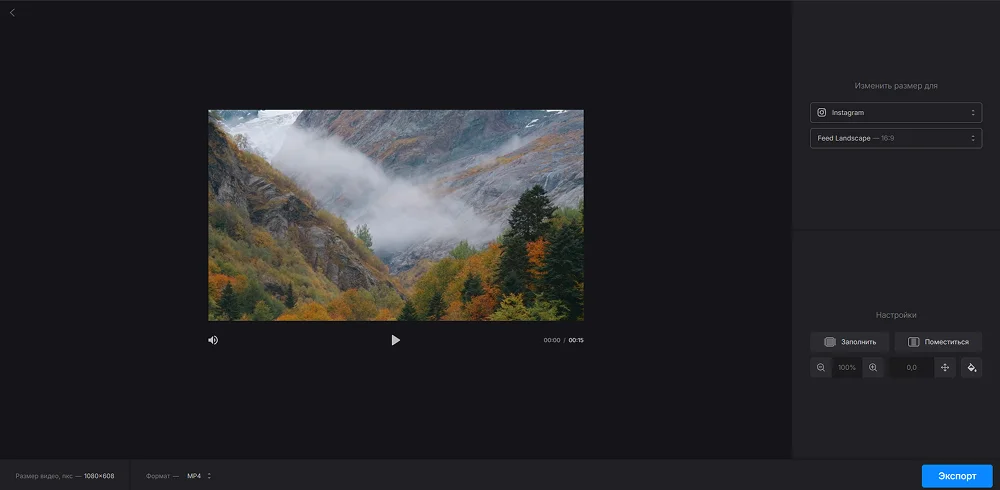
Как изменить разрешение MP4:
- Перейдите на сайт и выберите соответствующую опцию, загрузите видеофайл.
- Установите пресет для социальной сети или задайте произвольные размеры.
- Просмотрите результат и нажмите «Экспорт».
- Плюсы:
- указание точных значений в пикселях;
- удобные пресеты для Pinterest, YouTube, Snapchat и т. д.;
- есть предпросмотр.
- Минусы:
- обрабатывает до 500 МБ до подписки;
- нет настроек кодирования.
Способ 5. Video Candy (Видео Канди)
Простая платформа, которая работает прямо в браузере. Ручная настройка позволяет выбрать соотношение сторон и установить точное количество пикселей по ширине и высоте. Если исходный кадр меньше заданного, можно отметить тип заполнения: черные полосы, растягивание и размытие.
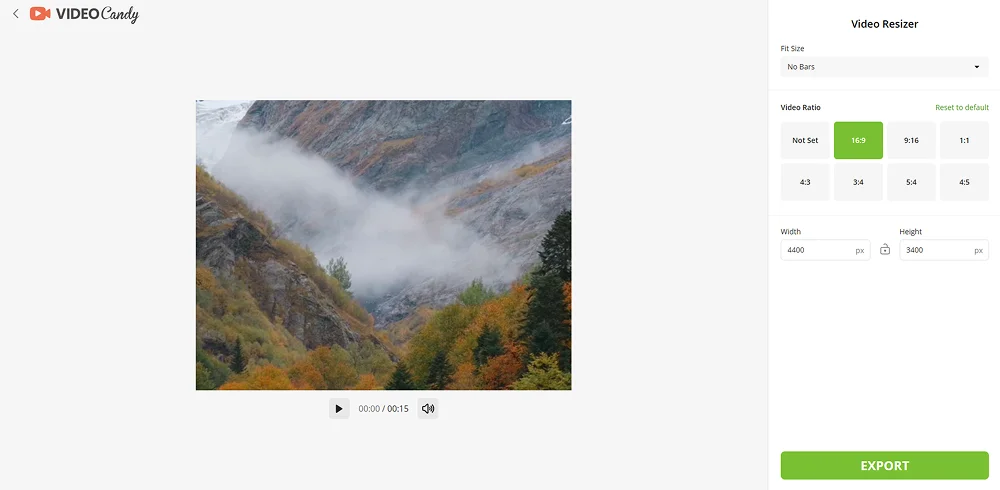
Как работать на сайте:
- Перейдите в инструмент «Изменить размер видео» (Resize Video) и импортируйте файл.
- Выберите подходящие настройки на панели справа, введите значения ширины и высоты кадра.
- Нажмите кнопку выгрузки и дождитесь сохранения.
- Плюсы:
- есть шаблоны под разные соцсети,
если нужны строгие параметры; - бесплатный доступ;
- простой интерфейс.
- Минусы:
- не слишком высокое качество обработки;
- проблемы с доступом в России;
- нет русификации.
Способ 6. CapCut
Популярный мобильный видеоредактор, разработанный специально для монтажа контента в ТикТок. Помимо смены размера есть настройки для улучшения: удаление шумов, стабилизация тряски и другие функции. Максимальное качество — 4К.
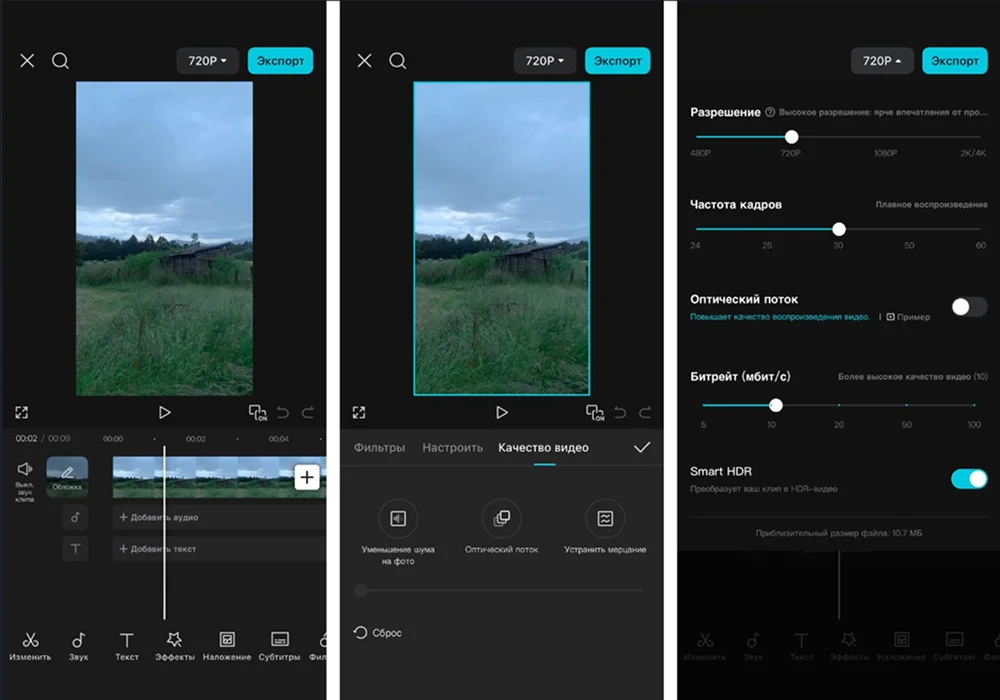
Как увеличить разрешение видео:
- Импортируйте материал в проект.
- Настройте соотношение сторон у холста — это необходимо, чтобы избежать черных полос по бокам.
- На панели сверху раскройте список с детализацией и выставьте нужное значение.
- Сохраните файл.
- Плюсы:
- продвинутые настройки: регулировка битрейта, частоты кадров;
- пресеты для социальных сетей;
- устранение мерцания в кадре и настройка оптического потока;
- работает на Айфонах и Android.
- Минусы:
- на смартфонах нельзя обрабатывать большие файлы, приложение тормозит;
- подписку невозможно купить напрямую из России.
Способ 7. HandBrake (ХендБрейк)
Бесплатный конвертер, который распространяется с открытым кодом. Позволяет применить профессиональные настройки: точно задать размер кадра, анаморфные свойства и ограничения. Эти параметры улучшают детализацию без вреда картинке.
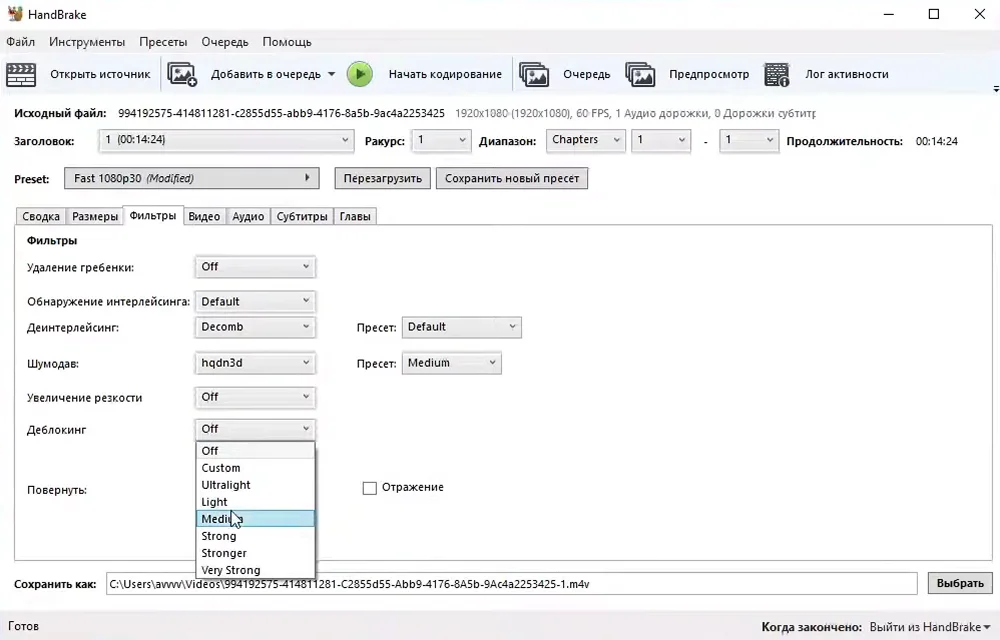
Как работать в HandBrake:
- Перетащите видеофайл в приложение.
- В блоке «Масштабированный размер» найдите параметры ширины и высоты. Введите нужные вам значения вручную или выберите один из готовых пресетов.
- Укажите папку для сохранения результата и кликните «Начать кодирование».
- Плюсы:
- полностью бесплатный и без водяных знаков;
- поддержка пакетной обработки;
- у каждого бегунка подписана его функция.
- Минусы:
- сложно для новичков;
- требует установки устаревших пакетов для запуска.
Смена четкости означает перекодирование видеопотока. Вы не просто меняете цифры в меню экспорта, а заставляете программу пересчитывать каждый кадр. Здесь легко совершить ошибку и получить файл, который либо неоправданно много весит, либо не воспроизведется на целевом устройстве. Чтобы сделать сохранение предсказуемым, читайте нашу статью про форматы.
Способ 8. Format Factory (Формат Фактори)
Бесплатный многофункциональный конвертер для Windows. В нем изменение размера кадра осуществляется через настройки выходного профиля. Программа удобна тем, что позволяет одновременно менять четкость вместе с другими параметрами (формат, битрейт). Это обеспечивает контроль над размером файла.
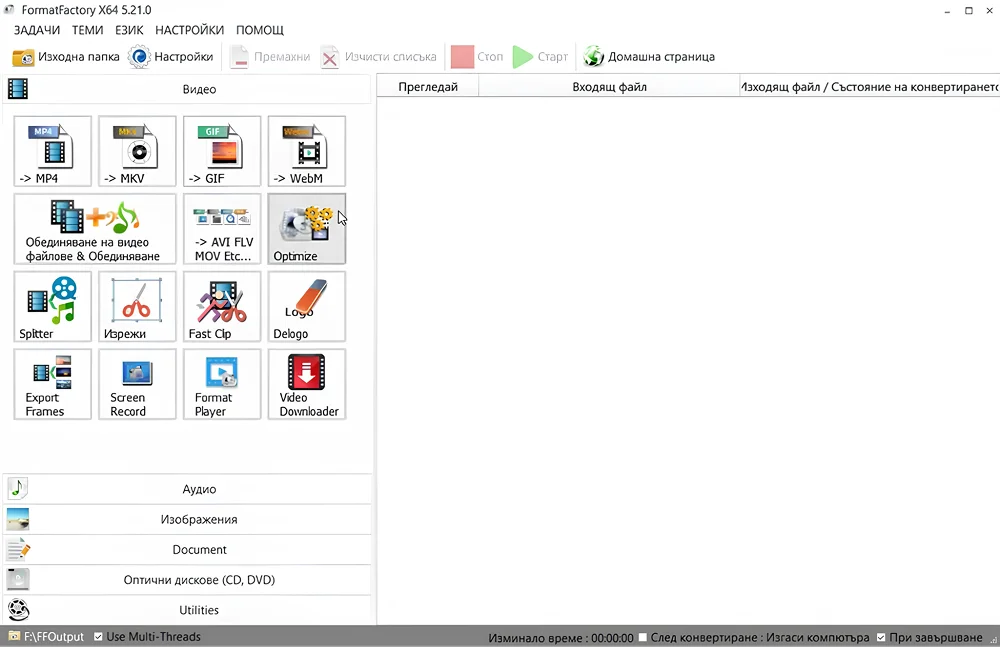
Как переделать размер в Format Factory:
- Запустите программу, добавьте исходник.
- Выберите нужный выходной формат (например, MP4). В настройках профиля перейдите к свойствам и укажите желаемое значение.
- Запустите конвертацию и сохраните материал.
- Плюсы:
- массовая обработка файлов;
- конвертация в другие форматы;
- русскоязычный интерфейс, удобный для базовых задач.
- Минусы:
- меню выглядит устаревшим;
- мало продвинутых алгоритмов масштабирования.
Способ 9. Shotcut (Шоткут)
Это мощный видеоредактор. Подходит, если нужно не просто поменять метаданные, а увеличить размеры кадра с контролем интерполяции и качества.
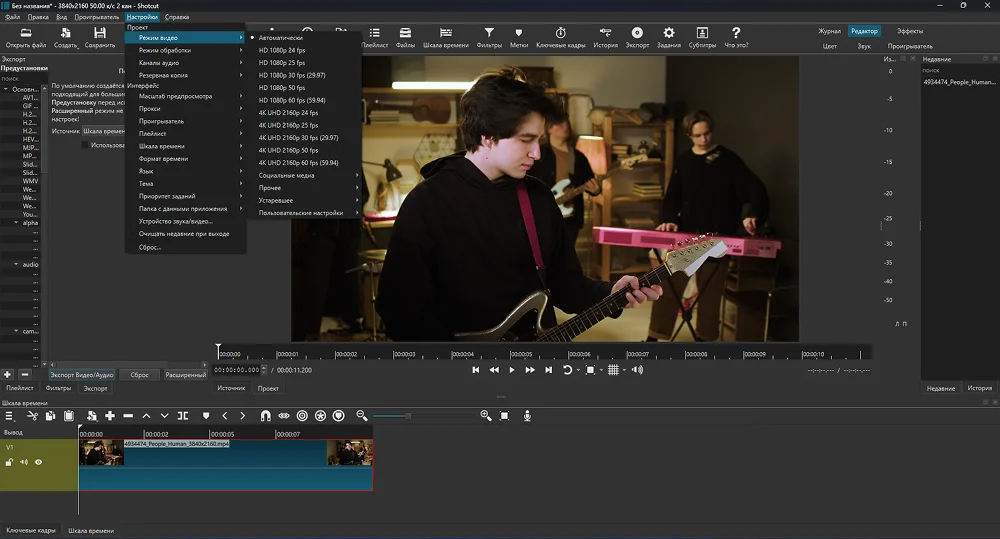
Как сменить размер кадра:
- Откройте Shotcut и создайте новый проект.
- В верхнем меню нажмите «Настройки». Наведите курсор на пункт «Режим видео». В выпадающем списке выберите нужный уровень детализации.
- Сохраните файл.
- Плюсы:
- бесплатный;
- продвинутые инструменты для звука:
фильтры сжатия, баланса, затухания; - дополнительные эффекты для смягчения артефактов.
- Минусы:
- требует времени на освоение интерфейса;
- при обработке крупных материалов софт тормозит.
Если вы ищете доступную программу для проигрывания видеороликов, познакомьтесь с бесплатными видеоплеерами из статьи. Там вы найдете варианты для Windows и других операционных систем.
Способ 10. FFmpeg (ФФмпег)
Мощный инструмент для обработки видеороликов. При изменении разрешения позволяет указать точные размеры с сохранением пропорций. Вы осуществляете высокий контроль над процессом кодирования.
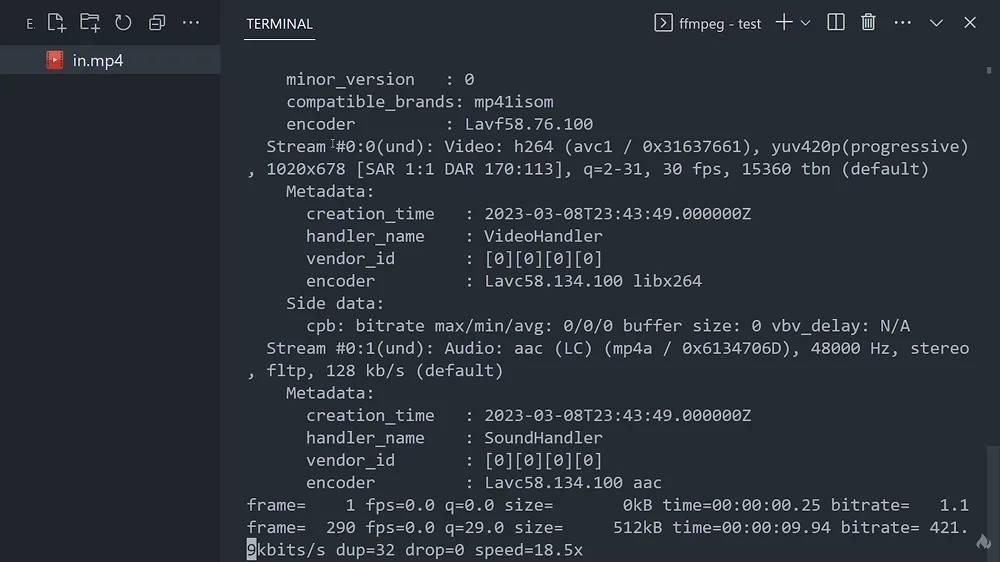
Как изменить разрешение видео на компьютере:
- Откройте командную строку.
- Выполните команду: ffmpeg -i input.mp4 -vf scale=1280:720 output.mp4 (адаптируйте размеры).
- Для сохранения пропорций используйте команду scale=1280:-2 или аналог.
- Дождитесь завершения.
- Плюсы:
- максимальная точность и гибкость;
- не портит исходники;
- бесплатный, без интерфейсных ограничений.
- Минусы:
- требует знаний командной строки;
- нет графического интерфейса (если не использовать GUI-оболочки).
Заключение
Подведем итоги и выделим главное по каждому инструменту:
1. Экранная Студия. Топ-1 для новичков. Удобный десктопный редактор с готовыми шаблонами экспорта для соцсетей и видеохостингов.
 Скачать бесплатно
 Для Windows 11, 10, 8, 7
2. Clideo. Простой онлайн-сервис. При преобразовании кадра предлагает настройки для заполнения полей: центрирование, заливка или размытие фона.
3. HandBrake. Программа для изменения разрешения видео, имеющая открытый исходный код. Детализирует почти без потери четкости.
*WhatsApp, Instagram и Facebook принадлежат компании Meta, признанной экстремистской организацией и запрещенной в РФ.
Часто задаваемые вопросы
720p все еще приемлемо для мобильного просмотра. При слабом интернете платформа сама предложит более низкое разрешение.
Если нужна максимальная четкость — используйте кодек H.264. Для очень маленького размера можно рассмотреть WebM, однако он оптимален для публикаций, а не для хранения на устройстве.
Другие полезные статьи:
 Подробнее
Лучшие программы для создания видео из фото
Подробнее
Лучшие программы для создания видео из фото
 Подробнее
Приложения для создания эдитов
Подробнее
Приложения для создания эдитов
 Подробнее
Лучшие программы для озвучки текста
Подробнее
Лучшие программы для озвучки текста