Купить

 Для Windows 11, 10, 8, 7
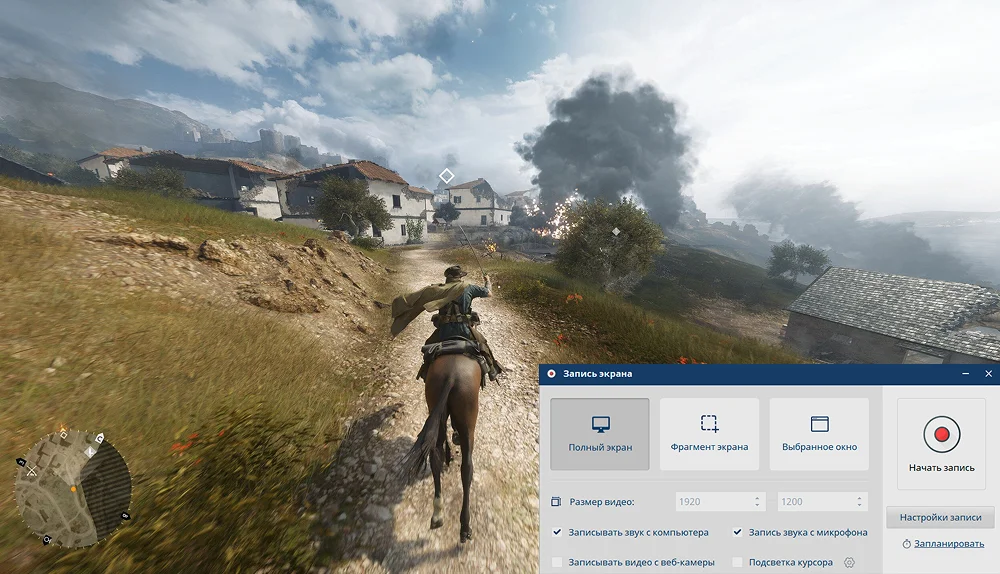
Создать скриншот можно по-разному: встроенные в ОС функции и отдельное ПО. В этой статье расскажем, как сделать скриншот в игре, будь то ГТА 5, Мир Танков или любая другая видеоигра. Подобрали 10 разных программ, среди которых есть простые скриншотеры, видеоредакторы и драйвера от AMD и Nvidia.
Способ 1. С помощью программы
Экранная Студия
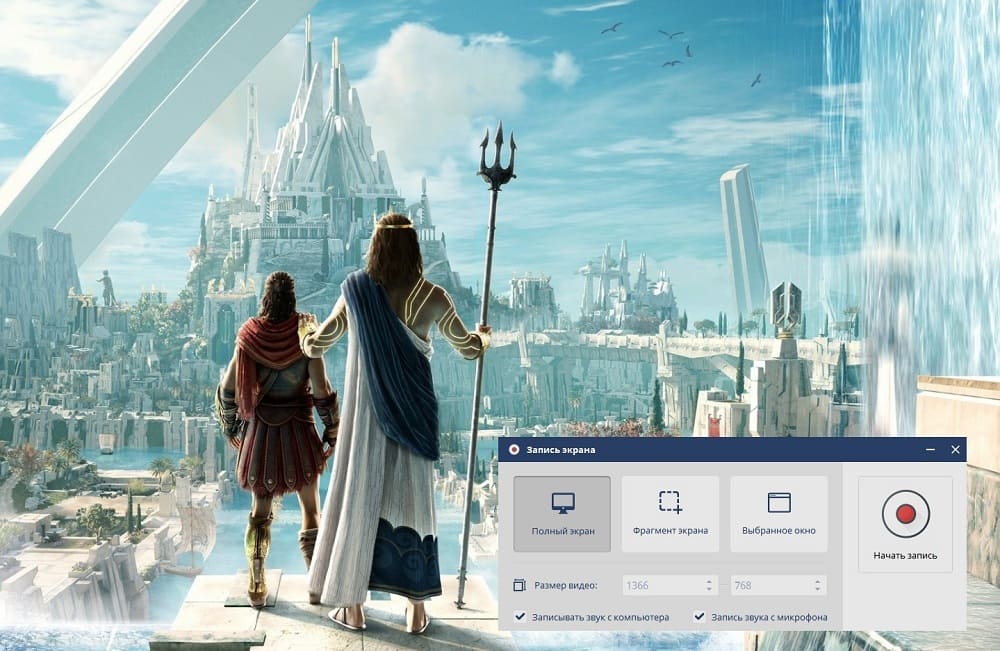
Это простое приложение, в котором можно делать скрины и записывать видео с монитора. Она предлагает три режима съемки: отдельный участок рабочего стола, конкретное окно и полноэкранный режим. Полученные изображения можно редактировать, например, добавить надпись или клипарт, поэтому ПО подойдет для создания гайдов по видеоиграм. Также софт может снимать геймплей и одновременно захватывать видео с веб-камеры.
Инструкция:
- Скачайте дистрибутив с кнопки ниже и установите на ПК.
 Скачать бесплатно
 Для Windows 11, 10, 8, 7
- Запустите софт и выберите «Записать видео с экрана».
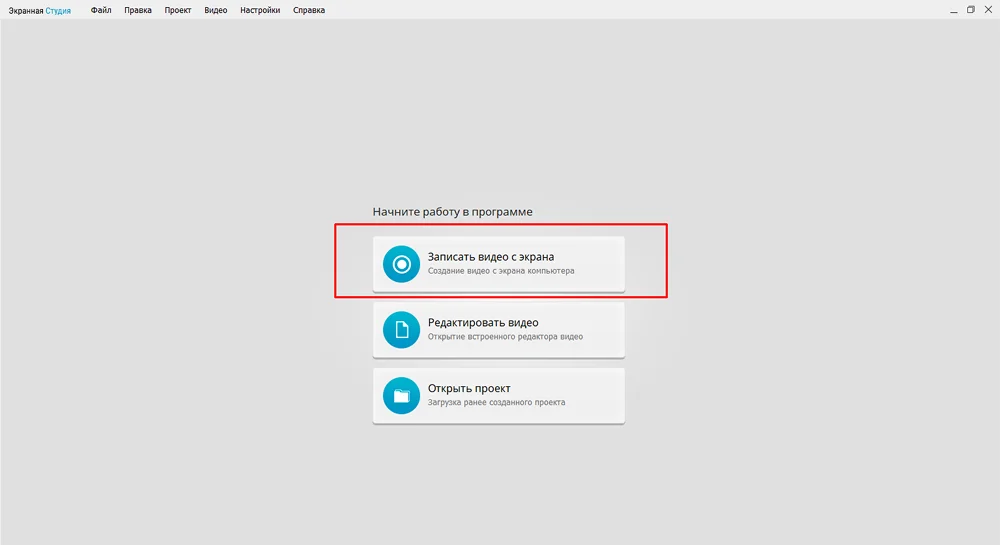
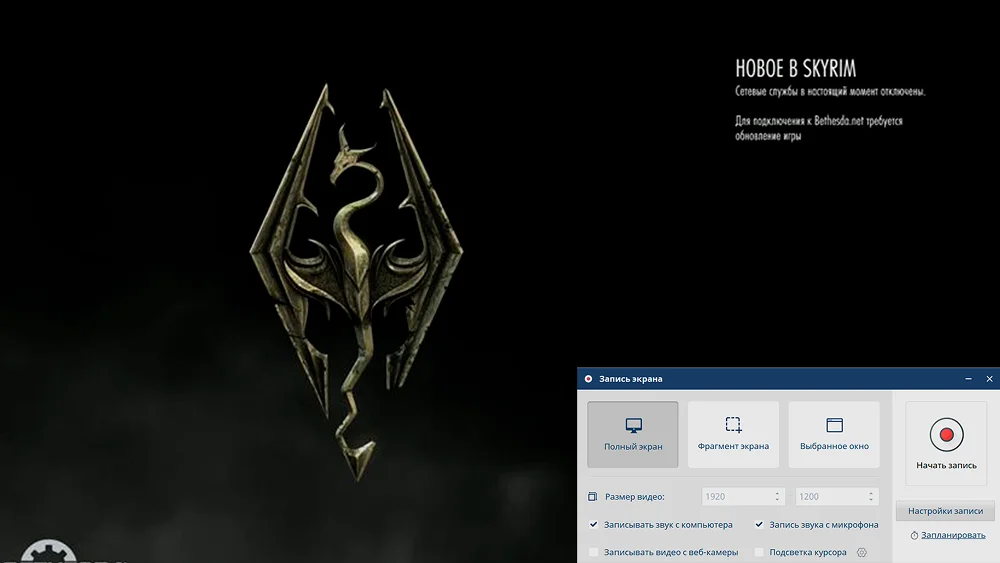
- Чтобы создать скрин, сначала снимите геймплей, нажав по кнопке «Начать запись», а для завершения — по клавише F10. Откройте ролик в редакторе.
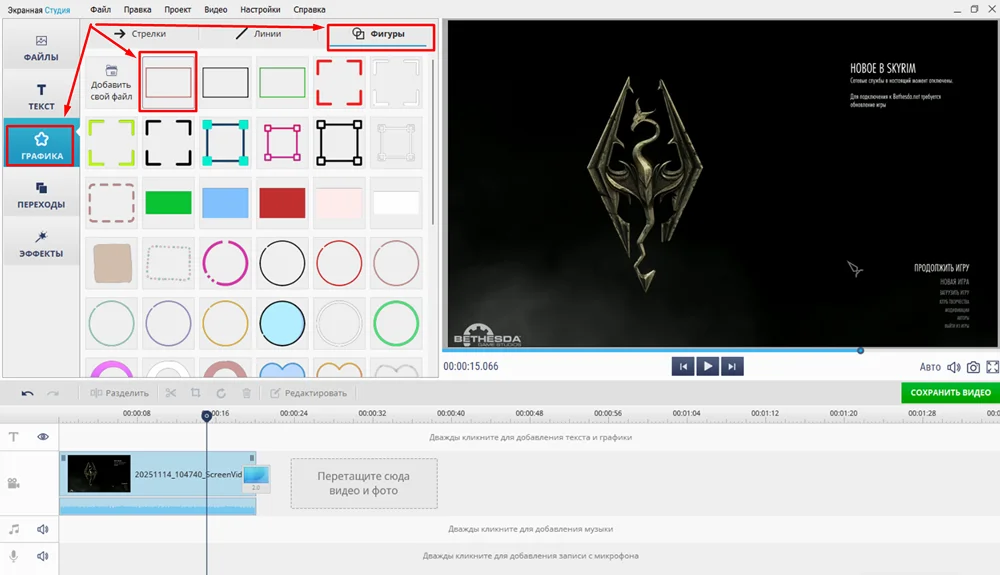
- Здесь можно добавить надписи, стрелки, выделения и т. д. Например, нарисуем прямоугольник. Для этого щелкните «Графика» → «Фигуры», выберите любую форму и перетащите ее в пространство просмотра, задайте размеры, потянув за угол.
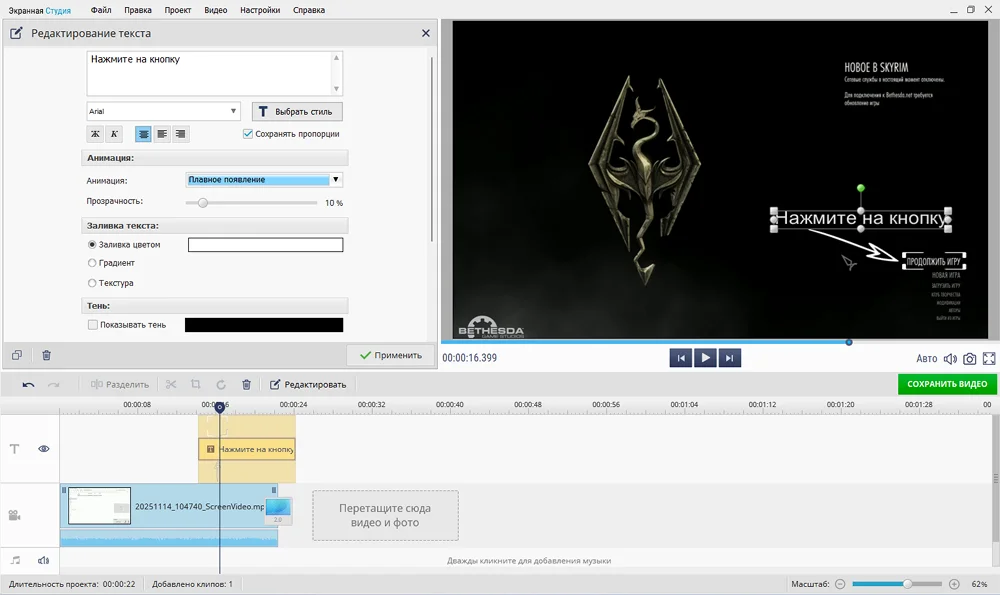
- Аналогично можно добавить надпись и настроить ее параметры. Софт позволяет задать заливку, тень, контур, шрифт, а также анимацию для появления и исчезания. Чтобы открыть эти параметры, дважды кликните по тексту на временной шкале.
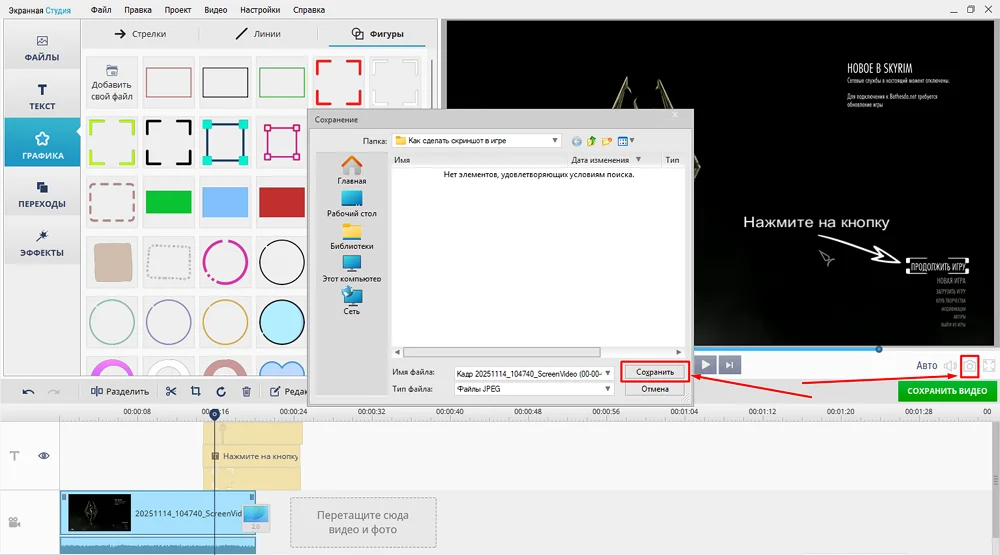
- Сохраните получившийся кадр. Для этого нажмите на иконку фотоаппарата, выберите папку в появившемся окне и кликните «Сохранить».
Способ 2. С помощью программы ФотоСКРИН
ФотоСКРИН — это бесплатный русскоязычный скриншотер, который позволяет быстро делать снимки. Есть набор инструментов для редактирования: можно написать аннотации, добавить нумерацию шагов или фигуры, поэтому пригодится тем, кто часто делает гайды и инструкции. Готовые скриншоты сохраняются локально, в папку, которую вы сами укажете.
Поддерживает все версии Windows: от 7 до 11, не требователен к железу, поэтому пойдет на любом компьютере. Кроме того, установочный файл весит всего 9 МБ.
Как сделать скрин в игре:
- Скачайте приложение и запустите.
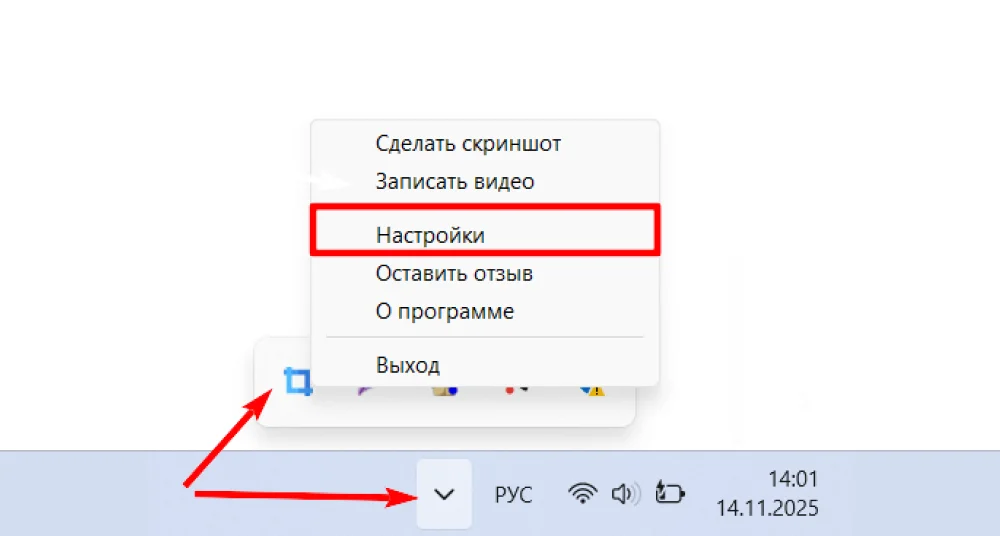
- Разверните трей, кликните правой кнопкой мыши по иконке софта и выберите «Настройки».
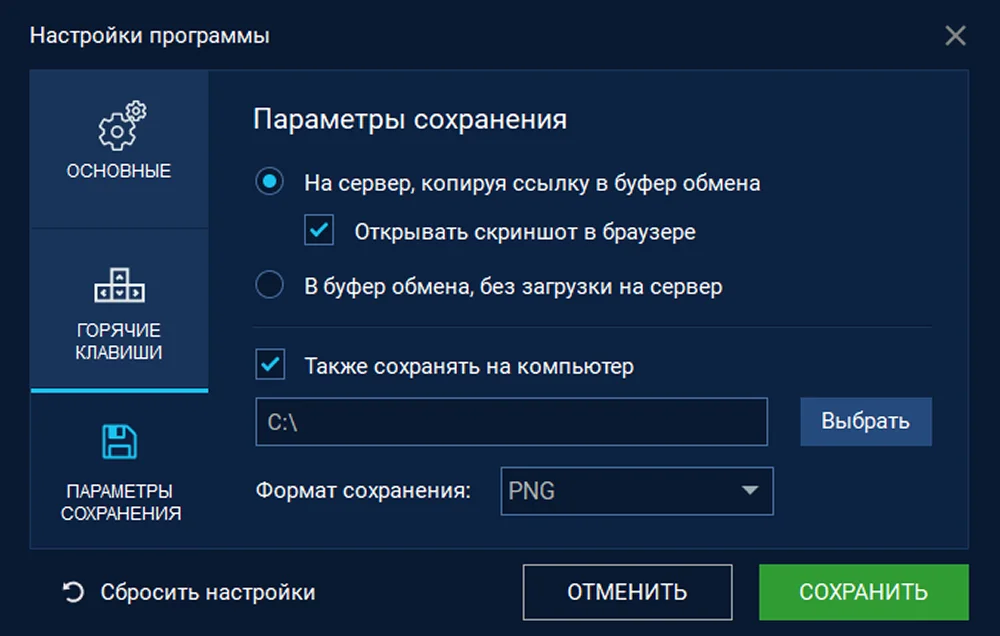
- Здесь вы можете указать основные параметры: показ курсора на скрине, проигрывание звука и т. д. Также установите шорткат и укажите место, куда скрины будут сохраняться по умолчанию.
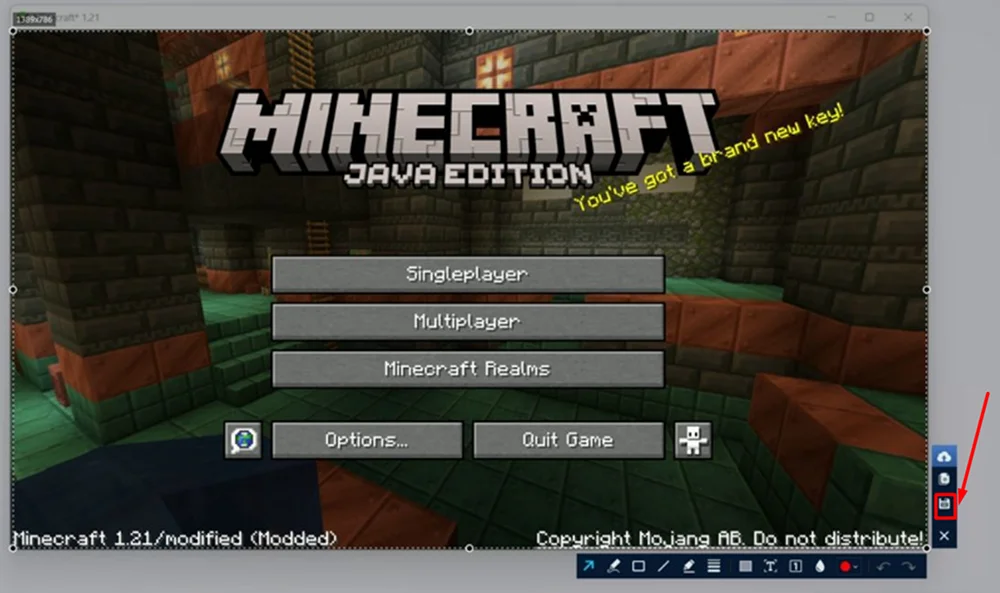
- Во время геймплея нажмите «Prt Scr» и выделите область захвата. Если нужно, отредактируйте скрин и сохраните файл, нажав на дискету.
Способ 3. С помощью программы Game Bar
Game Bar поставляется вместе с Windows, поэтому скачивать отдельно не придется. Если у вас его по какой-то причине нет, можно загрузить с официального сайта. Софт вызывается сочетанием «Win+G» и работает в оверлей-режиме, то есть все настройки показываются поверх открытых окон. Эта особенность пригодится, если нужно сфотографировать геймплей, не выходя из полноэкранного режима.
По умолчанию записывает все файлы в «Users/Директория пользователя/Видео/Записи». Путь можно изменить в настройках. Также есть другие функции, например «Запись событий», которая автоматически сохраняет последние полминуты геймплея, даже если вы заранее не включали запись. Кроме того, в оверлей-режиме отображается производительность компьютера и есть виджеты: чат с другими игроками, Gaming Copilot, список дел и т.д.
Как сделать скрин в игре на ПК:
- На Windows ПО уже установлено. Если работаете под macOS, придется скачивать софт отдельно.
- Запустите видеоигру, нажмите комбинацию «Win+G» и щелкните по фотоаппарату.
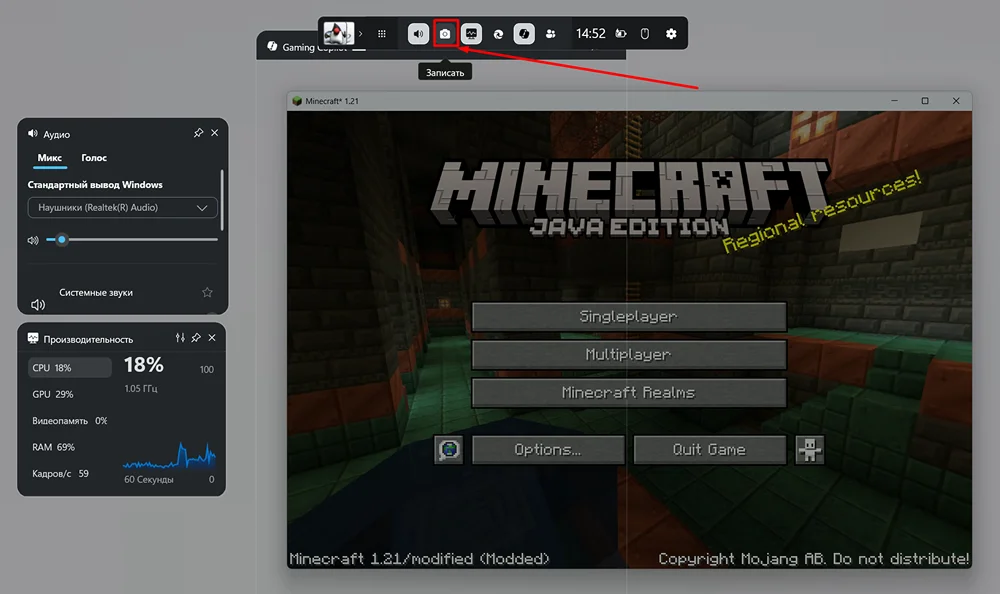
- Появится панель слева. Кликните по кнопке скрина и приложение создаст фото всего экрана.
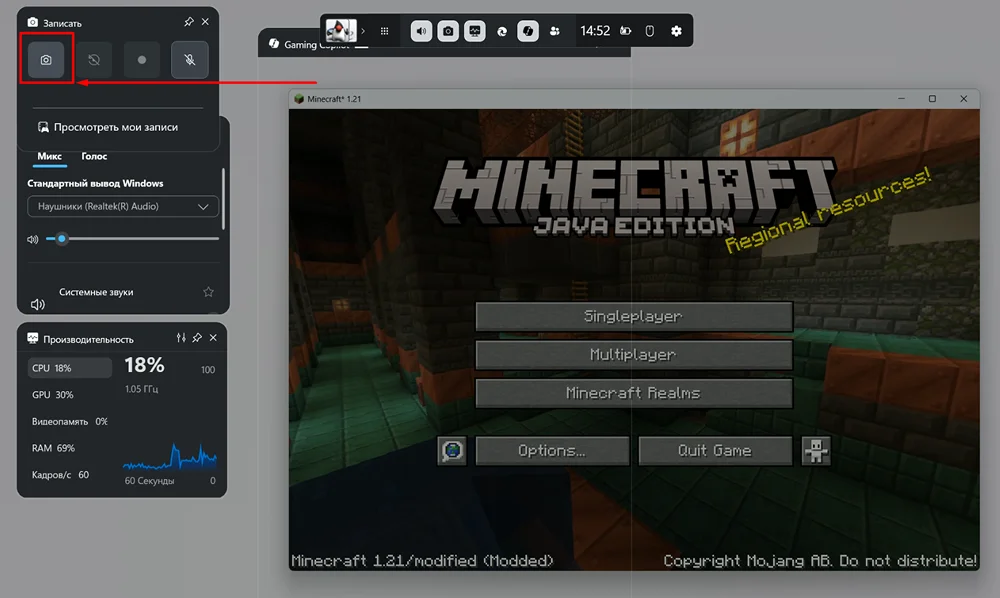
- Справа появится синяя плашка «Снимок экрана сохранен». Просто закройте ее.
- Также полный скрин можно снять сочетанием: «Win+Alt+S».
Если не успели сделать снимок нужного момента, воспользуйтесь функцией «Запись событий». Она вызывается сочетанием «Alt+G». Софт сохранит последние 30 секунд геймплея в виде отдельного ролика, из которого можно достать нужный кадр.
Способ 4. С помощью комбинаций Print Screen
На Windows и macOS можно использовать кнопку «PrtScr» и ее сочетания. Такой способ позволяет мгновенно создать скриншот, не требует установки дополнительного софта и работает во всех приложениях. Медиафайлы сохраняются в локальной папке пользователя «\Изображения\Снимки экрана». Однако у метода есть и недостатки. Например, отсутствует редактор и нет дополнительных настроек вроде таймера, а в версиях ОС младше Windows 11 нет выделения области.
Вот краткая инструкция, как сделать скриншот в игре на Windows 11, 10 и более старых системах, а также на macOS:
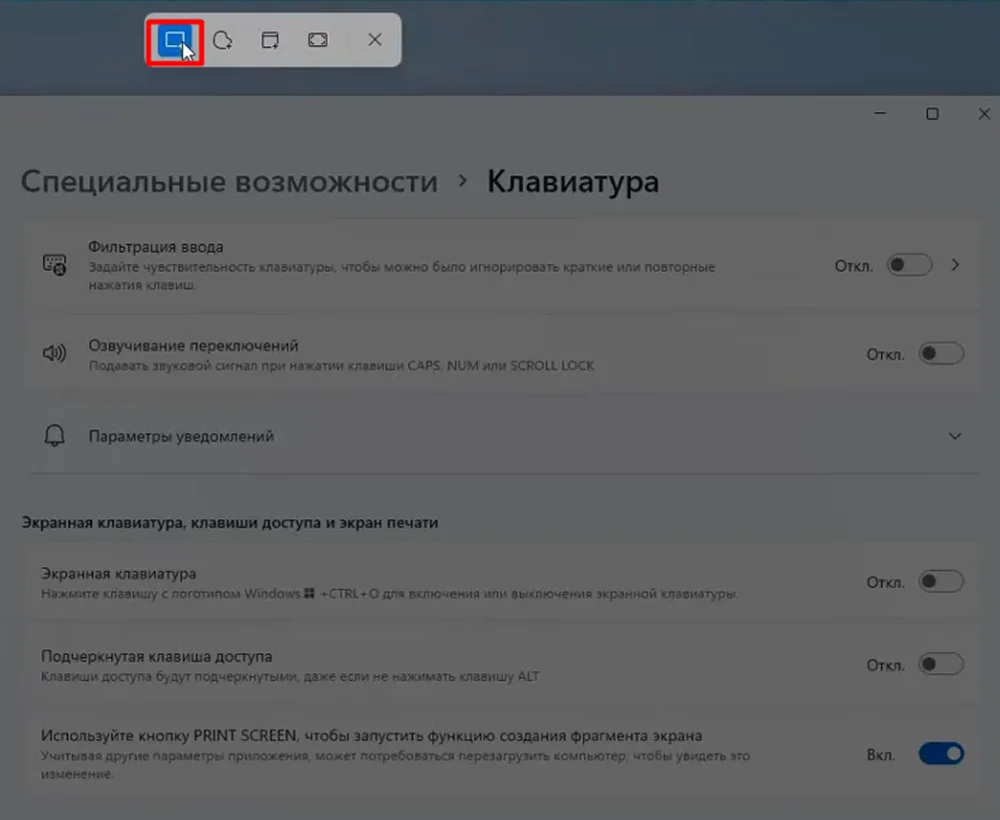
- Если работаете на Windows 11, откройте «Параметры», перейдите в «Специальные возможности» → «Клавиатура» и поставьте галочку напротив пункта «Используйте кнопку PRINT SCREEN, чтобы…».
- Теперь выбирайте нужный вам вариант: «Win+PtrScr» — делает фото всего рабочего пространства; «PrtScr» — снимок области; «Alt+PtrScr» — скрин окна. Все сочетания для Windows 11 актуальны и для предыдущих версий.
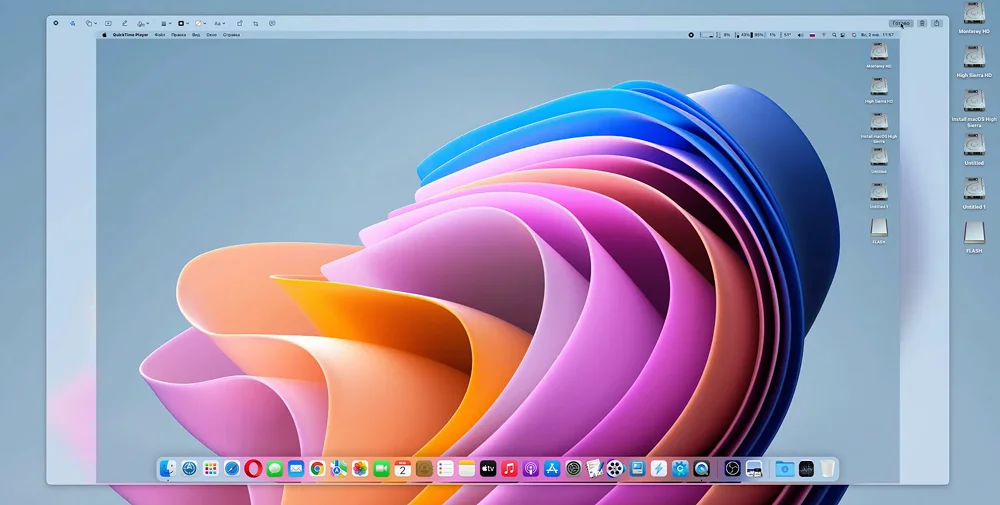
- Если пользуетесь техникой Apple, нажмите сочетание «Command+Shift+3». Результат отобразится в отдельном окне, где можно добавить выделение важных участков или написать текст. Также используйте «Command+Shift+4» для захвата области.
Способ 5. С помощью программы
Nvidia Experience
Вместе с видеокартами Nvidia поставляется фирменное приложение для записи и скриншотов, которое сейчас известно как Nvidia App. Найти его можно через поиск в операционной системе. Все медиафайлы сохраняются в «User\Video\Nvidia».
Есть особый режим Ansel. Это инструмент для создания скриншотов внутри игровой сцены. С его помощью можно свободно перемещаться в пространстве, изменять поле зрения, вращать камеру под любым углом и добавлять эффекты на изображение. Также ПО может транслировать геймплей на стриминговые сервисы и поддерживает Shadowplay.
Вот как сделать скриншот в полноэкранном режиме игры на компьютерах с видеокартами от Нвидиа:
- Скачайте и запустите Nvidia App.
- Для съемки используется «Alt+F1», а для запуска Ansel — Alt+F2. Если хотите поменять быстрые клавиши, щелкните по выделенной кнопке в правом верхнем углу, а затем нажмите на иконку шестеренки, чтобы перейти в настройки.
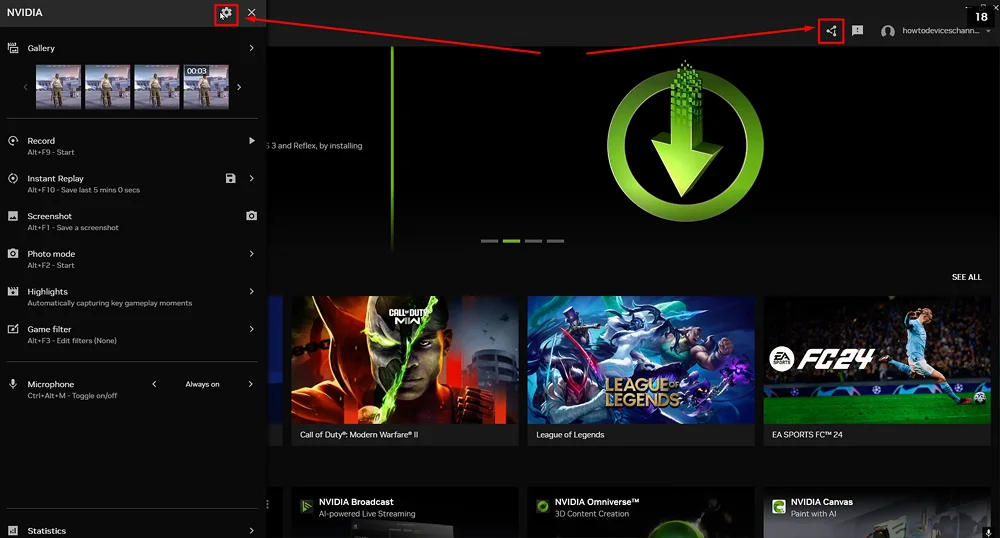
- Пролистайте вниз до пункта «Capture» и установите, как будет запускаться скрин и Ansel.
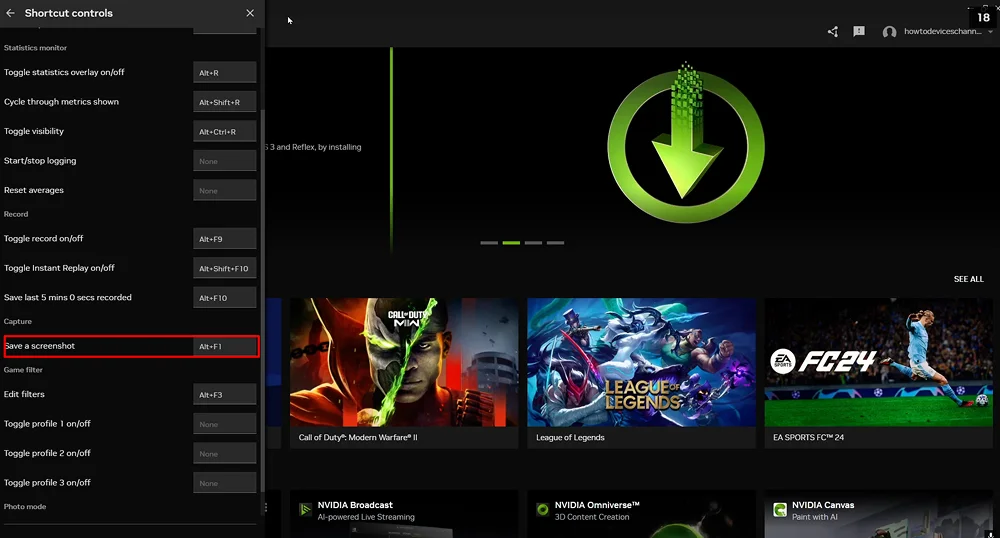
- Теперь можете запустить видеоигру и попробовать сфотографировать геймплей. Если все сделано правильно, в углу монитора появится сообщение.

- Также протестируйте Ansel. На вкладке «Camera & Capture» установите поле зрения и вращение камеры, а на вкладке «Adjustments» — фильтры изображения.
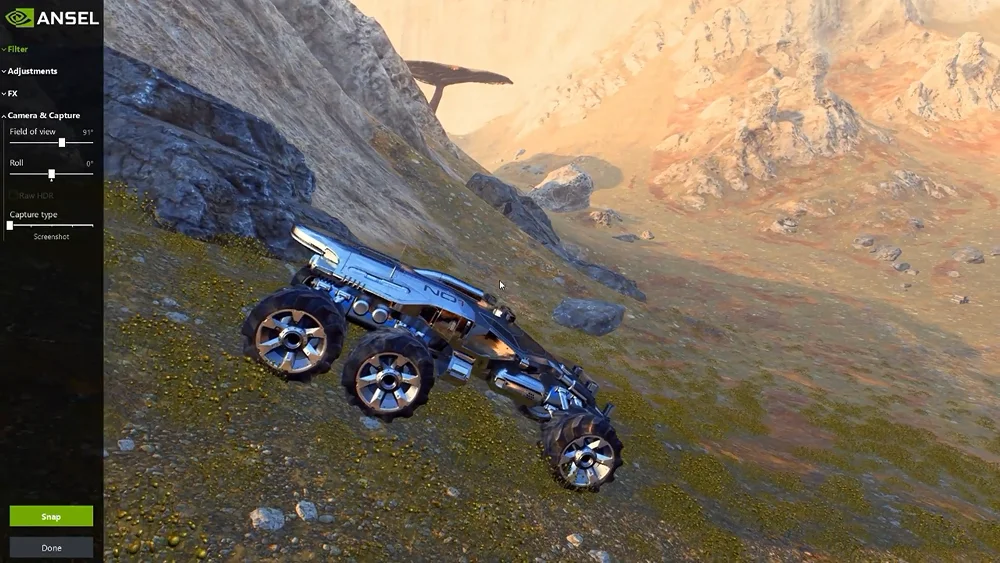
Иногда нужно сделать скриншот темной сцены. Для таких случаев в Ansel можно поправить экспозицию, контраст или убавить интенсивность теней. Для этого разверните вкладки «Фильтр» → «Тип фильтра» и поставьте подходящие параметры.
Способ 6. С помощью Steam
Если пользуйтесь Steam, для фото можно использовать шорткаты. Этот метод доступен всем пользователям, дополнительно ничего устанавливать или настраивать не нужно.
При нажатии кнопки «F12» Стим сохраняет скриншот текущего момента и уведомляет об этом всплывающим сообщением. Результат получится посмотреть через «Галерею» или в «C:\Program Files\Steam\userdata\Номер аккаунта\760\remote\ID_Game\». Узнать ID_Game можно в самом магазине или просто проверить все каталоги.
Чтобы сохранить момент геймплея через Steam, следуйте инструкции:
- Скачайте и установите магазин.
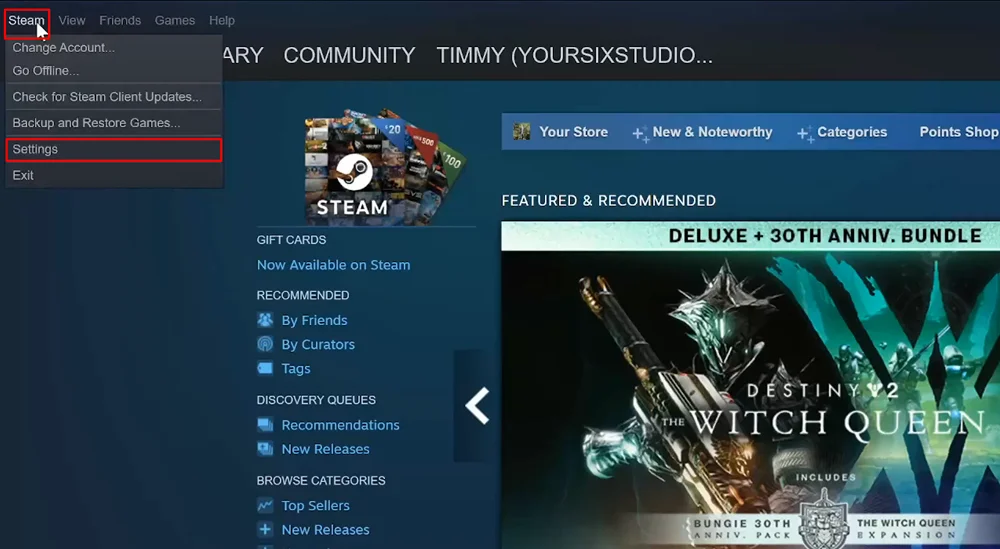
- Настройте шорткат и рабочий каталог. Для этого кликните по пункту «Steam» и выберите «Settings».
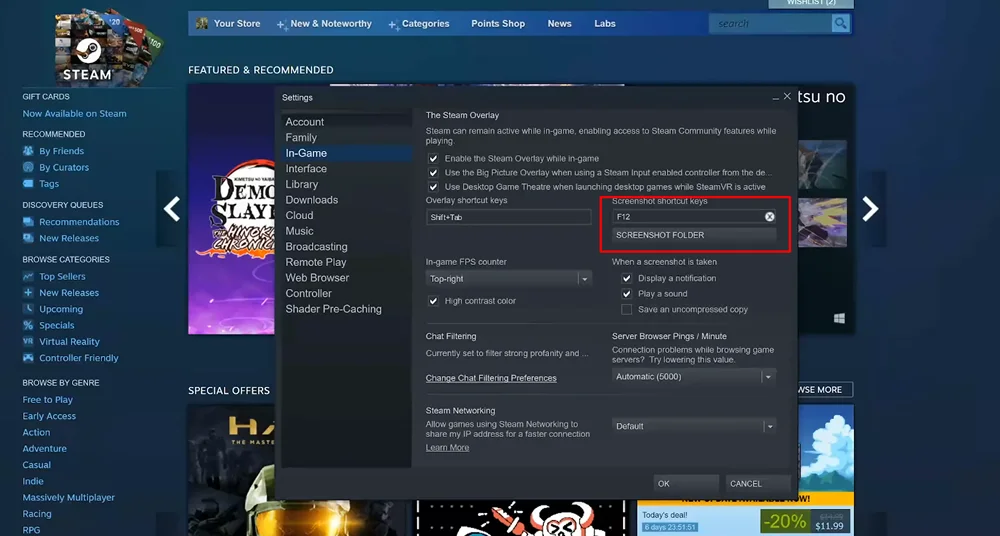
- Откроются параметры. В левом меню выберите «In Game» и установите подходящую вам кнопку. Здесь же можете указать папку для скринов.
Чтобы быстро перейти в папку Steam, щелкните правой кнопкой мыши по ярлыку магазина и выберите пункт «Открыть с помощью». Из этой директории уже можно легко попасть в «Userdata».
Способ 7. С помощью программы AMD ReLive
Для владельцев видеокарт AMD также доступно встроенное приложение AMD Adrenaline, которое включает ReLive. Это оверлей-приложение позволяет записывать геймплей через удобное меню, аналогичное Ansel от Nvidia.
Софт также предлагает режим, похожий на «ShadowPlay». ПО автоматически записывает последние несколько минут игрового процесса. Все медиафайлы сохраняются в папку «C:\Users\Имя пользователя\Videos\».
Как пользоваться:
- Загрузите AMD Adrenalin.
- Нажмите «Alt+R» на игровой сцене, чтобы открыть overlay-приложение. Выберите «ReLive» и кликните «Screenshot».

- Также можно использовать сочетание «Ctrl+Shift+I», чтобы сфотографировать кадр без вызова дополнительного меню.
По умолчанию ReLive делает фото в разрешении монитора, но это не всегда удобно. Например, если дисплей 4К, а снимок нужен в Full HD. Чтобы уменьшить или увеличить качество скриншотов, откройте Adrenaline, щелкните «ReLive» → «Запись» → «Разрешение записи» и поставьте подходящее значение.
Способ 8. С помощью программы Fraps
Fraps — известное ПО для съемки геймплея. Софт платный, однако есть бесплатная версия, где нет ограничений на скриншоты. По умолчанию файлы отправляются в папку «C:\Program Files\Fraps\Screenshots\», но можно самостоятельно выбрать каталог для сохранения снимков. Также здесь есть функция, которая автоматически делает снимки экрана через заданные интервалы.
Как работает программа для скриншотов в играх:
- Скачайте приложение на компьютер и запустите.
- В главном меню выберите «Screenshots». В пункте «Screen Capture Hotkey» изначально стоит F10. Если нужно, поставьте удобную для вас клавишу, а также поменяйте каталог, в который будут сохраняться файлы. При необходимости измените формат скринов.
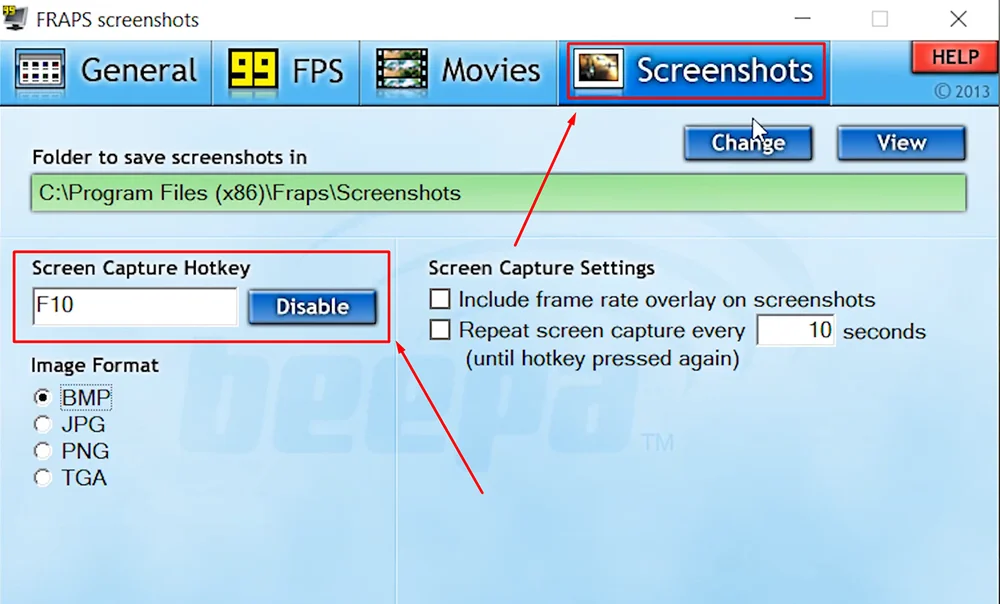
- Когда будете играть, нажмите F10. Результат сохранится в указанную папку.

Способ 9. С помощью программы Snagit
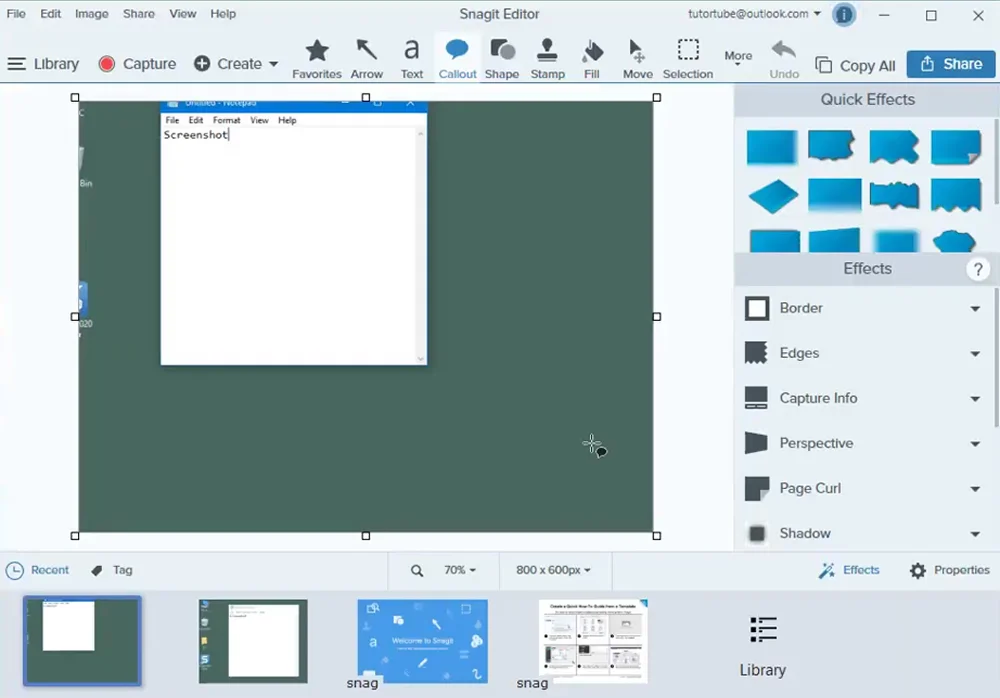
Snagit — простой софт для захвата изображений. Здесь можно делать снимки в полноэкранном режиме игры, фотографировать отдельное окно или выделенную область. Также ПО позволяет скринить длинную веб-страницу или документ.
Для редактирования изображения доступны простые инструменты: аннотации, выделение и штампы. Дополнительно есть «виртуальный принтер», который пригодится, если хотите посмотреть, как будет выглядеть скрин на печати.
Как работать со Snagit:
- Скачайте ПО с сайта разработчиков и запустите.
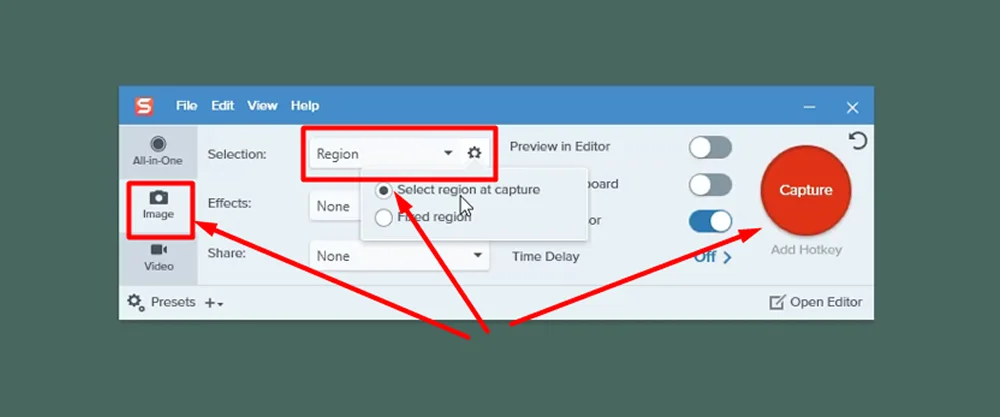
- Перейдите на вкладку «Image». Здесь установите пункт «Selection» в «Fixed Region», чтобы скрины всегда получались одного размера, или «Select Region» для выбора произвольной области.
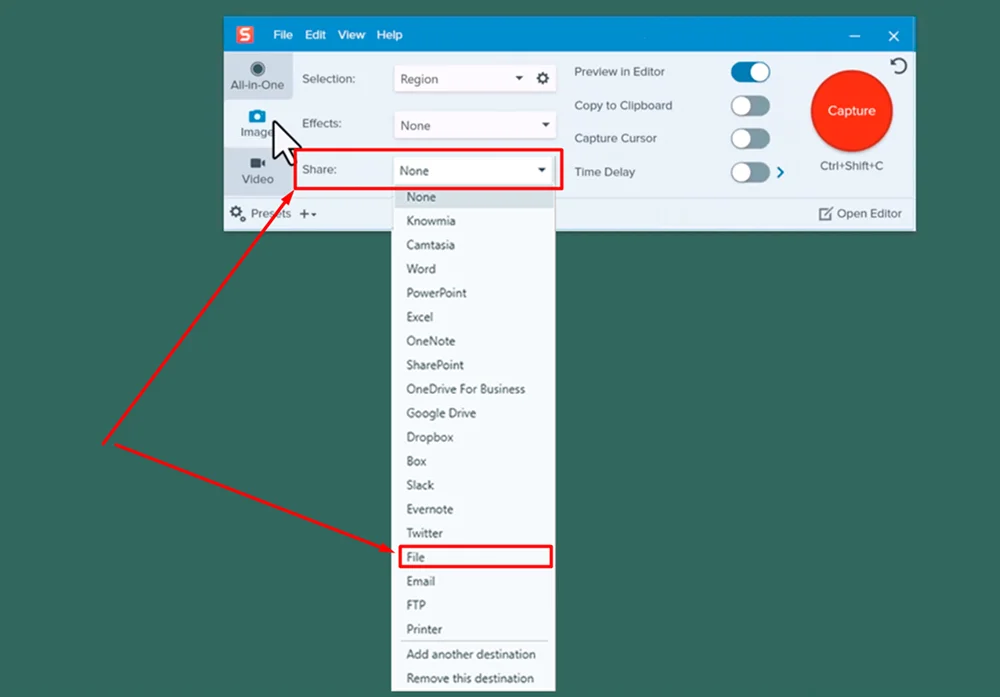
- Изначально софт сохраняет файлы в формате SNAG. Чтобы изменить директорию, где будут храниться скриншоты, и выбрать формат выходной картинки, отметьте пункт «Share» в меню «File». Появятся дополнительные параметры: поставьте разрешение, например JPG, и директорию.
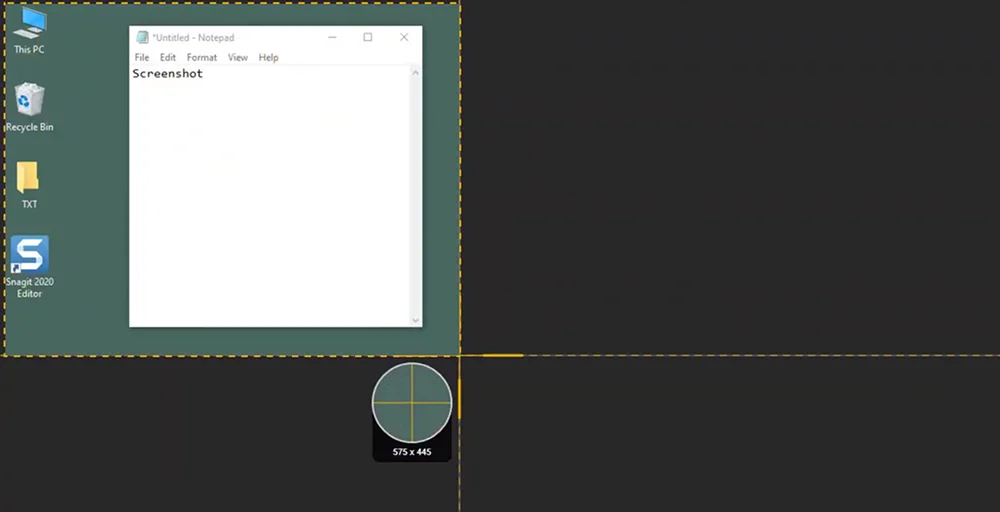
- Кликните по «Capture» и выделите нужную часть монитора. Чтобы добавить аннотации, фигуры или стрелки, щелкните по надписи «Open Editor».
- Откроется привычный редактор. Когда закончите работу над скрином, нажмите «File» → «Save As».
Способ 10. С помощью программы
MSI Afterburner
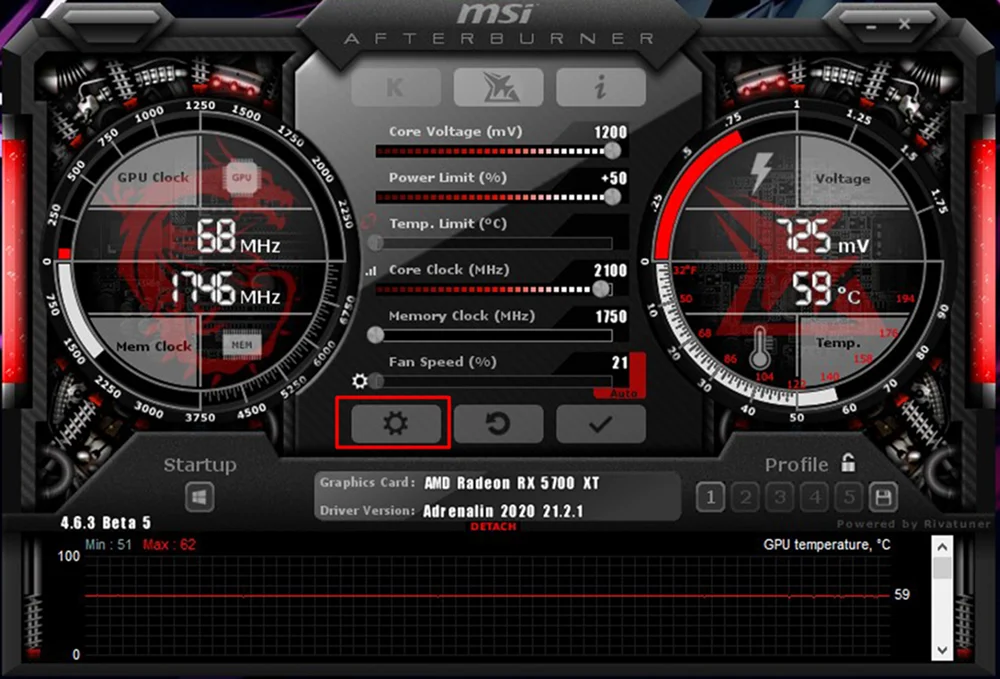
MSI Afterburner — софт для настройки видеокарты, однако ПО также позволяет записывать геймплей. Количество параметров здесь небольшое, например, нет редактора изображений. По этой причине приложение подойдет больше тем, кто занимается разгоном или хочет протестировать свою видеокарту.
Краткая инструкция:
- Скачайте и откройте софт.
- Кликните по шестеренке, чтобы зайти в настройки.
- Перейдите в пункт «Захват скриншотов» и установите параметры: шорткат, формат выходного файла и папка, куда сохраняются скрины.
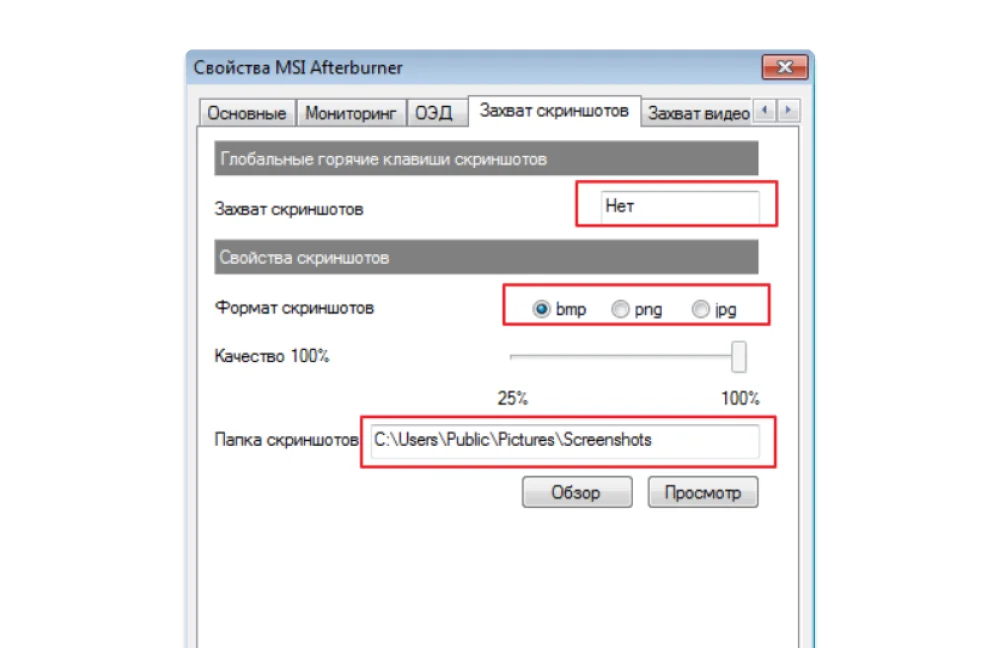
- Во время нужного момента нажмите по горячей кнопке.
Что делать, если скриншот не получается? Решение частых проблем
Проблема №1: Черный экран вместо игрового кадра. Часто подобное возникает, если используете оверлей-программу, например, Ansel или AMD ReLive. Решить проблему можно. Для этого кликните на ярлык видеоигры, зайдите в «Свойства» → «Режим совместимости» и поставьте «Запускать в режиме совместимости с Windows XP». Тоже самое нужно проделать с ярлыком скриншотера.
Проблема №2: Скриншот не сохраняется или не удается его найти. Проверьте, не заполнен ли ваш диск. Если работаете на ноутбуке, возможно, нужно нажимать «Fn+PtrScr», а не «Win+PtrScr».
Проблема №3: Горячая клавиша не работает (конфликт с игрой или программой). Измените кнопку в игре или поменяйте привязку в параметрах скриншотера.
Заключение
Теперь вы знаете, как сделать скриншот на ноутбуке в игре или на компьютере. Для этого можно использовать встроенные средства или дополнительное ПО. Некоторые скриншотеры позволяют снимать, не сворачивая окно, например Nvidia Experience. Другие, такие как Экранная Студия, предоставляют удобный редактор. Это полноценное приложение для монтажа, в котором можно записать ролик и из него вырезать скриншоты. В распоряжении пользователя большая библиотека фигур для выделения важной информации, а также инструменты для добавления и настройки текста.