
 Купить
Как скачать видео с Vimeo: проверенные способы


 3.9
Оценок: 11
(Ваша: )
3.9
Оценок: 11
(Ваша: )
Хотите сохранить видео с Vimeo без ограничений?
Экранная Студия — надежное решение для записи роликов с любых платформ:
- захват дисплея с озвучкой и системным аудио;
- редактор для обрезки и улучшения материала;
- экспорт в 30+ форматов без потери качества.
 Скачать бесплатно
 Для Windows 11, 10, 8, 7
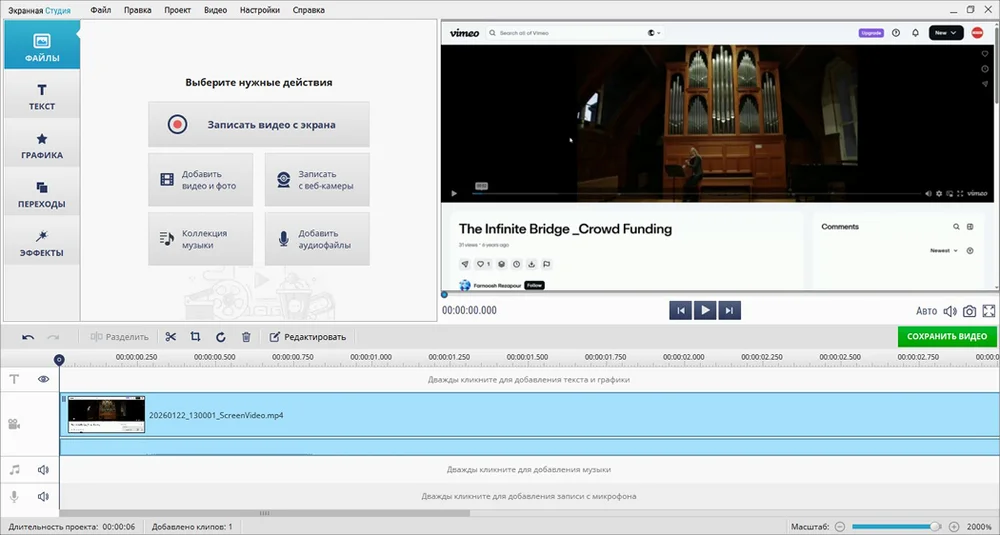
Vimeo — видеоплатформа для профессионального контента, где создатели выкладывают авторские фильмы, образовательные курсы и рекламные ролики. Площадка ориентируется в первую очередь на кинематографистов, аниматоров и видеопродюсеров. Здесь действует строгая модерация и акцент сделан на творческие проекты с качеством роликов до 8K. Однако скачать видео с Vimeo не всегда просто: не на всех страницах есть кнопка загрузки, а приватные материалы защищены паролем или доменными ограничениями.
Разберем актуальные способы, как сохранить файлы с Vimeo. Вы узнаете, как получить ролик в отличном качестве и что делать, если стандартные варианты не работают.
Почему сложно скачать видео с Vimeo?
Видеохостинг дает авторам полный контроль над распространением контента. Его владелец сам решает, будет ли доступна кнопка «Download». И во многих случаях такая опция отключена. Особенно это касается платных курсов и корпоративных презентаций.
Кроме того, существуют приватные эксклюзивы, которые защищены паролем или ограничениями по домену. Даже если вы получили доступ к просмотру, скачать видео с Вимео напрямую может быть невозможно, т.к. автор просто не разрешил загрузку.
Всегда важно помнить об авторских правах. Если копируете что-либо без разрешения, то это может нарушать законодательство и условия использования площадки. Загружайте только те материалы, на которые у вас есть права, или смотрите их исключительно в личных целях без публичного распространения.
Встроенные возможности Vimeo
Прежде чем искать сторонние способы, стоит проверить, не предусмотрел ли автор возможность загрузки. Сервис позволяет владельцам контента включать официальную кнопку для получения файлов. Разберем, где искать эту опцию и как ею воспользоваться.
Кнопка «Download»
Если автор разрешил загрузку, под проигрывателем появится кнопка «Download». Обычно она расположена рядом с элементами «Поделиться» и «Нравится», чуть ниже описания.
После клика появится меню с вариантами разрешения: обычно доступны 360p, 720p, 1080p, а иногда и 4K. Выберите подходящий для себя вариант и нажмите на него, начнется экспорт в формате MP4.
Как скачать свои видео
Если вы загружали контент самостоятельно, получить его обратно проще всего через личный кабинет. Этот метод позволяет скачать видео с Вимео онлайн бесплатно в исходном качестве без потери данных.
Войдите в свой профиль и перейдите в раздел с библиотекой. Отыщите ролик, наведите курсор и кликните по значку с тремя точками. В выпадающем списке выберите «Download». Ваш файл импортируется на компьютер в том формате и разрешении, в котором был изначально загружен.
Каждый видеоролик придется сохранять отдельно. Если у вас много данных, процесс займет время. Для ускорения можно воспользоваться специализированными загрузчиками, которые умеют обрабатывать списки URL.
Если возникли сложности с доступом к материалам или необходима техническая помощь, обратитесь в службу поддержки через раздел Help Center. Там доступны подробные инструкции для разных ситуаций.
Программы для захвата видео с экрана
Когда встроенные возможности не помогают, то выручает запись экрана. Если вы сохраняете таким образом защищенные или приватные материалы, использовать их можно только для личного просмотра. Распространение, публикация или коммерческое использование записанного контента нарушает авторские права и может повлечь юридическую ответственность. Рассмотрим 2 надежных рекордера для записи экрана.
Экранная Студия
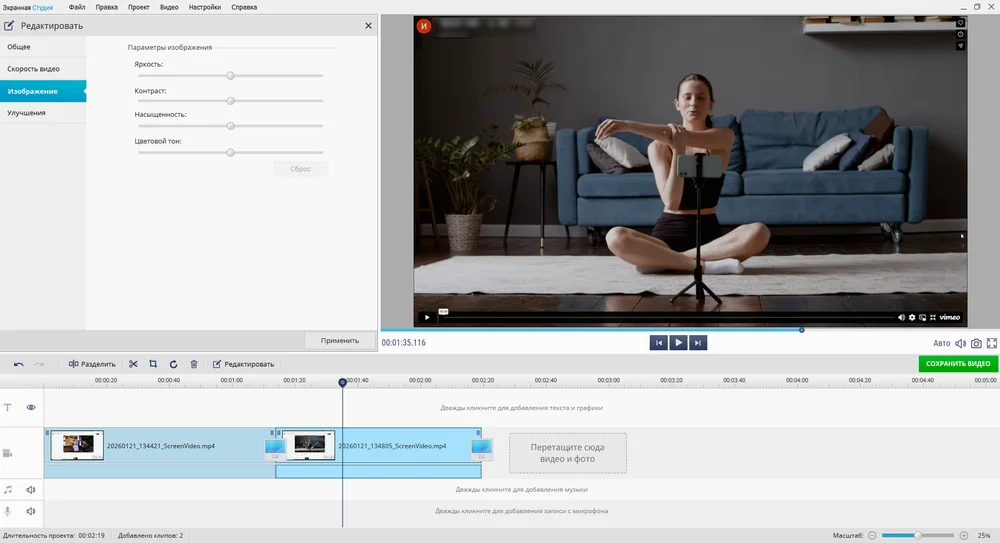
Универсальный рекордер для Windows с редактором и простым управлением. Предоставляет возможность захватывать любую область экрана вместе со звуком. Подходит для экспортирования вебинаров, стримов, онлайн-курсов и закрытых материалов, к которым нет прямого доступа.
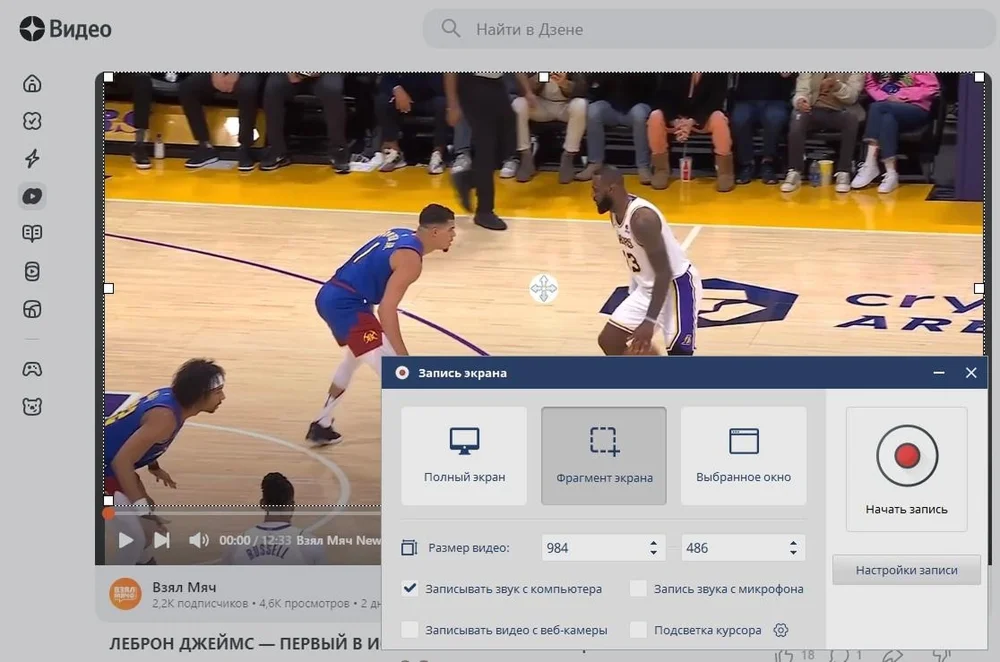
Как скачать видео с Vimeo на компьютер через Экранную Студию:
- Запустите ПО, выберите режим записи и включите захват системного аудио, чтобы сохранить звуковую дорожку.
- Откройте страницу сервиса с нужным материалом в браузере, разверните плеер на весь экран.
- Щелкните на кнопку «Начать запись» и активируйте воспроизведение. Остановите захват по окончании ролика, обрежьте лишние фрагменты в редакторе и экспортируйте результат в подходящем формате.
Если вам нужно скачать длинный вебинар или курс, не сидите у компьютера все это время. В Экранной Студии можно настроить автоматическую остановку записи по таймеру. Запустите воспроизведение, включите захват и спокойно занимайтесь своими делами. Программа сама завершит съемку в указанное время.
Скачать бесплатно
 Для Windows 11, 10, 8 и 7
ShareX
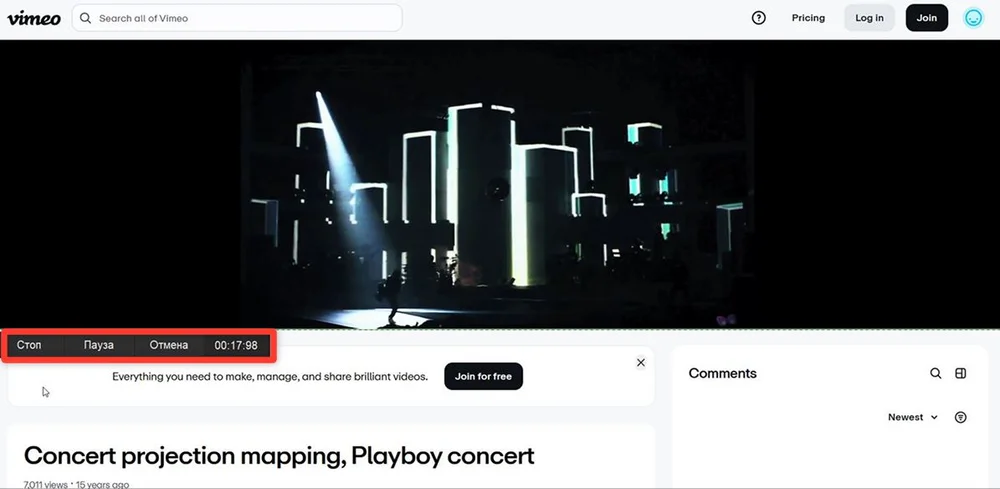
Инструмент с открытым исходным кодом для захвата экрана и автоматизации рабочих процессов. Помимо съемки видео, умеет создавать скриншоты, записывать GIF-анимацию, распознавать текст с изображений через встроенный OCR и редактировать снимки во встроенном графическом редакторе.
Пошаговый алгоритм:
- Откройте меню «Захват» → «Запись экрана».
- Укажите необходимую область: можно выделить участок вручную или выбрать весь монитор целиком.
- Запустите ролик, нажмите заданную клавишу для старта.
- По завершении остановите процесс, щелкнув «Стоп».
Онлайн-сервисы для скачивания с Vimeo
Если не хочется ничего устанавливать, можно воспользоваться веб-платформами. Они функционируют прямо в браузере, большинство из них не требует регистрации. Однако у такого метода есть недостатки: навязчивая реклама, ограничения по размеру загрузки файлов и риск наткнуться на подозрительные всплывающие окна.
Работают онлайн-сервисы по одной схеме:
- Сначала копируете адрес страницы с нужным роликом из поисковой строки браузера.
- Далее переходите на сайт загрузчика и закидываете скопированную ссылку в поле для ввода.
- Жмете «Download», ждете обработки запроса.
- Выбираете желаемое разрешение из предложенных вариантов и грузите на ПК.
Savevideo.me
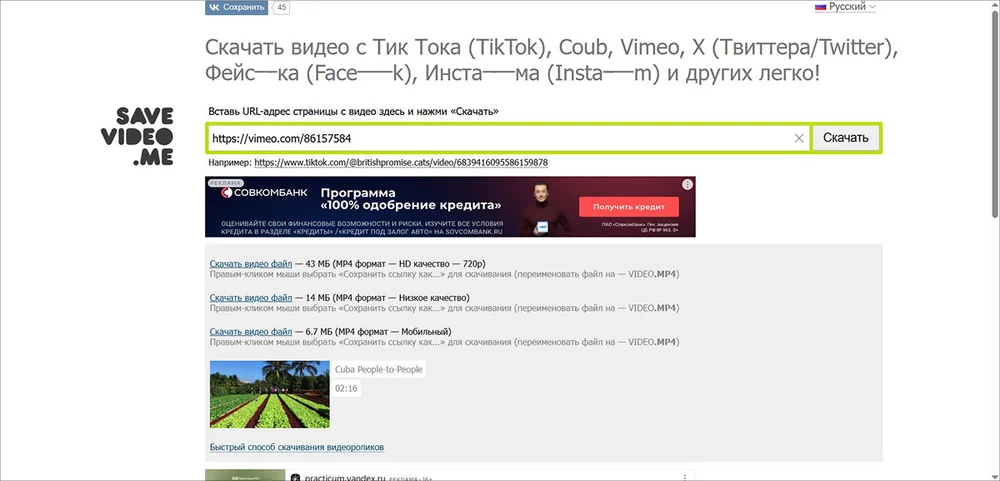
Простой онлайн-инструмент, в котором нет никаких сложных меню или лишних функций. Не требуется настройка аккаунта, установка дополнительного софта. Достаточно вставить ссылку, выбрать формат и сохранить.
RipFrom.net
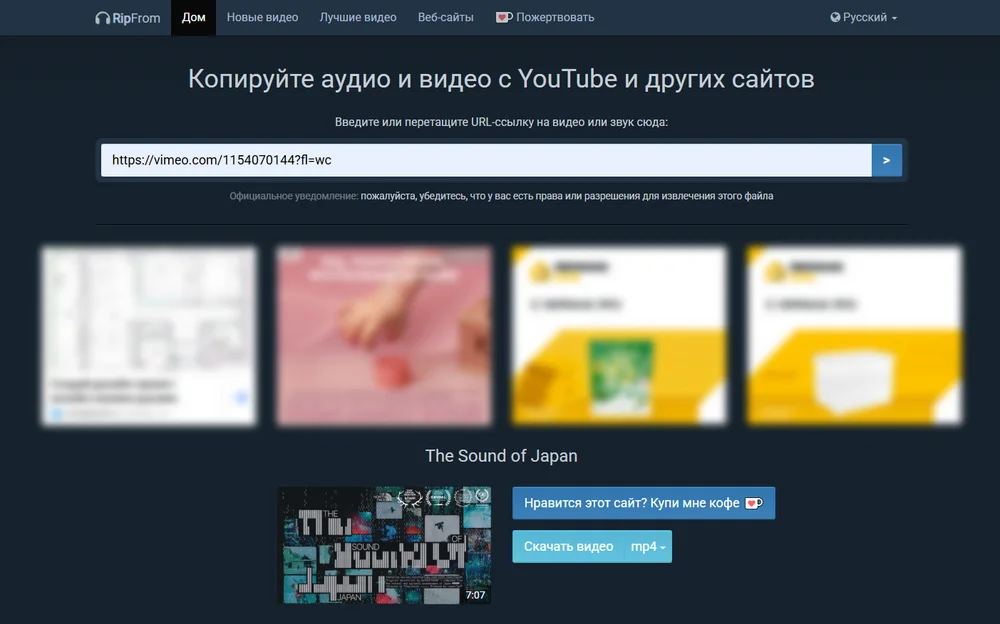
Многофункциональный конвертер, который работает с десятками видеоплатформ. Изначально создавался для извлечения аудио из YouTube, но со временем добавилась поддержка Vimeo и других сервисов. Интерфейс платформы перегружен рекламными баннерами, мешающими работать.
Программы-загрузчики
Десктопное ПО работает лучше веб-сервисов и не зависит от блокировок и стабильности Интернета. Его ставят на ПК один раз, после чего можно загружать неограниченное количество ссылок без повторных переходов на сайты. Большинство таких решений поддерживают пакетную обработку и автоматический выбор максимального разрешения.
- Достоинства:
- работа без всплывающих окон;
- можно ставить задачи в очередь и обрабатывать ссылочные списки.
- Недостатки:
- занимают место на жестком диске;
- бесплатные версии часто ограничены по скорости или количеству файлов.
4K Video Downloader Plus
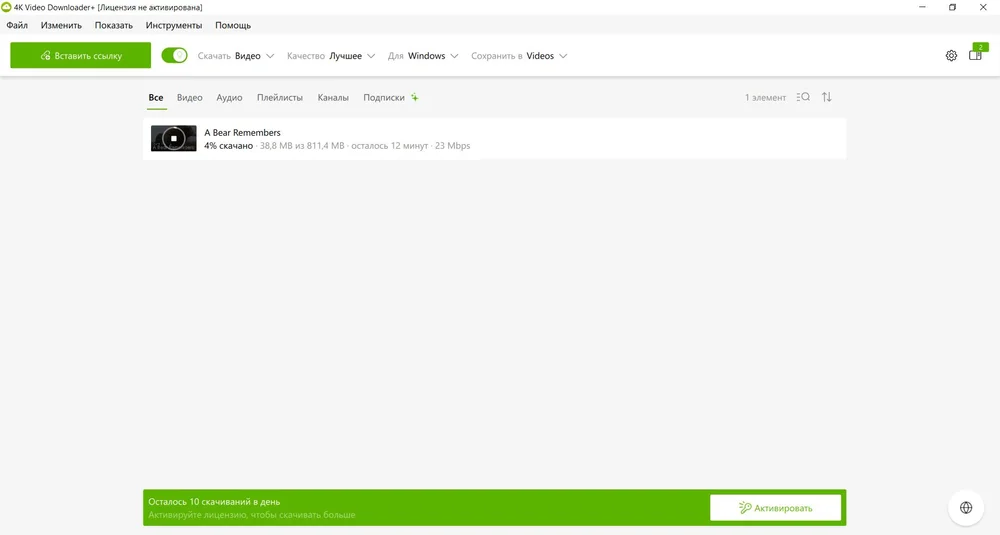
Кроссплатформенное ПО с поддержкой разрешения до 8K. Способен выгружать целые плейлисты, каналы и субтитры в одно касание. Интегрированный браузер упрощает поиск без переключения между вкладками.
Как скачать видео с Vimeo.com:
- Скопируйте адрес страницы с видеороликом.
- Нажмите «Вставить ссылку» в верхней части окна, приложение проанализирует URL.
- Укажите папку для сохранения и загрузите файл.
В 4K Video Downloader Plus есть режим «Smart Mode», который многие упускают из виду. Настройте его один раз: выберите приоритетное качество, формат и папку для сохранения. ПО будет применять эти параметры ко всем последующим загрузкам.
YTD Video Downloader
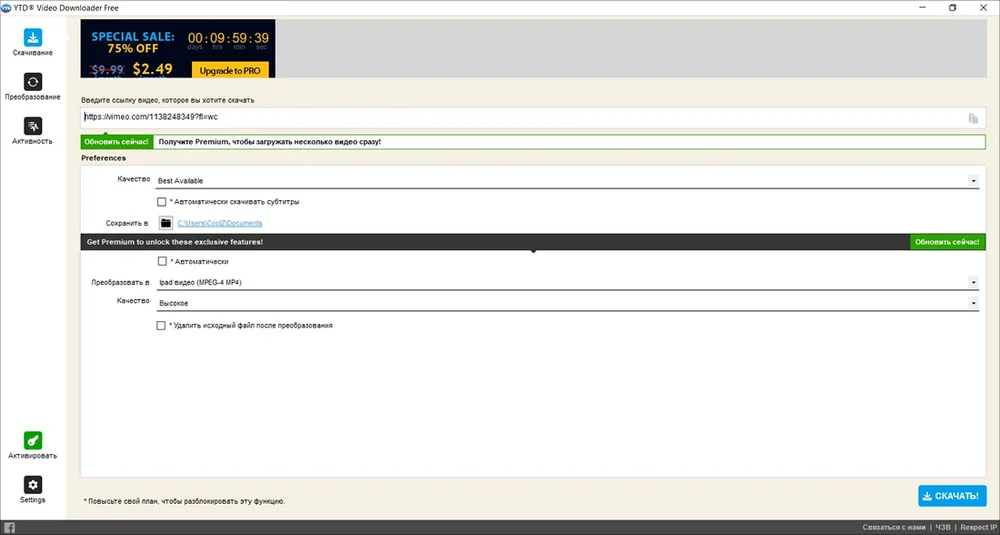
Платформа с простым интерфейсом, поддерживает загрузку с 50+ платформ, включая YouTube, Vimeo, TikTok и Dailymotion. Встроенный конвертер позволяет подготовить файлы для просмотра на мобильных устройствах или планшетах без дополнительных программ. Поддерживаются популярные форматы: MP4, AVI, MOV, WMV, MP3. Встроенный плеер позволяет сразу просмотреть результат. У YTD Video Downloader есть Premium-версия, в которой добавляется поддержка 8K, ускорение загрузки в 4 раза и автоматическое возобновление при обрыве связи.
Как скачать видео с Vimeo по ссылке здесь:
- Запустите YTD и закиньте ссылку в текстовое поле.
- Выставьте нужные настройки, включая качество и формат.
- Нажмите «Сохранить».
Расширения для браузера
Расширение для Chrome или Firefox добавляет кнопку загрузки прямо на страницу с фильмом, не потребуется переходить на сторонние сайты. Достаточно открыть видеоклип, кликнуть по иконке дополнения в панели браузера и выбрать желаемое разрешение.
- Достоинства:
- интеграция в интерфейс браузера без переключения между вкладками;
- мгновенный доступ к функциям;
- расширения не занимают место на жестком диске.
- Недостатки:
- многие дополнения перестали поддерживаться после обновлений;
- иногда могут запрашивать избыточные права доступа.
Раньше популярным выбором было дополнение Simple Vimeo Downloader, но недавно оно перестало корректно работать с большинством сайтов. Вместо него можно использовать 2 других проверенных расширения.
Video Downloader Plus
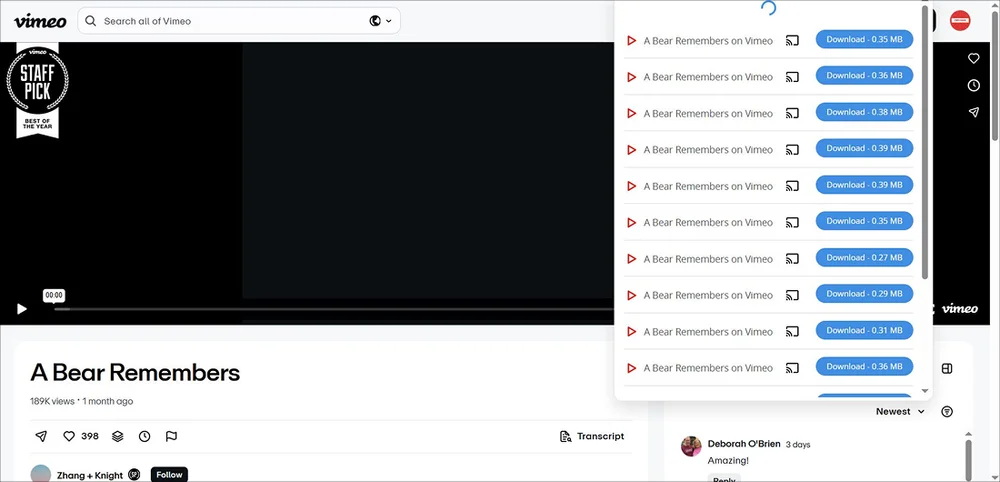
Минималистичное дополнение с простым интерфейсом, ориентированное на быструю обработку видеороликов. В нем нет назойливой рекламы, что отличает его от аналогов.
Пошаговое руководство:
- Воспроизведите видеозапись.
- Откройте расширение, выберите желаемый вариант качества: в SD, HD, 2K или 4K, если доступно.
- Далее щелкните по файлу, после чего он начнет загружаться автоматически.
CocoCut
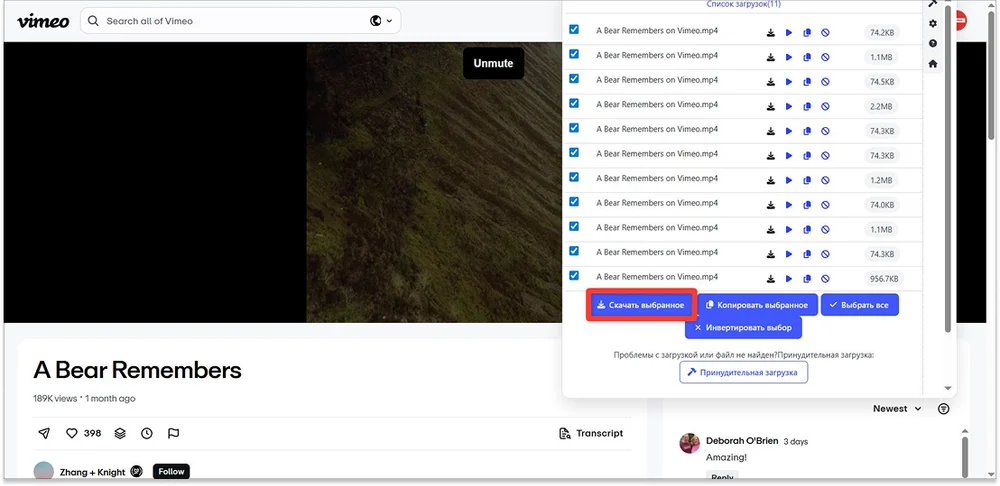
Поддерживает сотни платформ, включая образовательные порталы. Умеет одновременно добавлять до 10 видеофайлов. Есть режим записи экрана для контента, который невозможно сохранить стандартными методами.
Как скачать видео с CocoCut:
- Откройте страницу с интересующим материалом и запустите воспроизведение.
- Кликните по значку расширения для просмотра списка найденных записей.
- Выберите иконку сохранения рядом с нужным вариантом, видеофрагмент будет загружаться в папку.
Продвинутые способы
Если перечисленные методы не помогают, то можно обратиться к техническим решениям. Они требуют базовых навыков работы с кодом и командной строкой, но справляются даже с закрытым видео, недоступным для обычных сервисов и дополнений. Защищенное паролем содержимое поддается загрузке через консольные утилиты.
С помощью инструментов разработчика
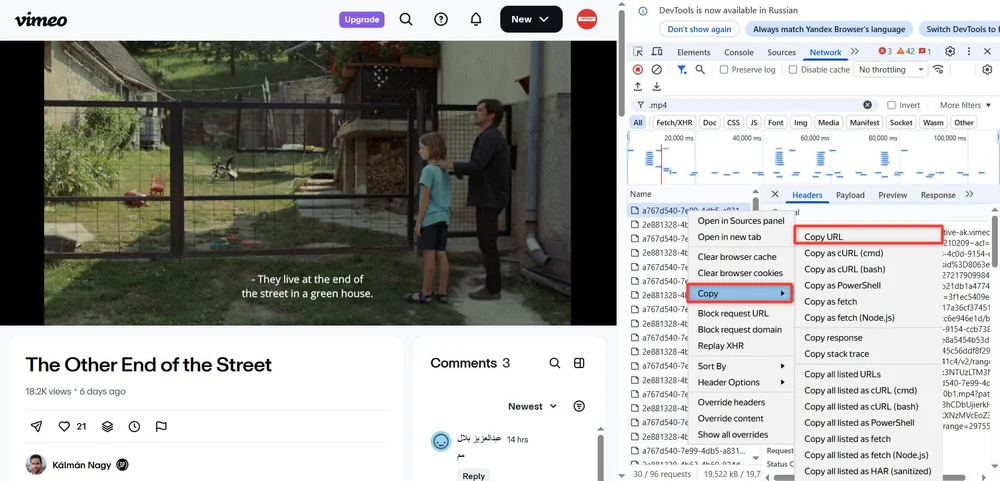
Консоль браузера способна перехватить прямую ссылку на видеофайл, который проигрывается в плеере. Такой метод хорошо подходит для роликов в формате MP4, размещенных на CDN-серверах Vimeo.
Что делать:
- Откройте страницу с видеозаписью и зажмите комбинацию «Ctrl+Shift+I» для вызова панели разработчика.
- Далее перейдите во вкладку «Network» и щелкните на кнопку воспроизведения.
- В списке сетевых запросов найдите файлы с расширением MP4 или содержащие в URL слово «Video».
- Щелкните по ссылке и выберите «Copy» → «URL».
- Вставьте скопированный адрес в адресную строку браузера → «Сохранить видео как».
Консольная утилита yt-dlp
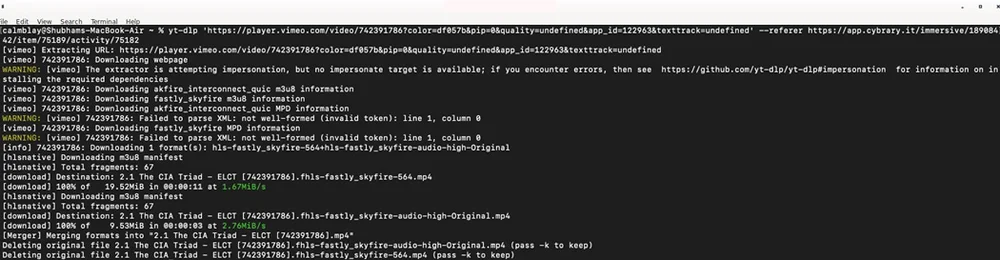
Это форк популярного youtube-dl с активным комьюнити и регулярными обновлениями. Утилита умеет обходить ограничения, объединять аудио и видеодорожки, выбирать оптимальное качество автоматически.
Что нужно сделать (на примере Windows):
- Установите yt-dlp с официального репозитория GitHub для своей операционной системы.
- Вызовите командную строку комбинацией «Win+R» и пропишите winget install yt-dlp -source winget.
- Поместите yt-dlp.exe в любую папку, например «C:\Tools».
- Откройте поиск Windows, введите и запустите «Изменение системных переменных среды».
- Далее найдите и нажмите на пункт «Переменные среды» → «Переменные среды пользователя».
- Дважды кликните по переменной «Path» → «Создать» → вставьте путь «C:\yt-dlp» → «ОК».
- Закройте все окна, вызовите командную строку, введите yt-dlp, закиньте скопированную ссылку и нажмите «Enter».
Скачивание на iPhone и Android
Мобильные устройства не поддерживают установку десктопных программ и расширений браузера. Поэтому для решения задачи у них есть специальные приложения.
На Android
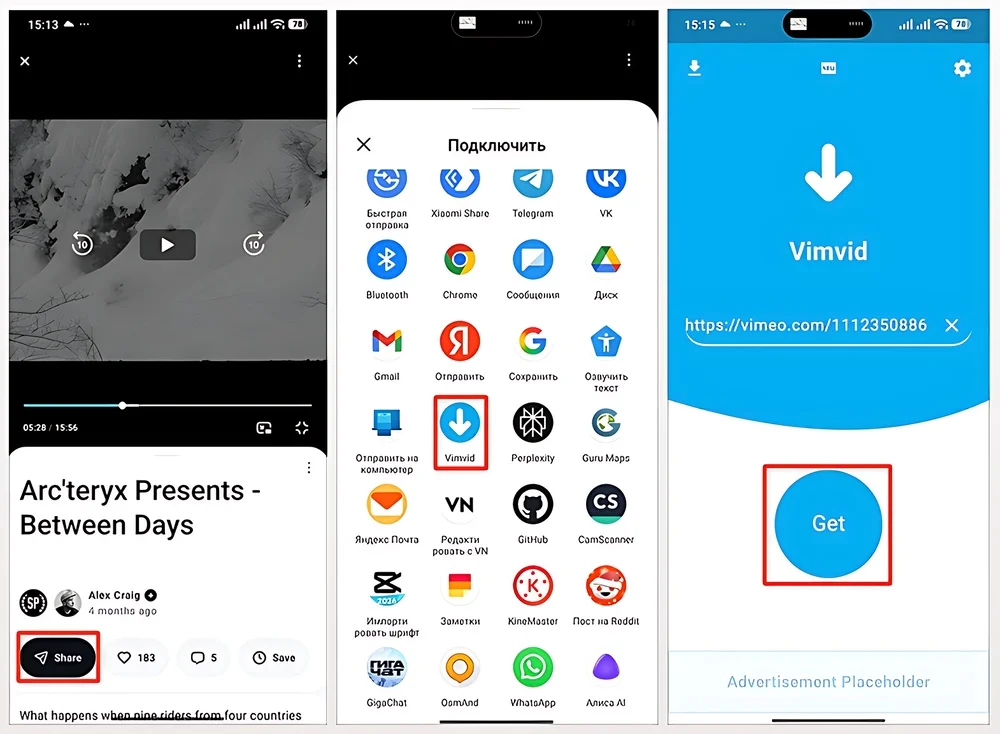
Для смартфонов Андроид отлично подойдет приложение Vimvid. Оно бесплатное и с простым интерфейсом. Программа не работает с контентом, защищенным авторскими правами и заблокированным владельцем.
Пошаговая инструкция:
- Откройте официальное приложение Vimeo на смартфоне, найдите ролик и тапните «Share» под видеоплеером.
- В появившемся меню выберите иконку Vimvid.
- Нажмите «Get».
На iPhone
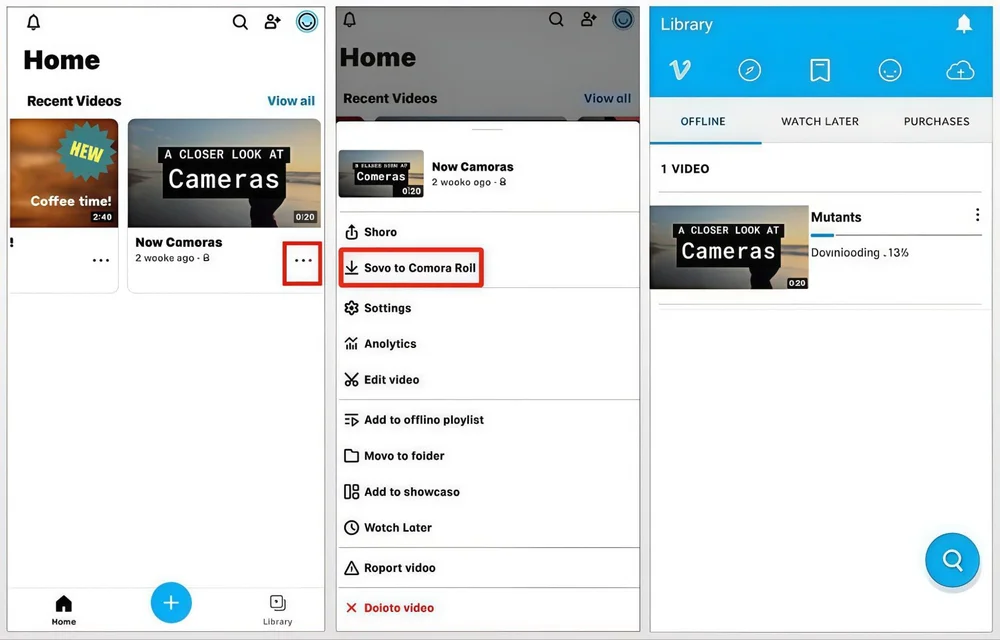
На iPhone удобнее всего использовать Vimeo Create. Утилита платная, но у нее есть тестовый период на 7 дней.
Что делать:
- Откройте софт, на главном экране тапните «My videos».
- Кликните по трем точкам внизу у видеоролика, чтобы появилось меню параметров.
- Укажите «Save to Camera Roll».
Советы по скачиванию
- Перед сохранением материала убедитесь, что обладаете необходимыми правами на его использование. Vimeo защищает контент авторов через систему Content ID, которая отслеживает нелегальное распространение роликов. Загрузка чужих работ без разрешения владельца может повлечь юридические последствия.
- Выбирайте формат и разрешение видеоролика в зависимости от целей просмотра. MP4 универсален для всех устройств и платформ, MOV подходит для техники Apple, а формат WebM оптимален для веб-публикаций. Для просмотра видео на смартфоне достаточно 720p, тогда как для проектора или телевизора стоит брать 1080p или 4K.
- Многие бесплатные программы размещают на своих страницах несколько кнопок сохранения, и только одна из них является настоящей. Остальные ведут на рекламные сайты или пытаются установить ненужное ПО. Не стоит нажимать на всплывающие окна с предложениями обновить браузер или Flash Player. Это классические варианты распространения вредоносных вирусов. Подключайте антивирусы с ИИ, которые анализируют поведение веб-ресурсов в режиме реального времени и блокируют подозрительные страницы.
Заключение
Скачать видеозапись с Vimeo можно разными способами. Выбор метода зависит от ваших технических навыков и конкретной ситуации. Если автор видео разрешил загрузку, используйте стандартную функцию платформы. Для закрытых эксклюзивов подойдут онлайн-сервисы или специализированные программы.
Для пользователей Windows удобным вариантом станет Экранная Студия. Она позволяет захватывать видеопоток напрямую с монитора вместе со звуком. Всегда помните об авторских правах. Загруженными файлами в таких случаях можно пользоваться исключительно в личных целях.
Часто задаваемые вопросы



 Для Windows 11, 10, 8, 7