Купить










Почему люди ищут альтернативу CapCut для ПК
Люди все чаще сталкиваются с тем, что десктопная версия не оправдывает ожиданий, особенно если задачи выходят за рамки монтажа коротких видеороликов. Это заставляет искать другие решения.
Краткий обзор CapCut: что это за приложение и почему
оно так популярно
КапКут — продукт от ByteDance (той же китайской компании, создавшей TikTok). Изначально его разработали как мобильное приложение для создания клипов: с шаблонами, эффектами, музыкой. Позже появился и десктопный вариант ПО со всеми функциями и той же простотой в интерфейсе.
Софт любят за то, что большинство функций бесплатны, а на готовом видеоклипе не остается логотип разработчика. Приложение быстро стало фаворитом среди блогеров, SMM-специалистов и начинающих видеомейкеров.
Основные причины поиска аналогов
В последнее время с КапКат возникают сложности. Официальный сайт в России заблокирован. Одна из моих коллег пыталась загрузить десктопный вариант на компьютер, и все безуспешно. Программа не устанавливалась ни из Microsoft Store, ни через эмулятор. Каждый раз зависало окно загрузки или возникали ошибки.
Пользователи ищут аналоги КапКат на ПК по разным причинам:
- Зависимость от интернета — без подключения не подгружаются шрифты, эффекты, некоторые инструменты.
- Отставание от мобильной сборки — новые шаблоны, фильтры и функции сначала появляются на смартфонах, а на десктоп доходят с задержкой.
- Мало расширений на выбор. При экспорте доступно только два выходных формата — MP4 и MOV.
В целом с другим ПО не нужно обходить блокировки, можно спокойно обновляться, а российские редакторы еще и без проблем оплачиваются.
Выбор редакции:
ТОП-3 приложения на замену КапКат
- ⚡Экранная Студия. Простая программа, полностью на русском языке, без высоких требований к компьютеру. Все в одном: захват экрана и веб-камеры, монтирование, озвучка и сохранение без водяных знаков. Идеальна для подготовки уроков, обзоров и первого знакомства с видеомонтажом.
 Скачать бесплатно
 Для Windows 11, 10, 8, 7
- DaVinci Resolve. Профессиональный инструмент с полным циклом постпродакшна: от сборки видеозаписи и цветокоррекции до визуальных эффектов и звукового сведения. Бесплатная версия мощная, для нее требуются хорошее «железо» и время на освоение.
- Clideo. Удобный, быстрый и частично русскоязычный онлайн-сервис. Позволяет монтировать без установки ПО, поддерживает макеты, запись с камеры и «картинку в картинке». Подходит для соцсетей и разовых задач, особенно если не хочется возиться с классическими видеоредакторами.
Лучшие аналоги CapCut на ПК
В список добавил продвинутые редакторы и легкие российские решения, созданные специально для учебы и блогинга.
Экранная Студия
- Русский язык: есть
- Стоимость: 5-дневный тестовый период, платная версия — от 690 ₽ единоразово
Скачать бесплатно
 Для Windows 11, 10, 8, 7
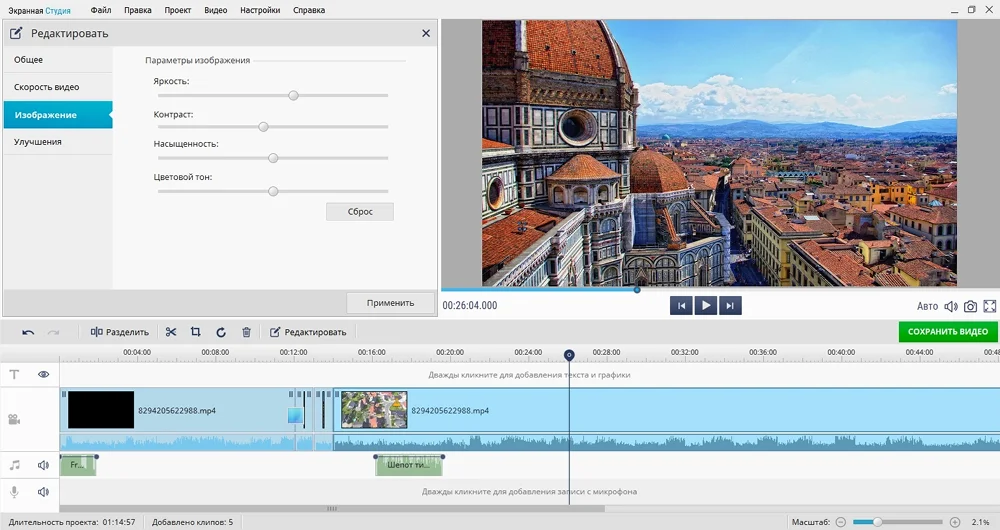
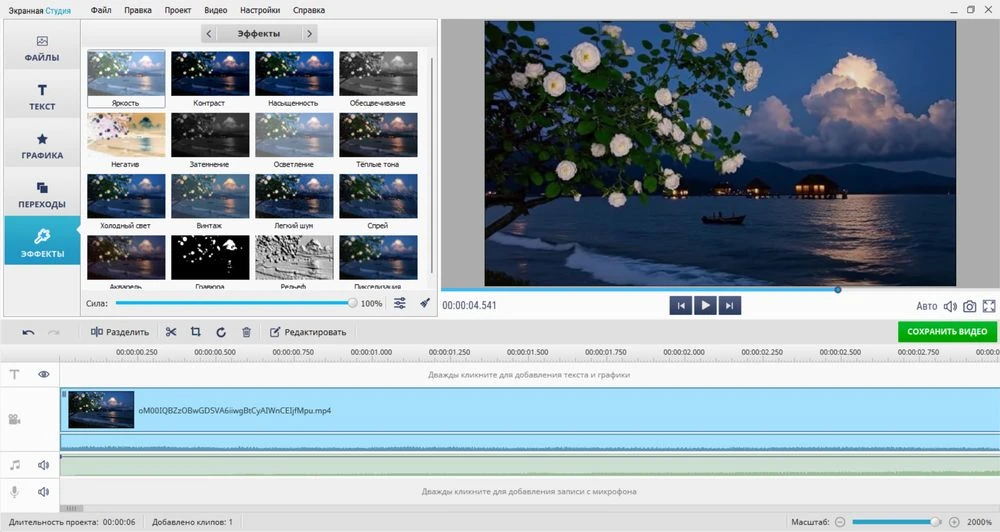
Экранную Студию легко назвать аналогом CapCut на ПК. Она сочетает в себе захват экрана, в том числе с веб-камерой, и функциональный редактор. Можно поработать над каждой деталью клипа, например, обрезать или склеить фрагменты, разделить видео на части, ускорить или замедлить определенную часть ролика. Есть кадрирование, коллекция переходов и стикеров, набор титров и музыки, возможно добавление своих треков.
- Плюсы:
- подсветка курсора и кликов мыши — для удобства проведения видеоуроков и трансляций;
- запись закадрового голоса;
- настройки экспорта готового фильма — можно выбрать кодек, битрейт, качество;
- минимальные системные требования — от 512 МБ ОЗУ и 800 МБ места на диске.
- Минусы:
- нет сборки ПО для macOS или Linux.
Однажды записал вебинар через Экранную Студию: экран + веб-камера + озвучка в процессе монтирования. С тех пор не переключаюсь между OBS и КапКат.
и монтажа видеороликов №1
Скачать бесплатно
Для Windows 11, 10, 8, 7
Filmora
- Русский язык: да
- Стоимость: ограниченная бесплатная версия, годовая подписка — от 2990 ₽
Скачать бесплатно
Для Windows, macOS, iOS, Androoid
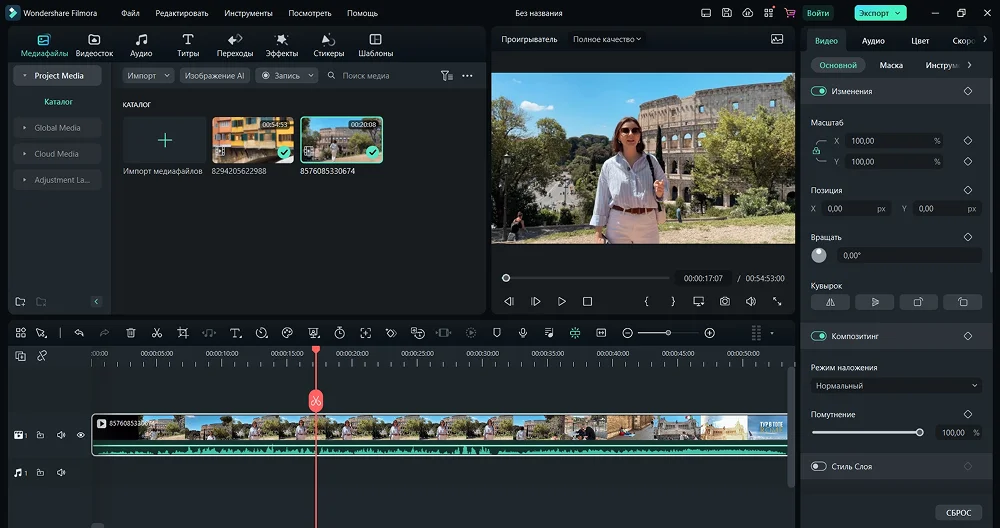
Filmora можно выбрать как минимум за ИИ-инструменты высокого уровня: автоматическое удаление ненужных объектов, умную стабилизацию и цветокоррекцию, генерацию фоновых композиций под настроение и жанр, создание качественных анимированных роликов из текста или изображений.
- Плюсы:
- встроенный контент — сотни шаблонов интро и логотипов, музыка, стоковые видеоклипы и изображения;
- продвинутые возможности монтажа — запись озвучки, отслеживание движения (Motion Tracking), хромакей и кинематографические эффекты;
- Filmora Cloud — сохранение проектов в облаке и работа над ними совместно с коллегами.
- Минусы:
- без подписки все экспортируемые видеоролики сохраняются с логотипом софта;
- требуется 8–16 ГБ оперативной памяти, хороший процессор и видеокарта, иначе возможны подвисания.
ClipChamp
- Русский язык: есть
- Стоимость: бесплатная версия с ограничениями, Premium-версия включена в Microsoft 365 персональный (99 € в год) и Microsoft 365 для семьи (129 € в год)
Скачать бесплатно
Для Windows, web, iOS
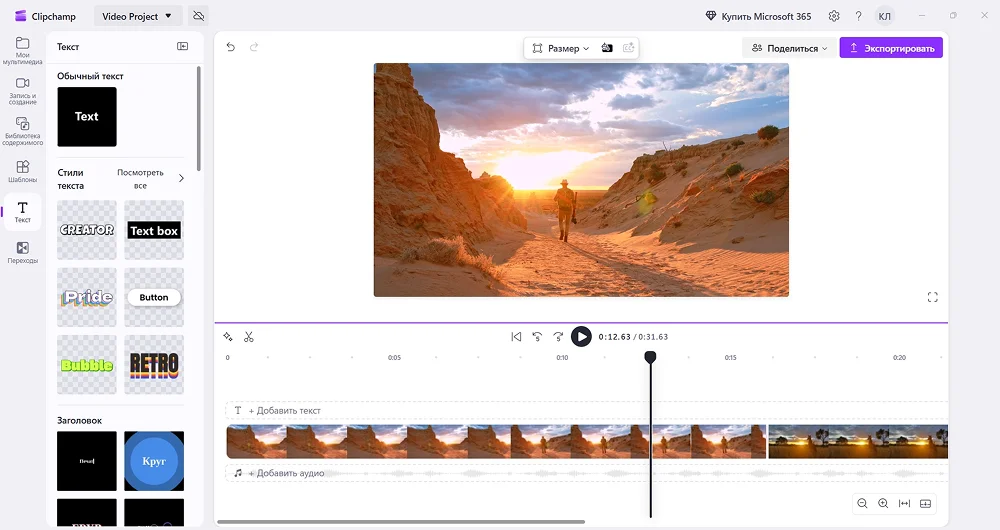
ClipChamp — простой редактор видео от Microsoft, встроенный прямо в Windows 11 и также доступный для Windows 10. У него есть набор ИИ-инструментов и заготовки для соцсетей. Подходит для быстрого создания контента, особенно если не хочется устанавливать тяжелый софт в качестве аналога КапКут на ПК.
- Плюсы:
- AI-функции — автоматическая генерация субтитров, преобразование текста в речь с выбором голоса и интонации, удаление фона;
- более 800 тысяч стоковых медиафайлов, в том числе видеоклипы, музыка, изображения;
- возможность добавлять элементы бренда (логотип, цвета, шрифты) для единого стиля;
- готовую запись можно сразу загрузить в OneDrive, YouTube, TikTok или сохранить на компьютер;
- встроенный рекордер позволяет захватывать рабочий стол и лицо одновременно.
- Минусы:
- видеоклип сохраняется только в MP4 — нет выбора других форматов;
- многие стоковые материалы помечены как «Premium» — без оплаты они недоступны;
- разрешение выше 1080p только по подписке.
Davinci Resolve
- Русский язык: есть
- Стоимость: бесплатная версия с ограничениями, Studio — $295 единоразово
Скачать бесплатно
Для Windows, macOS, Linux
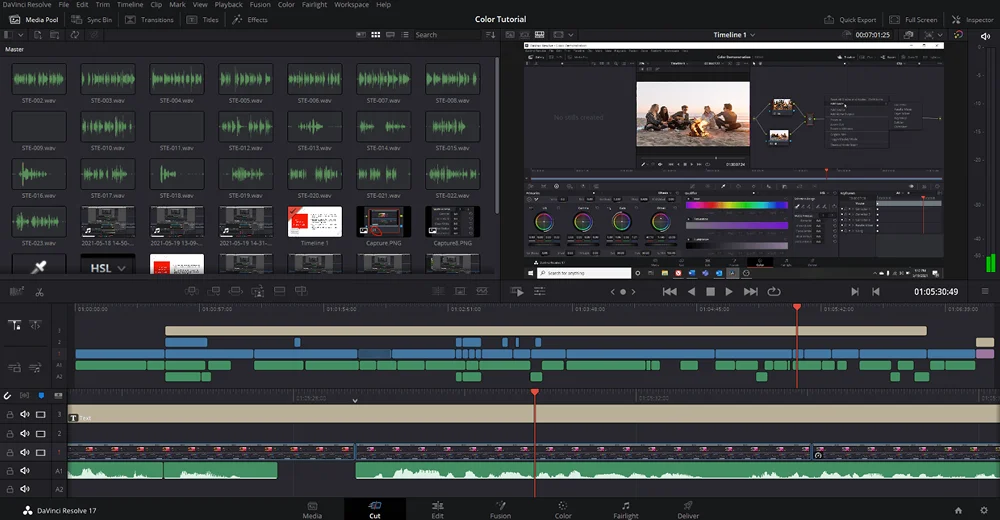
DaVinci Resolve — не просто программа, похожая на Капкут, а профессиональный видеоредактор мирового уровня. С ним работают киностудии, но он доступен и обычному пользователю. Софт объединяет монтаж, цветокоррекцию, визуальные эффекты, аудиопостпродакшн и совместное взаимодействие над проектами.
- Плюсы:
- почти любой файл — от RAW-видео с кинокамер до старых AVI — откроется без конвертации;
- большинство ключевых функций доступны без подписки — неограниченное количество видеодорожек, автоматическое создание субтитров, стабилизация, хромакей, экспорт до 4K и 60 FPS;
- после рендера временные файлы автоматически удаляются, и место на диске освобождается.
- Минусы:
- высокие системные требования — 16–32 ГБ ОЗУ, 10+ ГБ свободного места на диске, мощная видеокарта (NVIDIA/AMD);
- обилие панелей, вкладок, глубоких настроек и профессиональной терминологии пугает начинающих пользователей;
- чтобы скачать ПО с официального сайта, надо заполнить анкету — имя, email, телефон, город и даже улицу.
IceCream Video Editor
- Русский язык: есть
- Стоимость: бесплатная версия — 10 сцен на таймлайне и 5 минут видео, платный тариф — 1990 ₽ единоразово
Скачать бесплатно
Для Windows
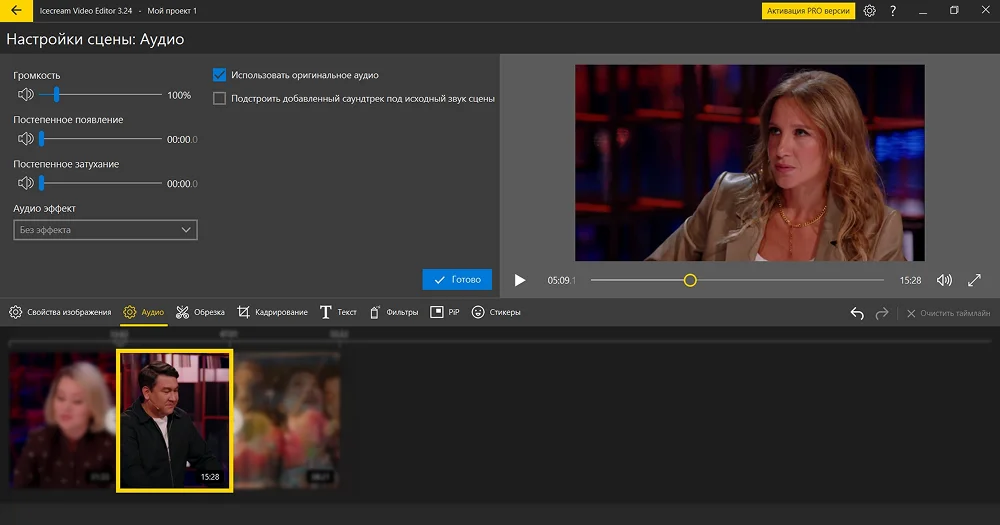
Это аналогичный КапКут видеоредактор: такой же легкий и понятный. Создан для тех, кто хочет быстро смонтировать видеофильм без сложных конфигураций, но с возможностью добавить текст, музыку, переходы и даже эффект «Картинка в картинке».
- Плюсы:
- простой и логичный интерфейс с панелью инструментов, предпросмотром и таймлайном — без скрытых меню;
- работа со звуком — встроенный аудиорекордер для записи голоса, добавление треков и аудиоэффектов, настройка громкости, обрезка и синхронизация звука с видеорядом;
- гибкость в оформлении текста — можно выбрать шрифт, оттенок, позицию и даже анимацию текста (появление, исчезновение, движение);
- параметры сохранения — разрешение, FPS, качество, формат видео и аудио.
- Минусы:
- только одна основная видеодорожка — хотя поддерживается PiP, здесь нет полноценного многодорожечного редактирования;
- софт не работает на macOS и Linux;
- ограничения на бесплатном тарифе — максимум 10 сцен на таймлайне, продолжительность видеозаписи до 5 минут, вотермарка на выходном видеоклипе.
VSDC Free Video Editor
- Русский язык: есть
- Стоимость: бесплатная версия с ограничениями, платный тариф — 2190 ₽ в год
Скачать бесплатно
Для Windows

VSDC — видеоредактор для Windows с профессиональными функциями: качеством 4K, хромакеем, масками, анимацией и захватом рабочего стола. Поддерживает почти все популярные форматы: от AVI и MP4 до редких, например SWF. Может работать как конвертер. Софт подходит тем, кто готов потратить время на освоение сложного меню.
- Плюсы:
- гибкий таймлайн с неограниченным количеством дорожек;
- в Pro-версии есть аппаратное ускорение, субпиксельная точность, редактирование аудиобитрейта;
- интерфейс настраивается — панели можно скрывать или переставлять, и рабочее пространство становится более удобным;
- AI-функции — генерация иллюстраций, стилизация видеозаписей под художественные жанры, оживление неподвижных изображений и удаление нежелательных объектов.
- Минусы:
- нет полноэкранного предпросмотра — нельзя развернуть окно воспроизведения на весь экран, что мешает при тонкой настройке кадров;
- для расширенных возможностей (аппаратное ускорение, 4K-рендеринг) нужен мощный компьютер с 16 ГБ ОЗУ, 4 ГБ видеопамяти, Full HD-дисплеем.
VSDC при первом открытии выглядел как космический корабль, но за пару месяцев разобрался досконально. Теперь в нем монтирую все — бесплатно, без подписок и с полным контролем над видео.
Shotcut
- Русский язык: есть
- Стоимость: бесплатно
Скачать бесплатно
Для Linux, macOS, Windows
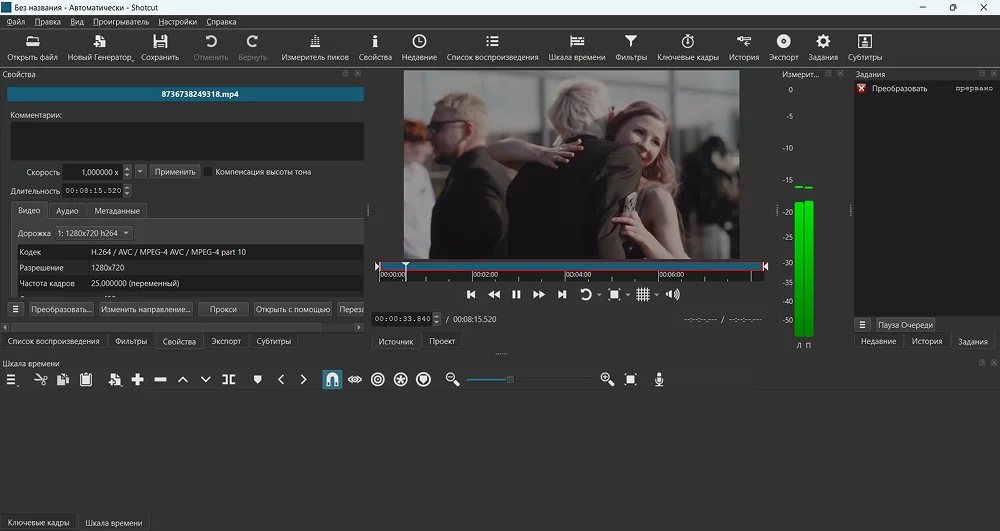
Shotcut удивляет в нашем топе редактированием и мощью при нулевой стоимости. Он поддерживает 4K разрешение, 360-градусные видеоролики, захват монитора и веб-камеры, а еще предлагает гибкие параметры экспорта. Но нет никаких шаблонов, пресетов для соцсетей или встроенных стоков. Этот софт для тех, кто ценит контроль, но готов разбираться в сложном интерфейсе.
- Плюсы:
- благодаря открытому коду продвинутые пользователи могут добавлять плагины и модифицировать функционал;
- 100 встроенных видеоэффектов — хромакей, старая пленка, размытие, затухание, шум и т. д.;
- гибкий монтаж — многодорожечный таймлайн, режимы наложения, точная работа с аудио (громкость, фейды, изменение тона).
- Минусы:
- непривычное управление — панели, вкладки и меню расположены не очевидно;
- не хватает продвинутой цветокоррекции, например, кривых;
- для комфортной обработки тяжелых проектов желательно иметь 12–16 ГБ оперативной памяти — на слабых ноутбуках возможны лаги.
Лучшие аналоги CapCut онлайн
Онлайн-редакторы — лучшая альтернатива, если не нужна установка ПО, а видеоклип надо смонтировать быстро, прямо из браузера. Они особенно удобны для оформления соцсетей: сторис, коротких клипов.
Kapwing
- Русский язык: нет
- Стоимость: free-версия с ограничениями, платная — от $16 в месяц (ежегодная оплата)
Скачать бесплатно
Для web
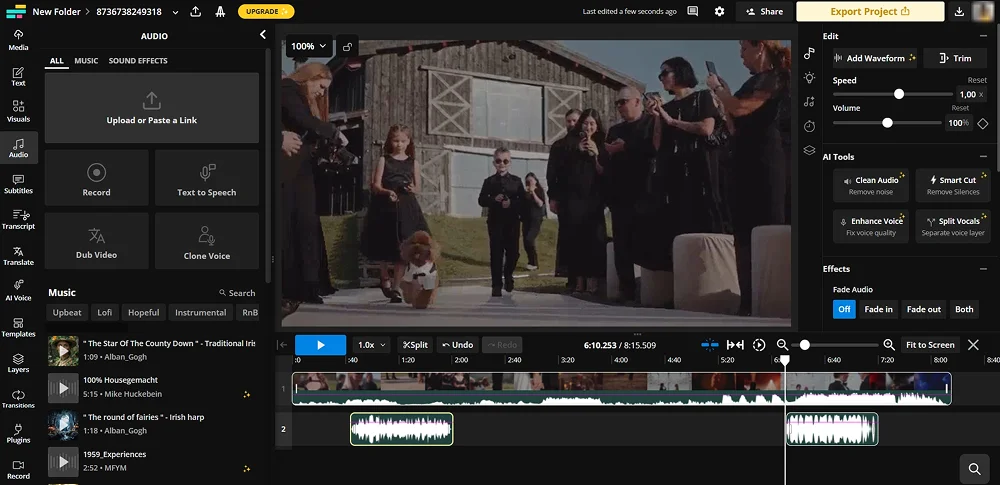
В Kapwing представлены ИИ-инструменты: автогенерация субтитров с высокой точностью, умное удаление тишины и неудачных дублей, создание изображений, трехсекундных заставок и голосовых клипов по текстовому промту. Можно придумать цифровые аватары, улучшить звук и выполнить автоматический монтаж. Но большинство сильных сторон онлайн-платформы раскрываются по подписке.
- Плюсы:
- функция изменения размера холста под любую платформу (квадрат, горизонтальная / вертикальная ориентация);
- коллективное редактирование в реальном времени;
- видеозапись экрана монитора и картинки с веб-камеры;
- голосовая озвучка;
- стилизованные надписи и импорт собственных шрифтов.
- Минусы:
- бесплатный тариф ограничен — максимальная длительность видеозаписи 4 минуты, разрешение только в 720p, на всех роликах остается водяной знак;
- невозможно сохранить в MOV, AVI или других форматах — только в MP4.
Veed.io
- Русский язык: нет
- Стоимость: бесплатная версия с ограничениями, платный тариф — от $19 в месяц
Скачать бесплатно
Для web
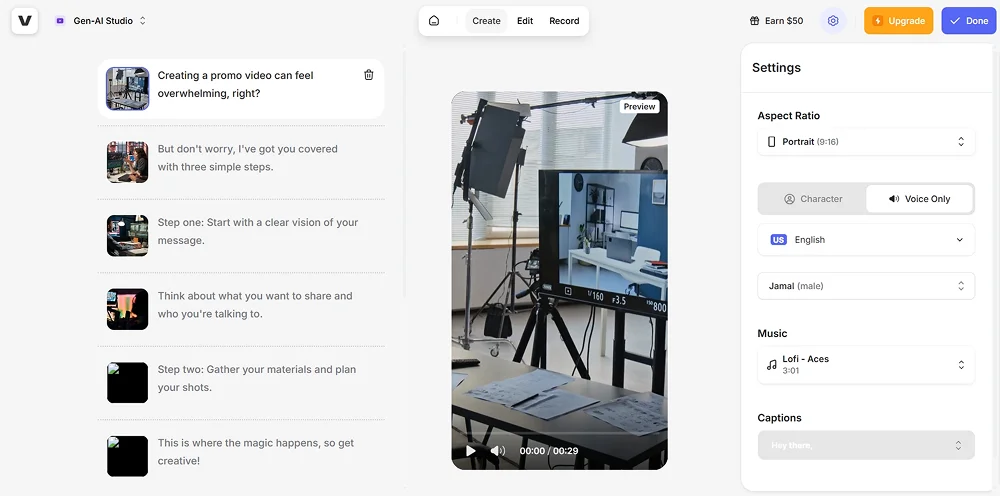
В Veed.io делают что угодно: от субтитров и аватаров до автоматической нарезки клипов и перевода видеозаписи на другие языки. Платформу оценят те, кто любит автоматизацию и совместную работу. Но есть ограничения free-тарифа и сложности с оплатой лицензии для российских пользователей.
- Плюсы:
- сохранение фирменного стиля — цветов, шрифтовых гарнитур, логотипов;
- оптимизация под платформы — с подходящим размером, соотношением сторон, параметрами экспорта;
- возможность записывать экран и веб-камеру одновременно;
- несколько человек могут редактировать проект в реальном времени.
- Минусы:
- ограничения free-тарифа — видеоролик сохраняется с водяным знаком, качество ниже HD (480p), недоступны ИИ-аватары и шаблоны бренда;
- для оплаты подписки требуется международная банковская карта — стандартные российские карты не принимаются.
Clideo
- Русский язык: есть
- Стоимость: ограниченная бесплатная версия, платный тариф — от $9 в месяц
Скачать бесплатно
Для web
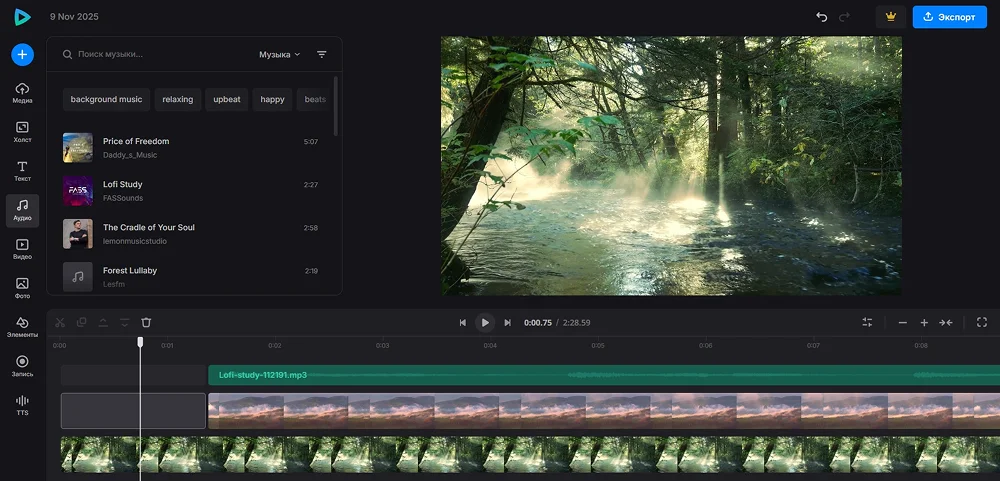
Clideo — онлайн-платформа, объединяющая более 40 отдельных инструментов для работы с видеороликами, аудио и изображениями. Можно выполнить самые разные действия: от простой обрезки до создания GIF, слайд-шоу и озвучки нейросетью. Сервис предлагает и модульный подход (по одной задаче за раз), и полноценный видеоредактор с таймлайном.
- Плюсы:
- русскоязычная ИИ-озвучка — доступны 10
русских голосов; - в полноценном редакторе с таймлайном можно накладывать видео и фото («Картинка в картинке»), добавлять музыку и стоковые медиа, записывать голос с микрофона;
- работа без регистрации, если не нужно сохранять проект в облаке;
- импорт и экспорт файлов из Google Drive, Dropbox
и локальных папок.
- Минусы:
- все видеоклипы сохраняются с логотипом Clideo, который убирается только после оплаты;
- во free-версии нельзя загружать тяжелые или длинные ролики — есть лимиты по объему;
- нет выбора между MOV, AVI, MKV и другими — всегда MP4.
Как выбрать подходящий аналог CapCut
Непросто решить, чем заменить популярный видеоредактор — выбор ПО сейчас огромен. Не существует лучшего софта для всех, но есть идеальный инструмент для ваших задач.
На какие ключевые критерии опираться:
- Цель использования. Например, для подготовки обучающих видеофильмов и скринкастов нужна запись экрана и веб-камеры, а также озвучка голосом. Здесь выигрывает Экранная Студия. Для соцсетей и сторис подойдут онлайн-редакторы: Kapwing, Clideo, Veed.io.
- Офлайн-доступ. Если часто работаете без интернета или сталкиваетесь с блокировками, онлайн-сервисы могут подвести.
- Поддержка русского языка. Почти все редакторы в нашем списке — русскоязычные. Большинство онлайн-редакторов только на английском, но вы можете воспользоваться браузерным переводчиком.
- Требования к ПК. На слабом ноутбуке хорошо работают Экранная Студия, IceCream Video Editor, ClipChamp. А вот Filmora, Shotcut, DaVinci Resolve требуют мощного железа (8–32 ГБ ОЗУ, SSD, современную видеокарту).
- Пользовательский уровень. Новичкам, которые монтируют видеоролики для соцсетей, важнее всего интуитивный интерфейс, шаблоны и автоматизация (например, ИИ-функции). Продвинутым пользователям нужны глубокие параметры звука и цвета, библиотека стоков и стабильность при работе в Full HD.
Заключение
КапКут — удобный видеоредактор, но его десктопная версия часто не справляется с реальными задачами. В некоторых версиях программы нет русского языка. Хорошая новость в том, что альтернатив сегодня — десятки. Есть решения и для новичков, и для профессионалов, и для работы без интернета, и с русскоязычным интерфейсом. Благодаря этой статье вы уже знаете, где их искать. Смело загружайте свои первые видео и на практике оценивайте интерфейс и функционал.
Часто задаваемые вопросы (FAQ)
Другие полезные статьи:
 Подробнее
Как улучшить качество видео
Подробнее
Как улучшить качество видео
 Подробнее
Программы для нарезки видео
Подробнее
Программы для нарезки видео
 Подробнее
Как ускорить видео
Подробнее
Как ускорить видео