
 Купить
Что такое битрейт видео: полное руководство по качеству и настройке

 4.0
Оценок: 3
(Ваша: )
4.0
Оценок: 3
(Ваша: )
Хотите записать видео с экрана в идеальном качестве?
Воспользуйтесь Экранной Студией!
 Скачать бесплатно
 Для Windows 11, 10, 8, 8.1, 7
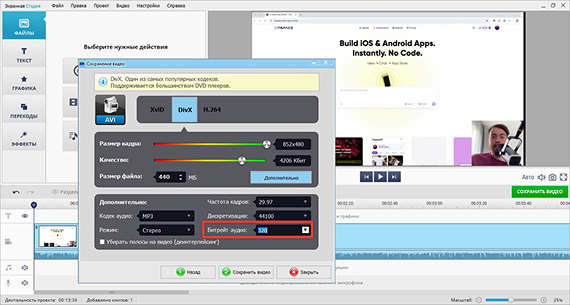
Сохранили проект и получили мыльную картинку? Или изображение отличное, но выложить на Ютуб не получается из-за гигантского веса? В обоих случаях виновата одна и та же опция, о которой новички забывают.
Разберем, что такое битрейт в видео, в чем он измеряется и как подобрать оптимальное значение, чтобы контент выглядел достойно и не занимал лишнее место на жестком диске.
Что такое битрейт видео
Битрейт — это количество данных, которое содержится в одной секунде видео или аудио. Единица измерения — бит в секунду. На практике применяют Кбит/с и Мбит/с (1000 Кбит/с = 1 Мбит/с). Наглядно: два клипа с одинаковым разрешением в 1080p, но при 2000 Кбит/с на экране будут сплошные квадратики, а при 8000 Кбит/с изображение останется чистым. Таким образом, для качества Full HD понадобится 8–12 Мбит/с, а для 4K этот показатель вырастет до 35–68.
Битрейт и скорость интернета измеряются в одних и тех же единицах, поэтому их легко перепутать. Разница простая:
- битрейт — сколько данных требует ваше видео;
- скорость интернета — сколько информации способно передать ваше соединение.
Чтобы все работало без сбоев, первое должно быть ощутимо меньше второго. Например, для трансляции в 1080p с показателем 6000–9000 Kbps (Кбит/с) понадобится стабильная исходящая скорость хотя бы 10–15 Мбит/с. Если средний уровень передачи превышает ⅔ от пропускной способности соединения, падает FPS (количество кадров в секунду), а изображение начинает подвисать. Обратная крайность тоже опасна: слишком высокий уровень заставляет процессор и видеокарту работать на пределе.
Где это применяется:
- Монтаж. От выбранного уровня зависит резкость готового проекта.
- Аудио. Звуковая дорожка обычно укладывается в 128–384 Кбит/с.
- Прямые эфиры. Уровень подбирается под число пикселей, FPS и пропускную способность соединения.
Как битрейт влияет на качество видео
Чем больше информации упаковано в каждую секунду, тем лучше качество изображения. Для геймплея в 1440p при 60 FPS рекомендуют не менее 20000 Кбит/с, а для презентации хватит и вдвое меньшего индикатора.
За детализацию приходится платить: удвоили расход бит — вырос и конечный вес. Особенно это заметно при длительном захвате, где каждый сторонний мегабит за час добавляет сотни мегабайт. Допустим, вы решаете, какой битрейт лучше для видео 1920х1080. Минута при 5 Мбит/с занимает около 37 МБ, при 20 Мбит/с — уже 150 МБ. Для камеры видеонаблюдения, которая пишет круглосуточно, лишние пара мегабит за месяц превращаются в сотни гигабайт.
За что отвечает еще этот фактор? За устойчивость воспроизведения. При хорошем интернете все проигрывается без задержек, но стоит соединению стать нестабильным, и уже ничего не работает. После определенного порога визуальная разница исчезает, а сервисы все равно пережимают загруженное под свои стандарты.
Например, Ютуб перекодирует любой исходник, и разница между 50000 и 80000 Кбит/с на выходе практически нулевая. Вдобавок раздутый первоисточник дольше загружается, а при стриминге забивает соединение и провоцирует обрывы.
При выборе битрейта ориентируйтесь на требования конкретной платформы. Как подобрать оптимальный индикатор для всевозможных задач, расскажем далее. Теперь вы понимаете, на что влияет битрейт видео.
От чего зависит оптимальный битрейт видео
- Число пикселей в кадре. Чем оно выше, тем больше информации кодировщику предстоит обработать. Например, для 480p хватает 1000–2500 Кбит/с, а для Full HD — 8000–15000 в зависимости от частоты смены кадров.
- 2K и 4K. Для 2K разрешения ориентир составляет 16000–24000 Кбит/с, а для 4K — от 35000.
- Частота FPS. При 60 кадрах информации вдвое больше, чем при 30, а при одинаковом показателе на каждое изображение в секунде приходится меньше пространства для деталей.
- Тип контента. У пошаговой инструкции или музыкального клипа разная визуальная насыщенность. На спокойных фрагментах в 1080p хватает 4000–6000 Кбит/с, на динамичных стоит закладывать 10000–15000.
- Способ сжатия. H.264 остается самым универсальным вариантом. H.265 эффективнее на 40–50%: при сопоставимой четкости он обходится вдвое меньшим расходом бит.
- Сервис публикации. Ютуб принимает загрузки до 85000 Кбит/с, но пережимает их при воспроизведении. Битрейт для Твича ограничен 6000 Кбит/с для обычных аккаунтов.
Виды битрейта видео
При сохранении записи или настройке эфира программа предлагает выбрать режим кодирования. Ниже разберем, в чем разница между CBR или VBR, что лучше подойдет для конкретных задач и какие еще варианты существуют.
Постоянный битрейт (CBR, Constant Bitrate)
Кодировщик работает по лимиту: получил фиксированное число бит/сек и удерживает его весь хронометраж. Неважно, что происходит на экране, расход не меняется.
- Плюсы:
- ровная нагрузка на сеть без скачков;
- легко заранее вычислить итоговое количество мегабайт;
- допустимо рендерить за один проход.
- Минусы:
- на малоподвижных отрезках биты
уходят вхолостую, а на насыщенных
движением кадрах бюджета может не хватить и появятся артефакты.
Когда применять: прямые трансляции и стриминг.
Переменный битрейт (VBR, Variable Bitrate)
Здесь потребление бит распределяется неравномерно. Там, где на экране мало изменений, идет экономия. Но если все стремительно меняется, траты взлетают до максимальных отметок. Благодаря такому управлению получается лучший баланс между резкостью и занимаемым местом на диске.
- Плюсы:
- биты идут туда, где они действительно требуются;
- готовый экспорт выходит компактным, это особенно ценно для коротких клипов;
- насыщенные движением фрагменты сохраняют мелкие детали.
- Минусы:
- заранее угадать финальное количество мегабайт затруднительно;
- при онлайн-трансляции всплески способны вызвать сбои в системе.
Однопроходное и двухпроходное кодирование. Первый вариант: программа сжимает первоисточник за один прогон, принимая решения на ходу. Второй: сначала полный анализ всего оригинала от начала до конца, затем повторный прогон с точным распределением бит на основе собранной статистики.
Средний битрейт (ABR, Average Bitrate)
Вы задаете целевой средний коэффициент, а кодировщик самостоятельно распределяет объем информации между участками видео с различной сложностью, удерживая общую цифру на заданной отметке.
Отличия от VBR: колебания происходят в более узком диапазоне вокруг среднего. Финальный объем проще спрогнозировать, а выразительность изображения остается выше, чем при CBR.
Адаптивный битрейт (Adaptive Bitrate Streaming)
Он работает на стороне пользователя. Сервис заранее подготавливает несколько версий одного и того же контента с разной детализацией, а плеер автоматически переключается между ними в зависимости от пропускной способности соединения.
Ютуб и Нетфликс используют Adaptive Bitrate Streaming. Такой подход позволяет каждому получить максимально четкое изображение. Именно поэтому на Ютубе качество иногда само прыгает с 1080p на 480p и обратно.
Битрейт, разрешение и FPS: как они связаны
Клип в 720p при 5000 Кбит/с получает примерно 0,15 бита на пиксель, а тот же показатель для 1080p дает всего 0,06. Итог: HD с большим объемом информации выглядит резче и чище, чем Full HD. Найти равновесие между числом пикселей и объемом передаваемых данных важнее, чем просто гнаться за большими цифрами.
Ниже собрали таблицу с нормальными ориентирами для H.264 при стандартной и высокой частоте смены кадров:
Для H.265 указанные цифры можно смело снижать на 40–50% при сопоставимой четкости.
Обратите внимание на правую колонку: при 60 кадрах/с показатели ощутимо выше. При переходе с 30 кадров на 60 объем передаваемой информации стоит увеличивать примерно в 1,5 раза.
Наглядный пример: скринкаст урока в 1080p при 30 кадрах/с укладывается в 6000–8000 Кбит/с и занимает около 50 МБ за минуту. Динамичный геймплей в том же формате, но при 60 кадрах/с потребует уже 12000–15000 Кбит/с и 90–110 МБ.
Как рассчитать размер видеофайла по битрейту
Перед записью или экспортом полезно прикинуть, сколько места займет готовый видеоролик. Для этого существует формула:
- Размер (МБ) = битрейт (Мбит/с) × длительность (сек) / 8
Применим ее на практике. Допустим, вы сделали трансляцию на 10 минут с потоком 8 Мбит/с: 8 × 600 / 8 = 600 МБ.
Учитывайте, что формула дает приблизительный результат. К видеопотоку добавляется аудиодорожка. Для точного прогноза удобно воспользоваться калькулятором битрейта, например, сервисом «Калькулятор битрейта Доктора Лекса» (Dr. Lex's Bitrate Calculator). Достаточно ввести разрешение, частоту кадров и желаемую длительность. После калькулятор покажет ориентировочный вес с учетом аудио.
Рекомендуемый битрейт для популярных платформ
Для Ютуб (YouTube)
Сервис пережимает все загруженное под собственные стандарты. Ориентиры для H.264: Full HD при 30 кадрах/с — 8000 Кбит/с, при 60 — 12000, 4K при 30 fps — 35000-45000. Если выставить показатель битрейта ниже, изображение после обработки сервисом окажется ощутимо замыленным.
Для ТикТок (TikTok)
Сервис автоматически сжимает все загруженное, поэтому заливать тяжелые исходники бессмысленно. Достаточно формата 1080×1920, H.264 и показателя в 2500–6000 Кбит/с.
Для Инстаграм (Instagram)*
Для клипов и Историй ориентируйтесь на разрешение 1080×1920 при 30 FPS и показатель 3500–6000 Кбит/с.
Для стриминга (Твич, ОБС Студио)
Какой битрейт ставить в ОБС Студио для стрима, зависит от площадки и пропускной способности исходящего канала. Twitch (Твич) ограничивает поток в 6000 Кбит/с. Рекомендации для OBS Studio: режим CBR, H.264, 1080p/60 FPS при 4500–6000 Кбит/с или 720p/60 FPS при 3000–4500. Подробнее о настройке эфира читайте в нашем руководстве по запуску стримов на Twitch.
Для архивного хранения
Например, для 4K рекомендовано выставлять от 50000 Кбит/с. H.265 сократит объем почти вдвое без ущерба для детализации.
Как узнать битрейт видео
Прежде чем менять параметры экспорта, стоит выяснить текущие характеристики исходника. Вот как узнать битрейт видео на разных платформах.
Проверка в Windows. Кликните правой кнопкой мыши по файлу → «Свойства» → «Подробно». Отыщите строку «Общая скорость передачи». Система отобразит усредненный показатель, но имейте в виду: если материал закодирован с динамическим распределением, реальные цифры от секунды к секунде будут отличаться.
Проверка на macOS. Откройте исходник в КвикТайм Плеер (QuickTime Player) → «Command + I». В информационном окне появится строка «Скорость передачи».
Онлайн-сервисы. Не хотите устанавливать дополнительный софт — загрузите материал в МедиаИнфо Онлайн (MediaInfo Online) или Джи-Спот (G-Spot). Сервис все разберет и выведет полный набор технических характеристик.
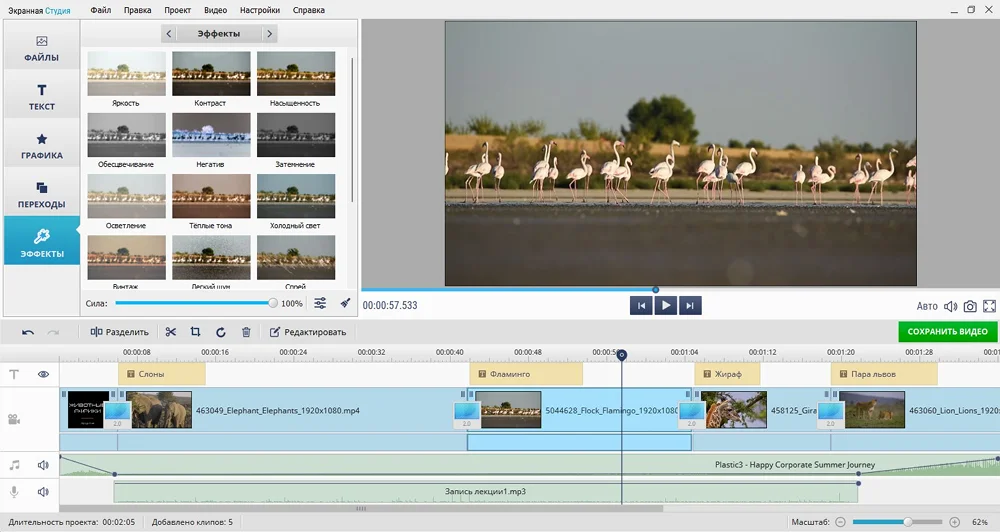
Проверка в видеоредакторах. Большинство программ для монтажа отображают параметры импортированного клипа в его свойствах. В Экранной Студии достаточно открыть видеоролик и перейти к настройкам сохранения, где указаны текущие характеристики. Зная исходные цифры, вы сможете рассчитать, насколько допустимо снизить показатель при сжатии без ущерба для детализации.
Как изменить битрейт видео
Как понизить. Например, битрейт для Ютуба при 60 FPS составляет около 12 Мбит/с. Загрузите исходник в редактор, уменьшите показатель при сохранении и экспортируйте копию. Объем станет меньше, но важно не переусердствовать: при слишком агрессивном сжатии изображение ощутимо пострадает.
Как увеличить. Если видеоконтент изначально сохранен с низкими параметрами, утраченные детали уже не восстановить. Повторный экспорт с завышенными настройками лишь раздует итоговый объем без пользы для четкости.
Настройка битрейта в популярных программах
Разберем на практике, как выставить нужный поток данных в двух популярных приложениях: Экранной Студии и OBS Studio. Оба варианта подходят для записи монитора, но отличаются по интерфейсу и логике настроек.
Экранная Студия
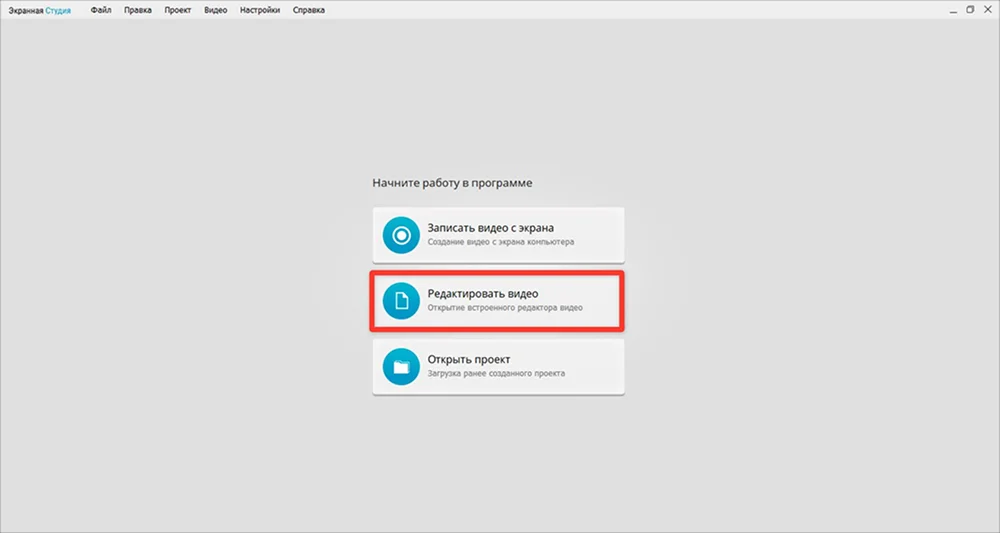
- Кликните «Редактировать видео», загрузите его и при необходимости отредактируйте.
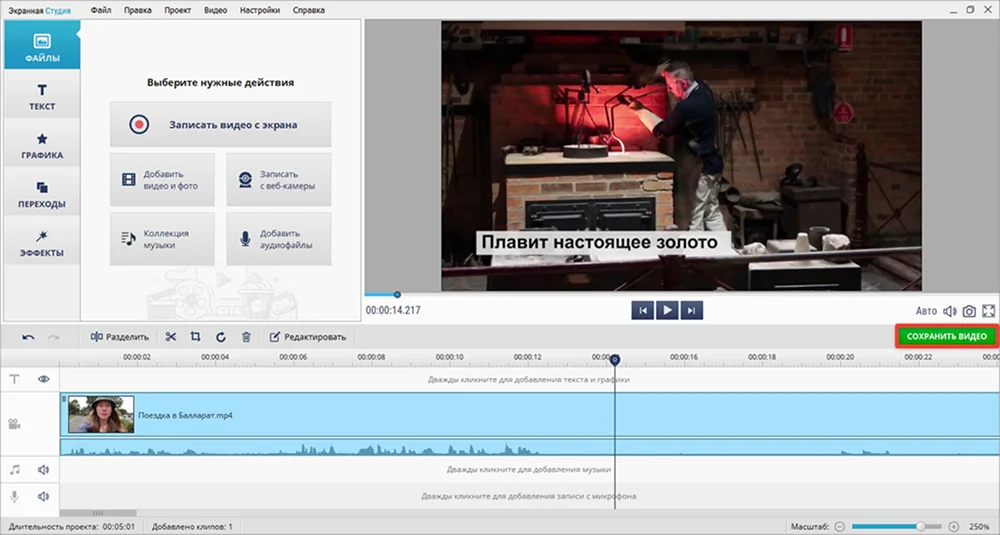
- Нажмите на кнопку «Сохранить видео», которая расположена под окном предпросмотра.
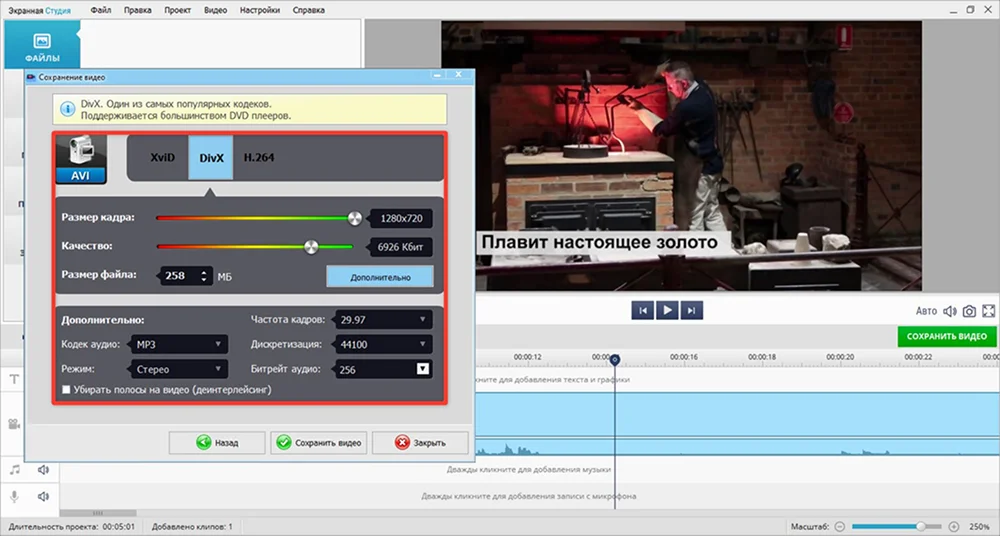
- Выберите один из 30+ доступных форматов. Для публикации в интернете оптимален MP4, для архивного хранения подойдет формат AVI.

- В параметрах настройте все необходимое: размер кадра и вес файла, качество, FPS, кодеки, режим аудио и дискретизацию. Не забудьте про битрейт аудио, он доступен от 32 до 320 Кбит/с. Нажмите «Сохранить видео» и дождитесь окончания экспорта.
OBS Studio (ОБС Студио)
- Откройте «Настройки» и перейдите на вкладку «Вывод». Переключите режим вывода на «Расширенный».
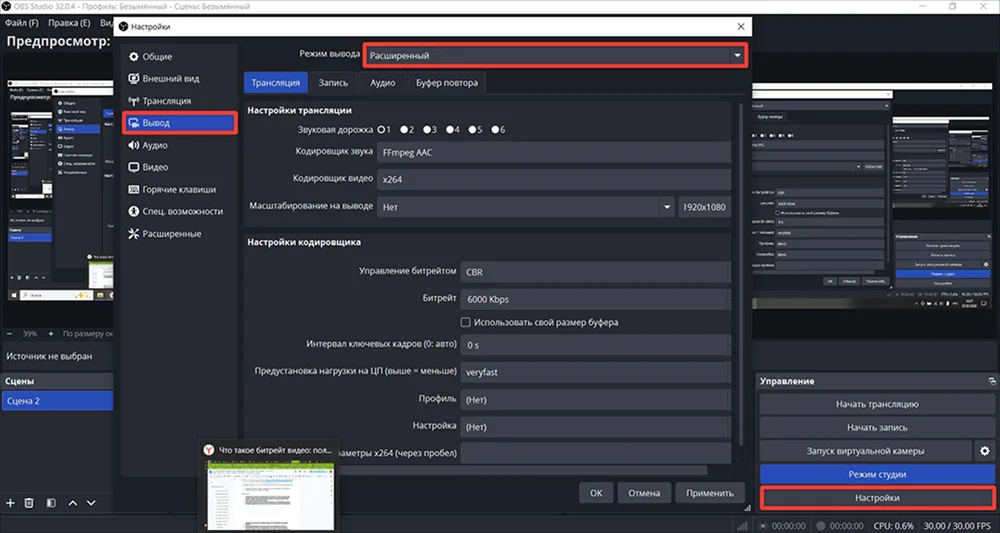
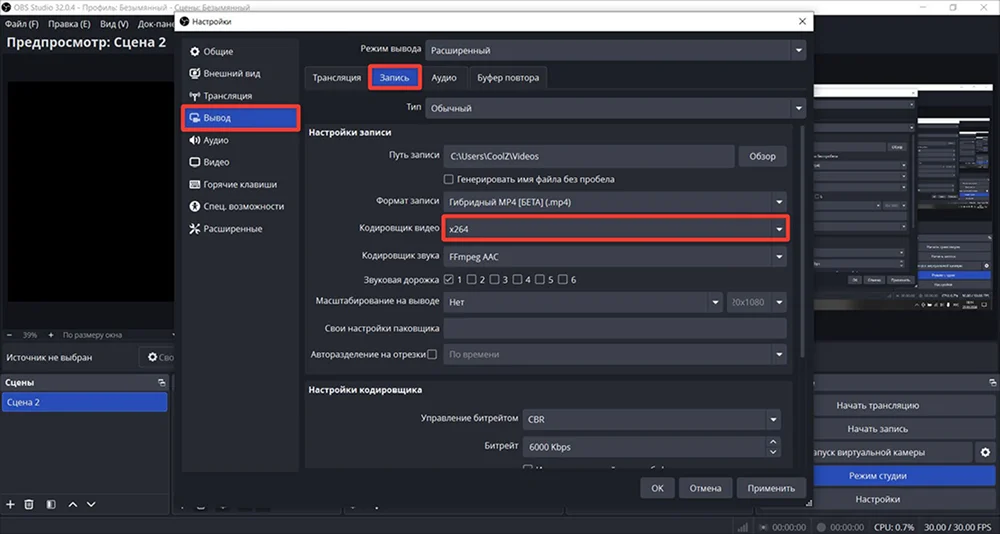
- В разделе «Запись» выберите кодировщик. Для большинства задач подойдет x264.
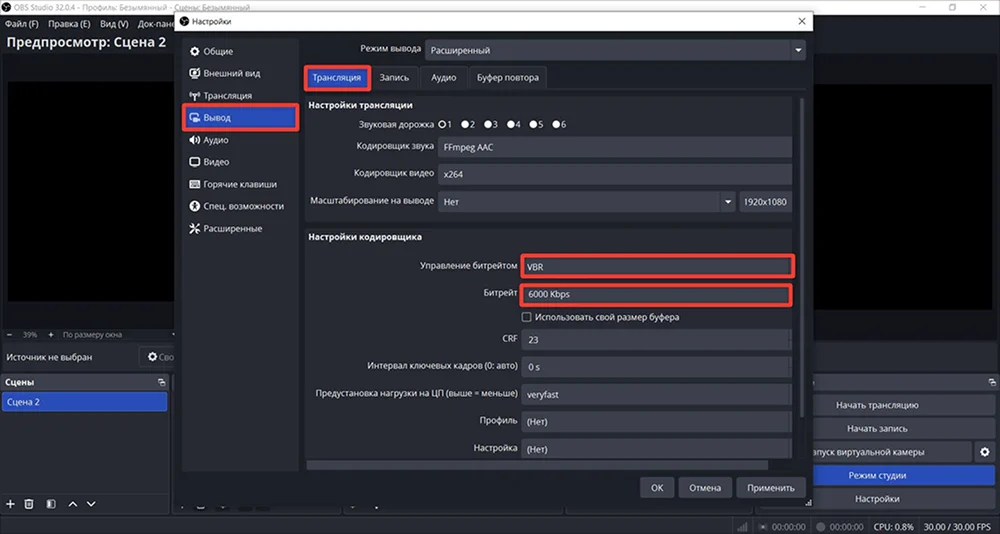
- Укажите режим управления потоком. В поле «Битрейт» выставьте нужное значение.
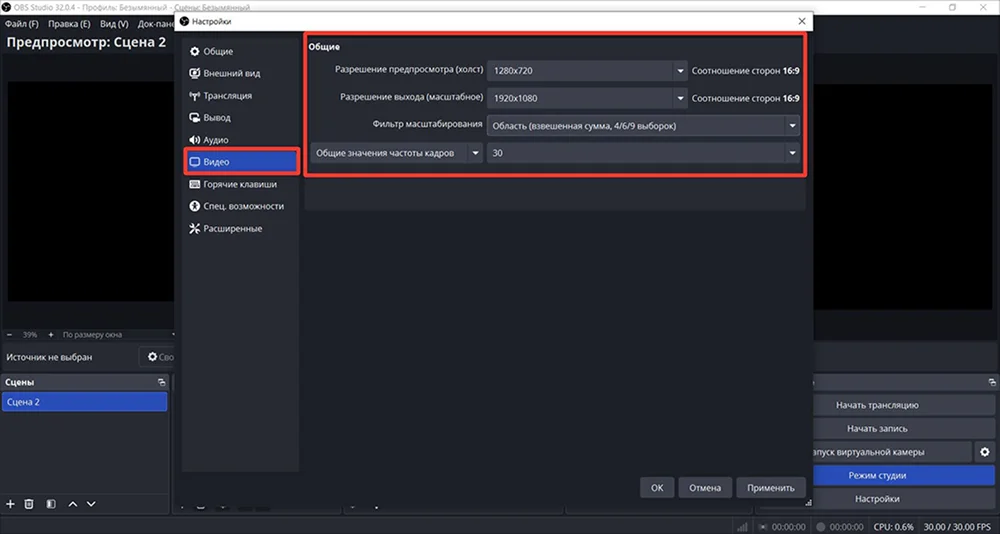
- Перейдите во вкладку «Видео» в основных настройках. Укажите разрешение и частоту.
Частые ошибки при настройке битрейта
- Слишком высокий показатель. Итоговый материал раздувается до десятков ГБ, а визуально отличия неразличимы. Перед экспортом всегда сверяйтесь с требованиями сервиса, куда планируете загрузку.
- Очень низкий показатель. Изображение покрывается артефактами, темные участки распадаются на квадратики, мелкие детали превращаются в кашу. Особенно губительно для динамичного контента, где кодеку необходим запас информации.
- Игнорирование кодека. Одна и та же цифра при H.264 и H.265 дает совершенно разную четкость. Например, 4000 Кбит/с для H.264 в 1080p — посредственный результат. Перед экспортом уточните, какой способ сжатия поддерживает ваша целевая площадка, и подбирайте цифры с учетом его эффективности.
- Неправильные настройки для стриминга. Частая ситуация: автор трансляции включает VBR для прямого эфира, а аудитория жалуется на подвисания. Для вещания на Twitch и YouTube предпочтителен режим CBR.
Заключение: как выбрать правильный битрейт видео
Битрейт — это простыми словами количество бит, упакованных в одну секунду контента. Параметр определяет четкость изображения, занимаемое место на диске и плавность просмотра. Подбирать его вслепую не стоит. Краткий чек-лист:
- уточните число пикселей в кадре и FPS;
- оцените тип контента;
- определитесь со способом сжатия: H.264 или H.265;
- для прямых трансляций применяйте CBR;
- для монтажа и экспорта готового проекта попробуйте VBR либо ABR.
Универсальные советы:
- Не гонитесь за максимальными показателями. Грамотно подобранные настройки экономят место на диске и ускоряют загрузку без ущерба для четкости.
- Делайте тестовый экспорт перед публикацией — 2 минуты пробного просмотра сэкономят часы на перезаливку.
- Всегда сверяйтесь с требованиями конкретного сервиса перед сохранением.
Часто задаваемые вопросы
*Принадлежит компании Мета, признанной экстремистской в РФ.

 Для Windows 11, 10, 8, 7