
 Купить
Лучшие видеокодеки для просмотра видео
всех форматов


Не знаете, как перекодировать видео?
Сделайте это в Экранной Студии!
 Скачать бесплатно
 Для Windows 11, 10, 8 и 7
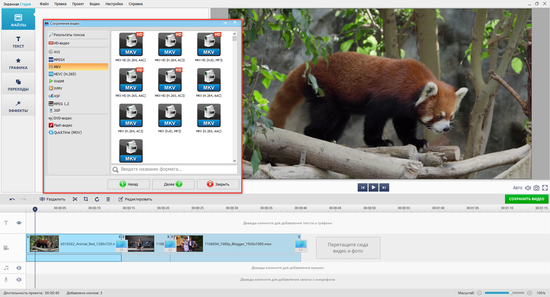
Плеер пишет «Кодек не найден» — что делать дальше? В этой статье мы рассказали, почему возникает эта ошибка и как ее исправить. В результате вы:
- найдете объяснения терминов простыми словами;
- узнаете, где скачать кодеки для видео всех форматов;
- наладите проигрывание роликов на операционных системах Windows, macOS и смартфонах.
Кодек-алгоритмы vs пакет кодеков: в чем
между ними разница?
Прежде чем разбираться с кодеками для проигрывателя, заглянем внутрь файла. То, что мы привыкли называть «роликом», на самом деле состоит из нескольких независимых частей:
- видеопоток;
- аудиопоток;
- метаданные (информация об авторе, дате съемки и т. д.).
- субтитры (если есть).
Кадры и звуки сами по себе очень много весят: забивают память, долго отправляются онлайн и по Bluetooth (Блютус), медленно загружаются. Чтобы исправить эту проблему, придумали кодеки или кодек-алгоритмы. Они описывают, как упаковать и извлечь контент. Вы могли видеть такие названия: H.264, H.265, AV1, VP9. Сам процесс называется сжатием.
- Чаще всего оно происходит с потерями и называется lossy.
В таком случае программа игнорирует незначительные цветовые переходы, плавность движения, уменьшает частоту кадров и т. д. Человеческий глаз не воспринимает эти изменения, поэтому результат выглядит как исходник, но при этом занимает гораздо меньше места. - Сжатие без потерь называется lossless. Оно уменьшает вес не так сильно и при распаковке позволяет восстановить картинку. Широко применяется в индустрии кино.
Для повседневных задач используют lossy-сжатие. Такой файл не требует мощного железа для воспроизведения, занимает меньше места на диске, легче загружается в социальные сети или облачные сервисы.
Итак, мы уменьшили вес потоков, но пока они существуют отдельно друг от друга. Собрать их помогают контейнеры. Вы могли видеть такие: MP4, MKV, MOV, WebM и т. д. Они:
- Объединяют. Упаковывают картинку, звук, субтитры и метаданные в одно.
- Синхронизируют. Нужно для того, чтобы дорожки совпадали по таймингу.
- Хранят служебную информацию. Внутри записаны данные о том, какой кодек используется, сколько дорожек доступно, какие есть языки субтитров.
- Определяют возможности. От контейнера зависит, работает ли перемотка, есть ли меню глав и т. д.
Важно: контейнеры могут хранить разные кодеки. Например, внутри контейнера MP4 видеопоток может быть закодирован H.264 (AVC), H.265 (HEVC), AV1, MPEG-4 Part 2, а аудиопоток — AAC, MPEG-1, AC3 и т. д. Соответственно, компьютер может по-разному отреагировать на одинаковое расширение.
Так почему система не распознает ролик?
Все просто: ваше устройство по умолчанию поддерживает только базовый набор алгоритмов — те, что нужны для работы системы. Все остальное ей нечем читать. Плеер видит поток данных, но не понимает, каким алгоритмом он сжат, и выдает ошибку.
Поэтому если вы искали, как скачать бесплатно кодеки для Windows 10 на x64, то вам нужен пакет. Это набор специальных алгоритмов, который устанавливается в систему, чтобы она могла открыть максимум форматов.
ТОП-5 лучших кодеков для видео
Вы можете решить проблему с просмотром, если поменяете кодек на более популярный. При этом от вашего выбора зависит размер медиафайла, качество картинки, совместимость и нагрузка на ПК — подойти к вопросу нужно основательно. В этом блоке рассказываем про 5 наиболее актуальных вариантов.
AVC (H.264)
Это самый популярный и распространенный видеокодек в мире. Он появился в 2003 году и до сих пор остается наиболее частотным. Почти все, что вы смотрите — контент в соцсетях, фильмы в Full HD, записи с камер и смартфонов — закодировано им.
- Плюсы:
- отличная совместимость;
- быстро работает даже на слабом железе;
- аппаратная поддержка есть везде (видеокарты, процессоры, телефоны).
- разрешение до 4K;
- без сложностей воспроизводится в любом приложении и браузере.
- Минусы:
- сжимает менее эффективно, чем новые поколения;
- при сильной компрессии разрешение заметно падает.
HEVC (H.265)
Вы наверняка спросите: «В чем разница между кодеками 264 и 265 и какой из них лучше»?
Ответ: H.265 — улучшенный брат H.264. Был создан специально для Full HD, 4K и даже 8K. Его главная задача — сжимать сильнее, но при этом сохранять хорошую картинку. Если видео не воспроизводится, можно скачать кодек HEVC для Windows 10 бесплатно — официальное расширение из Microsoft Store или через бесплатный пакет.
- Плюсы:
- отличная эффективность сжатия;
- высокое разрешение;
- работает с HDR (технология, увеличивающая контрастность и цветовую гамму);
- быстро декодируется на мощном современном железе.
- Минусы:
- работает медленнее;
- за использование в коммерческих продуктах нужно платить лицензию;
- хуже совместимость с устройствами старше 2017 года выпуска;
- некоторые программы и сайты могут его не читать.
AV1
Это более современный алгоритм, созданный специально для публикаций в интернете. Этот видеокодек считается одним из самых эффективных на сегодня. Главное преимущество — хорошее сжатие. При одинаковом качестве ролик в AV1 тратит меньше места и трафика. Работает кодек в MP4.
- Плюсы:
- отличное качество при небольшом весе;
- нелицензионный;
- работает с 4K и HDR;
- поддерживается браузерами, приложениями и видеоредакторами.
- Минусы:
- кодирование занимает больше времени;
- плохая поддержка на старых устройствах.
AV2
Это следующее поколение после AV1. На начало 2026 года находится в релизе — полноценно им пока не пользуются. Разработчик обещает, что с ним файл будет занимать еще меньше места.
- Плюсы:
- эффективность выше на 30-40% по сравнению с предыдущим поколением;
- бесплатный;
- лучше обрабатывает текст, интерфейсы, HDR и видео для альтернативной и виртуальной реальности (AR/VR);
- лучшее качество при низком битрейте.
- Минусы:
- пока на стадии разработки.
VP9
Это видеокодек, который выпустила компания Google. Он появился в 2013 году как альтернатива H.264 и стал одним из главных кодеков для известного видеохостинга. Сегодня VP9 активно используется в соцсетях для публикаций в 4K и выше.
- Плюсы:
- качественное сжатие;
- нет лицензионных платежей;
- работает с 4K-видео и HDR;
- поддержка в браузерах;
- распознается современными телевизорами и смартфонами.
- Минусы:
- медленное кодирование;
- не все старые устройства его поддерживают.
Сравнительная таблица
Программное или аппаратное кодирование?
Кодеки — это алгоритмы, а инструменты, которые их выполняют — кодер и декодер.
- Кодер работает «на входе». Он сжимает исходник при записи или экспорте. Именно кодер превращает тяжелый поток в компактный файл.
- Декодер работает «на выходе». Он распаковывает данные при проигрывании. Когда вы нажимаете «Воспроизведение», декодер на лету восстанавливает картинку и звук.
Они могут работать двумя разными способами.
1. Программное кодирование — для монтажа.
Используется софт, например, Экранная Студия, OBS Studio (ОБС Студио), HandBrake (ХендБрейк) и прочие программы.
В этом случае всю работу выполняет процессор компьютера или смартфона. Здесь высокое качество сжатия и точная настройка параметров кадра. К тому же такие средства адаптированы под устройства с любым железом. Из минусов — большая нагрузка на ПК и низкая скорость работы.
2. Аппаратное кодирование — для прямых трансляций.
Сжатием занимается специальный чип внутри видеокарты. Скорость работы значительно выше и обработка не нагружает процессор. Идеально подходит для стриминга. При этом качество немного ниже и меньше настроек для картинки. Также есть функциональная зависимость от модели видеокарты.
А что по железу?
Если вы планируете профессионально заниматься роликами, стоит заранее подумать, какую технику выбрать. От этого сильно зависит скорость работы.
Так, для стриминга нужна мощная видеокарта.
- NVIDIA RTX 50 серии (Blackwell) — сейчас лучший выбор. Ее кодер NVENC дает самую чистую картинку, минимум артефактов и хорошо работает даже при невысоком битрейте. Большинство профессиональных стримеров выбирают именно ее.
- AMD Radeon RX 9000 серии (RDNA 4) — заметно улучшила качество кодирования по сравнению с предыдущим поколением. Подойдет, если вы хотите сэкономить.
- Intel Arc — бюджетный вариант. Хорошо справляется с AV1, но работает не так стабильно, как другие. Разработчик раньше активно продвигал технологию Intel Deep Link (Интел Дип Линк), которая стабилизировала игровые стримы, ускоряла кодирование и вычислительные задачи. Однако сейчас перестал ее развивать.
Если хотите заниматься монтажом, подумайте о процессоре. Вам придется работать с 4К и 8К, поэтому важна высокая производительность. Здесь хорошо себя показывают:
- AMD Ryzen 9 9950X. У него много ядер и потоков — отлично справляется с тяжелыми проектами, рендерингом. В сочетании с видеокартой NVIDIA RTX 50 серии дает высокую скорость при монтаже и кодировании.
- M5 Max или M5 Pro от Apple. У них есть встроенный чип Media Engine (Медиа Энджин), который быстро работает с профессиональными алгоритмами типа ProRes (ПроРес). Они легко справляются с монтажом RAW-файлов. Однако разработаны под macOS и совместимы только с этой операционной системой.
Нейросетевые кодеки
С развитием машинного обучения подход к сжатию начал меняться. Нейросетевые кодеки используют специально обученные модели, чтобы «достраивать» изображение уже после передачи. Вместо того, чтобы отправлять полноценный видеопоток, система может передать упрощенную версию с сильным сжатием, а затем применить ИИ-улучшение. Это удобно при низких скоростях интернета. Вот их названия: DCVC, NNVC и т. д.
Сама технология на данный момент экспериментальная. В настоящее время можно использовать нейросети для обработки видео онлайн:
- модель Runway (Ранвей) предлагает функции быстрой генерации и улучшения роликов;
- Veo (Вео) создает и обрабатывает контент нейросетями;
- Topaz Video AI (Топаз Видео АИ) специализируется на восстановлении качества.
Эти решения показывают, что задача постепенно смещается от оптимизации передачи данных к интеллектуальной реконструкции изображения.
ТОП-5 лучших пакетов кодеков для воспроизведения видео всех форматов
Если вы все же решили поставить пакет в систему, например, работаете со старым софтом, архивами или просто хотите, чтобы любой файл открывался «на всякий случай», важно выбрать стабильный и проверенный инструмент. Ниже — 5 рабочих вариантов.
Решения для Windows 10 и 11
K-Lite Codec Pack (К-Лайт Кодек Пак)
Один из самых популярных наборов. Работает даже на старых версиях Windows — от 7. Позволяет воспроизводить практически любые аудио- и видеоформаты. В пакет уже включены все необходимые компоненты: фильтры, сплиттеры и плеер, поэтому после установки система получает «универсальный» инструмент для работы с медиаконтентом.
- Плюсы:
- простая установка без сложной настройки;
- регулярные обновления;
- есть для 32- и 64-битной версии ОС.
- Минусы:
- устанавливается только на Windows;
- англоязычный сайт, нет варианта на русском;
- избыточен для базовых задач (много компонентов, которые могут не понадобиться);
- при неправильной настройке могут возникать конфликты фильтров.
Как скачать кодеки K-Lite Codec Pack:
- Загрузите файл с официального сайта и запустите.
- Выберите режим — простой или продвинутый. Укажите нужные кодеки и фильтры (можно оставить по умолчанию).
- Нажмите «Установить» и дождитесь завершения процесса.
Media Player Codec Pack (Медиа Плеер Кодек Пак)
Альтернативный набор для расширения возможностей стандартных плееров. Включает популярные декодеры и фильтры и ориентирован на максимальную совместимость. При этом пользователь может вручную изменить параметры декодирования, если требуется более точный контроль над воспроизведением.
- Плюсы:
- поддержка современных форматов;
- простая установка с минимальным количеством шагов;
- хорошая интеграция с проигрывателем Windows Media Player (Виндоус Медиа Плеер).
- Минусы:
- меньше гибкости по сравнению с продвинутыми пакетами;
- возможны конфликты.
Как установить Media Player Codec Pack:
- Скачайте и запустите установщик. Примите условия лицензионного соглашения.
- Выберите режим — обычно достаточно стандартного.
- Дождитесь завершения установки.
Shark007 Codecs (Шарк007 Кодекс)
Набор, ориентированный на настройку видео и аудио в системных приложениях. Делает упор на интеграцию со стандартными плеерами. Главная особенность — отдельное приложение с настройками, через которое можно управлять всеми установленными кодеками: включать аппаратное ускорение, настраивать субтитры и т. д.
- Плюсы:
- поддержка популярных форматов;
- управление приоритетом декодеров;
- подходит для продвинутых пользователей.
- Минусы:
- сложнее в освоении по сравнению с «простыми» пакетами;
- интерфейс настроек может показаться перегруженным;
- избыточен для базовых задач.
Как сохранить Shark007 Codecs:
- Закройте все медиаплееры, скачайте и запустите установщик от имени администратора. Примите лицензионное соглашение.
- Дождитесь загрузки основных компонентов. Откройте настройки и выставьте предпочтительные параметры.
- Перезапустите систему для применения изменений.
Решения для macOS
DivX Codec Pack (ДивИкс Кодек Пак)
Набор кодеков и инструментов для воспроизведения и обработки в DivX, AVI и других популярных контейнерах. Пакет включает дополнительные компоненты: плеер, конвертер и утилиты для стриминга. Это делает его полноценной мультимедийной экосистемой.
- Плюсы:
- встроенный конвертер;
- простая установка и понятный интерфейс;
- дополнительные функции (управление медиабиблиотекой).
- Минусы:
- ограниченная актуальность по сравнению с современными кодеками;
- часть функций становится доступна только в платной версии.
Как загрузить DivX Codec Pack:
- Скачайте установочный файл с официального сайта и активируйте его двойным щелчком. Дождитесь загрузки.
- При первом запуске подтвердите разрешения системы (если это потребуется для работы).
- Настройте параметры воспроизведения, если нужно.
Решения для смартфонов Android
Кодеки для мобильного MX Player (МХ Плеер)
Это популярный видеоплеер для Андроид. Дополнительные кодеки для MX Player представляют собой отдельные пакеты, которые расширяют возможности утилиты. Они подключаются автоматически и позволяют воспроизводить тяжелые файлы, которые не поддерживаются стандартной сборкой.
- Плюсы:
- улучшенная совместимость со старыми и редкими форматами;
- возможность воспроизведения без конвертации;
- оптимизация под разные типы процессоров.
- Минусы:
- необходимость подбирать алгоритм под архитектуру устройства;
- иногда требуется ручная установка.
Как загрузить MX Player:
- Определите архитектуру вашего устройства (ARMv7, ARMv8, x86). Скачайте соответствующий пакет кодеков.
- Откройте MX Player — приложение автоматически обнаружит новый кодек. Если этого не произошло, в настройках укажите путь к скачанному материалу.
- Перезапустите приложение.
Как смотреть любые видео без установки кодеков
Вместо того, чтобы устанавливать кодеки для Виндовс 10, попробуйте более безопасный путь и загрузите проигрыватели. Так у вас точно не будет конфликта с системой, не потребуются дополнительные настройки.
Лучшие плееры со встроенными библиотеками
Kodi (Коди)
Открытый медиацентр с мощной системой библиотек. Автоматически сканирует локальные файлы и сетевые хранилища, добавляет обложки, описания и трейлеры. Огромное количество дополнений, поддержка 4K и 8K, HDR, работает на ПК, Android, Smart TV (Смарт ТВ). Идеален для плеера кино и ТВ.
VLC Media Player (ВЛК Медиа Плеер)
Бесплатный и открытый универсальный медиаплеер, который воспроизводит практически любые видео- и аудиоформаты. Имеет встроенную медиатеку для организации локальных файлов: автоматически сканирует папки, группирует контент и позволяет быстро искать по коллекции. Поддерживает 4K и HDR, субтитры, конвертацию и запись экрана.
Конвертеры видео
HandBrake (ХэндБрейк)
Бесплатный видеоконвертер с открытым кодом. Поддерживает почти все форматы, мощное сжатие, пакетную обработку и аппаратное ускорение. Отлично подходит для качественной перекодировки фильмов. Простой, надежный и полностью бесплатный — лучший выбор для энтузиастов и продвинутых пользователей.
Wondershare UniConverter (Вондершер ЮниКонвертер)
Мощный платный конвертер с поддержкой более 1000 форматов, ИИ-функциями и пакетной обработкой. Позволяет конвертировать, сжимать, редактировать ролик, добавлять субтитры и записывать экран. Удобный интерфейс и высокая скорость делают его идеальным для новичков и тех, кто хочет быстрый результат без лишних настроек.
Частые ошибки видеокодеков и способы
их устранения
Рассмотрим частые проблемы, с которыми вы можете столкнуться.
- Фильм не открывается. Плеер показывает черный экран вместо фильма, пишет, что отсутствует кодек и выдает ошибку 0xc00d5212 — что делать? Это происходит, когда в системе нет нужного декодера или он устарел.
Нужно установить универсальный пакет, например, скачайте кодеки K-Lite Codec Pack.
- Есть картинка, но нет звука. Иногда приложение поддерживает видеоформат, но не может распознать аудио. Обычно это связано с отсутствием аудиокодека (например, AC3 или DTS).
Используйте другой плеер либо скачайте пакет специальных алгоритмов.
- Кадр тормозит или идет рывками. Причина может быть в нагрузке на процессор, отсутствии аппаратного ускорения или слишком тяжелом разрешении.
Включите аппаратное ускорение, обновите драйверы видеокарты либо снизьте качество воспроизведения. Также можно попробовать другую утилиту с лучшей оптимизацией.
- Плохой звук (плоский, шумный, мало деталей). Звук зависит не только от наушников, но и от слабого встроенного цифро-аналогового преобразователя (ЦАП).
Попробуйте подключить внешний ЦАП по USB, оптике или HDMI. Внешний ЦАП берет цифровой аудиосигнал после декодера и превращает его в аналоговый звук чище и детальнее, чем встроенный. Популярные модели: iFi Audio, Cayin iDAC, FiiO и другие.
- Появляются артефакты, «квадраты», искажения. Чаще всего это результат сильного сжатия или серьезного повреждения. Иногда виноваты несовместимые либо конфликтующие алгоритмы.
Обновите кодеки, попробуйте другой проигрыватель или скачайте фильм заново. В некоторых случаях помогает перекодирование.
- Ролик не перематывается либо зависает при перемотке. Это может быть связано с особенностями контейнера, отсутствием ключевых кадров.
Измените приложение или перекодируйте видео с корректными настройками GOP.
- Конфликт кодеков в системе. Если установлено несколько пакетов, они могут «перехватывать» обработку друг у друга. В результате возникают ошибки воспроизведения.
Удалите лишние и оставьте один основной, затем выполните чистовую установку.
Заключение
Теперь вы знаете, что при возникновении ошибок, для воспроизведения этого видео не нужен новый кодек. В большинстве случаев достаточно либо установить надежный плеер, либо хороший пакет.
Правильный выбор видеокодека при перекодировании тоже решает многое: используйте H.264 для максимальной совместимости, HEVC — для экономии места при высоком качестве, а AV1 — когда важны минимальный размер и отсутствие лицензионных платежей.
Часто задаваемые вопросы
Другие полезные статьи:
 Подробнее
Как скачать фильм из интернета на компьютер
Подробнее
Как скачать фильм из интернета на компьютер
 Подробнее
Нейросети для улучшения видео
Подробнее
Нейросети для улучшения видео
 Подробнее
Лучшие программы для стриминга
Подробнее
Лучшие программы для стриминга

 Для Windows 11,
10, 8, 7
Для Windows 11,
10, 8, 7