
 Купить

 Для Windows 11, 10, 8, 7
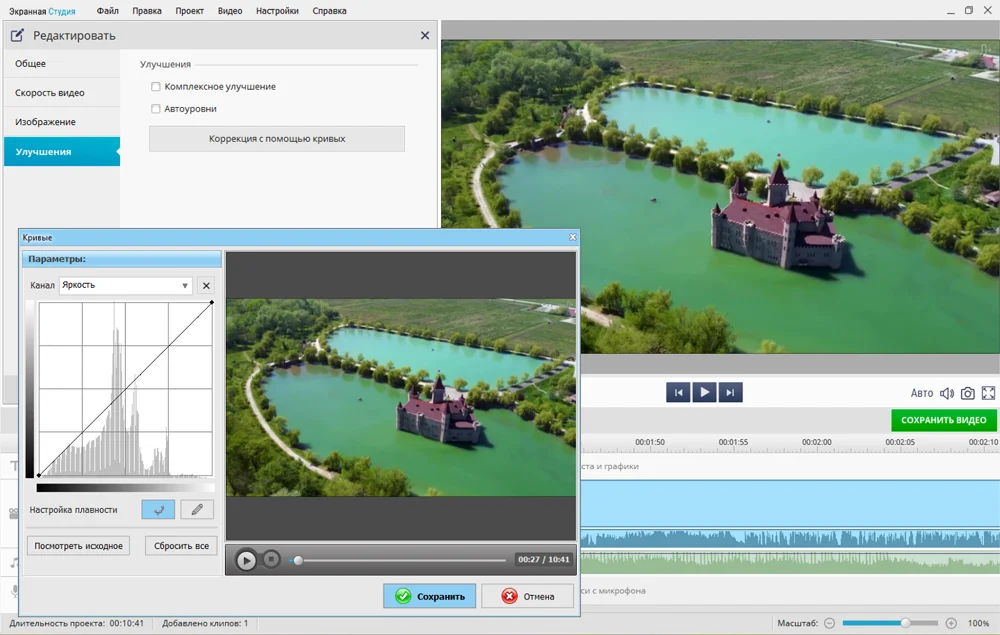
Раньше, если клип был блеклым или смазанным, над его обработкой приходилось долго сидеть в видеоредакторах – вручную подкручивать яркость, резкость, контраст. Теперь вопрос могут решить нейросети для улучшения качества видео. Мы протестировали 10 популярных инструментов и рассказываем, на что они способны.
Принцип работы нейросетей в видеообработке
Вместо того, чтобы применять один и тот же набор эффектов к каждому кадру, искусственный интеллект находит закономерности и восстанавливает недостающие элементы, устраняет недостатки, опираясь на примеры из своего обучения.
Кратко объясним, чем ИИ отличается от классических методов. Обычные фильтры просто усиливают контраст, увеличивают резкость или подавляют шум по стандартным формулам. Нейросети же «понимают» содержимое кадра и адаптируют обработку под контекст: различают лицо, фон, движение, текст. В результате видео получается не просто технически улучшенным, а визуально приятным и естественным — без резких переходов, искажений или цифрового шума.
Как работает нейросеть:
- Видео разбивается на отдельные кадры.
- Каждый кадр анализируется с учётом соседних (до и после).
- Алгоритм ИИ для улучшения качества видео определяет, какие участки нужно доработать — например, добавить детализацию или уменьшить шум.
- Обработка применяется не к отдельным пикселям, а к объектам и их структурам.
- Полученные кадры собираются обратно в видео с сохранением плавности движения и цветовой логики.
Основные возможности ИИ-инструментов
Современные нейросети умеют не просто «улучшать» картинку — они решают задачи, которые раньше требовали десятки ручных шагов:
- Апскейлинг (увеличение разрешения). Переводит видеоклип в более высокое качество (например, с 480p до 4K), восстанавливая текстуру, детализацию и четкость картинки. Не растягивает изображение, а достраивает его на основе обучения.
- Подавление шумов и артефактов. Удаляет цифровой «мусор», который появляется при съемке на слабых камерах или при сильном сжатии. Нейросеть распознает и устраняет шум без потери чёткости объектов.
- Кадровая интерполяция. Повышает частоту кадров за счет интеллектуальной генерации дополнительных. Это делает движение плавным. Особенно полезна для старых записей или видео с рывками.
- Стабилизация изображения. Убирает дрожание, вызванное съемкой с рук. AI отслеживает движение объектов и компенсирует лишние сдвиги.
- Улучшение цветовой палитры. Приводит цвета к более естественным и насыщенным тонам. Может восстановить выцветшее изображение, повысить контраст или адаптировать цвета под современные стили.
- Удаление объектов и ретушь. Позволяет скрыть лишние элементы в кадре (например, прохожих или мусор на заднем плане) и автоматически залатать оставшееся пространство так, чтобы не было заметно вмешательства.
Некоторые сайты также дают дополнительные инструменты для видеомонтажа вроде обрезки, озвучки, настройки громкости и скорости.
Сразу нужно сказать, что ИИ — не панацея. Это дорогое удовольствие, которое до сих пор часто проигрывает ручному монтажу в специальном ПО. В статье читайте, как повысить качество видео, если нейросетевые методы не подойдут.
ТОП-10 нейросетей
для улучшения качества видео
Рынок нейросетей для обработки видео конкурентный и насыщенный, постоянно появляются новые модели или популярные редакторы интегрируют роботов в свой список инструментов. Мы протестировали десятку самых популярных решений в этой области.
Topaz Video Enhance AI
- Цена: на старте дается 20 бесплатных кредитов, платная версия стоит от $299
- Форматы: MOV, MP4, MKV
 Скачать бесплатно
для web, Windows, macOS
Скачать бесплатно
для web, Windows, macOS
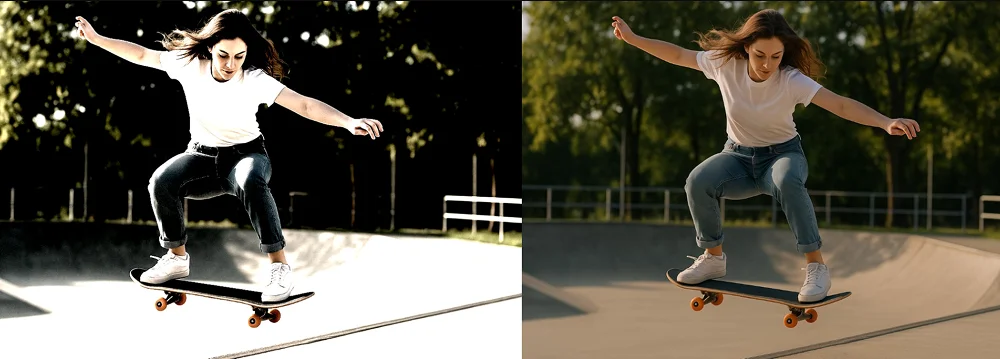
Позволяет восстановить четкость старых записей, не потерять детализацию при увеличении масштаба. Доступны модели обработки для разных типов контента: архивные ролики, интервью, анимация и прочее. Можно выбрать итоговое разрешение — Full HD или 4K. Уровень резкости регулируется вручную специальным ползунком.
- Плюсы
- можно сгенерировать превью
на 5 секунд; - доступен предварительный просмотр перед запуском обработки;
- при регистрации есть 20 кредитов на апскейлинг без водяного знака.
- Минусы
- отсутствует пакетная загрузка файлов;
- стартовые токены тратятся очень быстро (то же превью на 5 секунд отнимет 4);
- настроек минимум.
Vmake.ai
- Цена: $9,99 в месяц
- Форматы: MP4, MOV, M4V, 3GP, AVI
Скачать бесплатно
для web, Android, iOS
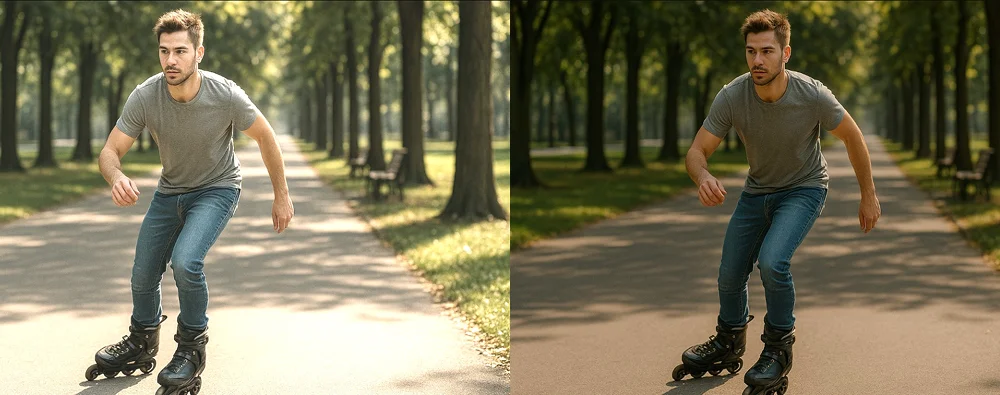
Это редактор, в котором апскейлер – только один из доступных инструментов. Можно использовать как нейросеть для улучшения качества видео до 4К, но есть и другие значения: 1080 HD, 2К. Подтяжка до их уровня обойдется дешевле. Среди других средств – подавление шума на аудиодорожке, вырезание субтитров и вотермарков. Пользователи смогут поменять фон, сгенерировать видеоролик или картинку по текстовому промпту.
- Плюсы
- за раз можно загрузить до трех роликов;
- есть предпросмотр с параллельным запуском на одном экране исходника и улучшенного видеоряда;
- пятисекундное превью генерируется
без оплаты.
- Минусы
- многие функции закрыты за пейволлом, например не получится скачать весь клип без оплаты;
- файлы хранятся на сервере 7 дней;
- из России недоступна покупка подписки.
Problembo
- Цена: рассчитывается индивидуально, зависит от количества примененных улучшений, длительности клипов, каждый день пользователю начисляется $0,60
- Форматы: MP4, WEBM, AVI, MOV, MKV, MPEG, 3GP
Скачать бесплатно
для web
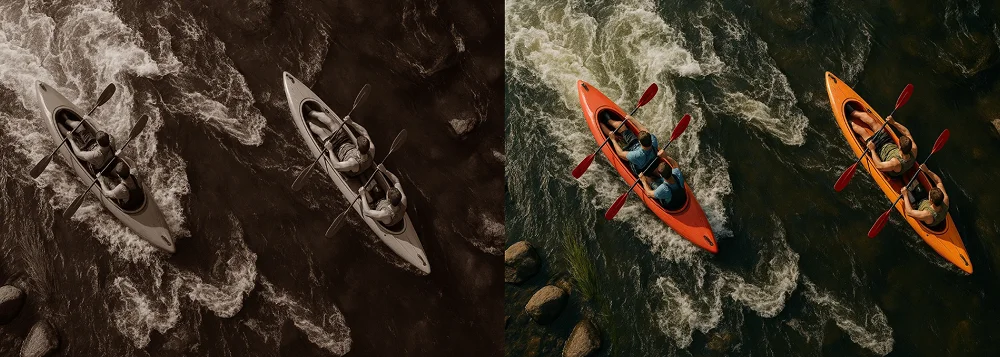
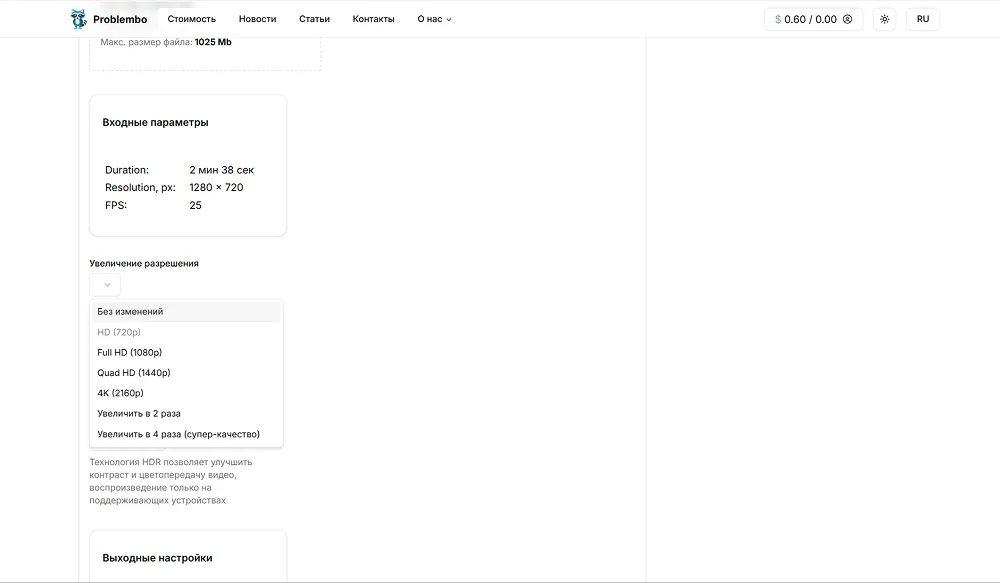
Здесь можно улучшить качество видео с помощью ИИ, подавить шумы, повысить кадровую частоту. Умеет корректировать лица, раскрашивать кадры. После завершения процесса покажет, насколько увеличился вес клипа, предложит ссылку для его скачивания. Кроме традиционных вариантов разрешения, предлагает и пару других – подняться в два или в четыре раза. Есть кнопка для включения эффекта HDR.
- Плюсы
- русский интерфейс;
- показывает прогресс обработки;
- можно пополнять счет в рублях.
- Минусы
- пакетного режима нет;
- максимальный файловый вес 1052 МБ;
- для использования каждый раз
необходимо входить в систему.
Video2x
- Цена: бесплатно
- Форматы: MP4, MKV
Скачать бесплатно
для Windows, Linux

Позволяет улучшить качество видео, делая изображение чётче и переводя его в более высокое разрешение. Есть подробные инструкции по использованию разных функций. Также получится запустить обработку онлайн, если нет подходящего устройства под рукой. Пользователь может выбрать удобный способ работы: с помощью обычного окна или через текстовые команды.
- Плюсы
- поддерживает видеокарты, выпущенные после 2012 года, включая популярные модели от Intel, AMD и NVIDIA;
- есть режим для тех, кто хочет точнее управлять процессом и задавать параметры вручную;
- установщик сам настраивает необходимые компоненты, не нужно делать это вручную.
- Минусы
- не запускается на старых процессорах, выпущенных
до 2013 года; - каждый файл нужно обрабатывать отдельно — пакетное редактирование не поддерживается;
- если запускать онлайн-версию слишком часто, доступ могут временно ограничить.
Fotor
- Цена: бесплатная версия с водяным знаком, а платная от 690 ₽ в месяц
- Форматы: MP4, MOV, WebM
Скачать бесплатно
для web, Windows, macOS, Android, iOS
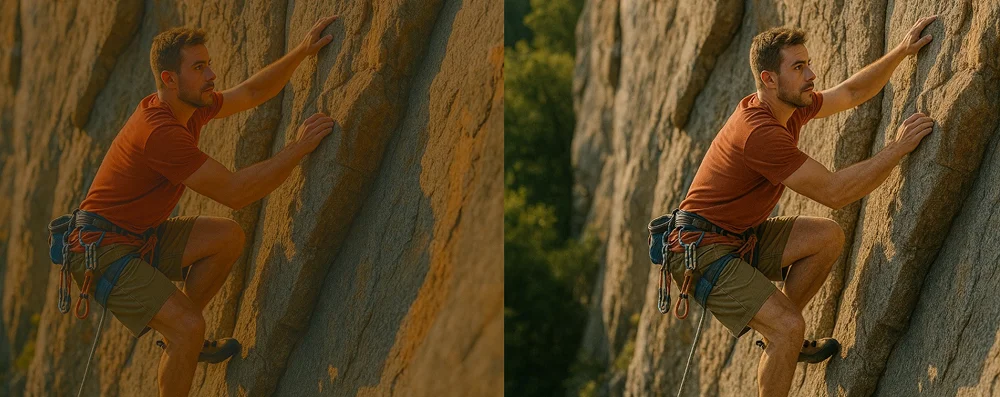
Сервис предлагает два главных инструмента. «Усилитель» автоматически подкручивает уровень контрастности, насыщенности и яркости. Апскейлер подтягивает разрешение, устраняет размытие и добавляет деталей. Можно использовать оба инструмента или один конкретный. Есть и другие полезные опции вроде удаления надписей в кадре, но они доступны в отдельном редакторе.
- Плюсы
- на старте дается 60 кредитов – этого хватить на улучшение ролика длинной до трех минут;
- простой интерфейс, в котором легко разобраться;
- нет сложных настроек – всего две кнопки для выбора нужного средства.
- Минусы
- бесплатно эту нейросеть для улучшения видео использовать толком нельзя, превью без оплаты всего 3 секунды – мало что получится оценить;
- требуется регистрация;
- даже для платных пользователей в месяц на базовом тарифе дается всего 100 кредитов.
Descript
- Цена: бесплатная версия с вотермарком, платная от $24 в месяц
- Форматы: MP4, MOV
Скачать бесплатно
для web, macOS, Windows
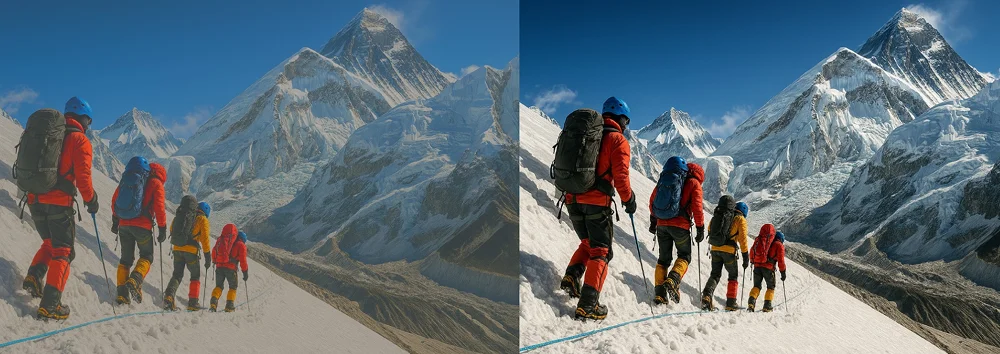
Автоапскейлера здесь нет, но нейроредактор качественно обрабатывает видеоряд – может добавить к нему фильтры и эффекты. Есть опция удаления фона, изменения направления взгляда диктора для установления визуального контакта со зрителем. Особенно хорошо удается справляться с подтяжкой звуковой дорожки. После ИИ-очистки она становится качественнее, получает объем, избавляется от искажений.
- Плюсы
- доступно создание ИИ-аватара;
- можно писать и сразу
редактировать скринкасты; - в улучшителе возможна автоматическая
сборка проекта из самых удачных
(по мнению ИИ) кадров.
- Минусы
- сервис на английском;
- требуется регистрация;
- в триал-версии разрешение до 720р.
BigMP4
- Цена: бесплатная версия без интерполяции кадров и пакетного режима, платная $6 за 300 токенов
- Форматы: MP4, MOV, MKV, M4V, MPG, MPEG, AV
Скачать бесплатно
для web, macOS, Windows

Позволяет увеличивать качество видео и изображений без потери четкости. Поддерживает колоризацию черно-белых роликов, увеличение частоты кадров до 240 в секунду и создание замедленной съемки. Обработка выполняется за пару минут.
- Плюсы
- результат сохраняется в высоком
разрешении — вплоть до 8K. - возможно пакетное улучшение
изображений; - есть отдельный режим
для раскрашивания
и масштабирования GIF-файлов.
- Минусы
- низкое качество перевода на русский;
- оплата с российских карт недоступна;
- размер клипа ограничен 100 МБ.
TensorPix
- Цена: в бесплатной версии разрешение ограничено 2500 x 2500 px, нужно покупать токены, платные тарифы начинаются от $12 в месяц
- Форматы: MP4, MKV, MOV
Скачать бесплатно
для web
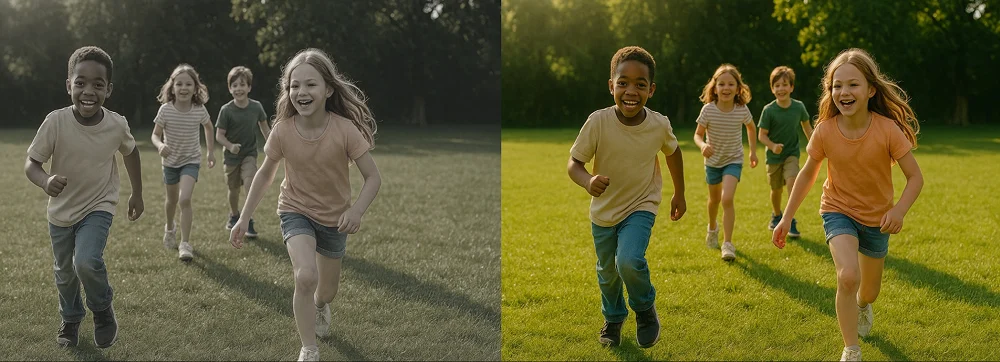
Сервис повышает четкость, увеличивает разрешение до 8K и сглаживает движение. Подходит как для коротких домашних роликов, так и для больших архивов. Все действия автоматизированы: достаточно выбрать нужную опцию и загрузить файл. Есть подсказки как улучшить качество видео с помощью нейросети.
- Плюсы
- возможна обработка большого
количества роликов одновременно; - доступна стабилизация изображения;
- частоту кадров можно увеличить
до 60 и выше, включая создание
замедленных эффектов.
- Минусы
- за рубли не купить кредиты для ИИ;
- нужен аккаунт;
- при обработке случаются сбои.
Vizard
- Цена: триал-версия с вотермарком и ограничением на размер до 1 ГБ, платная от $29 в месяц
- Форматы: MP4, MOV, AVI, 3GP, M4A
Скачать бесплатно
для web
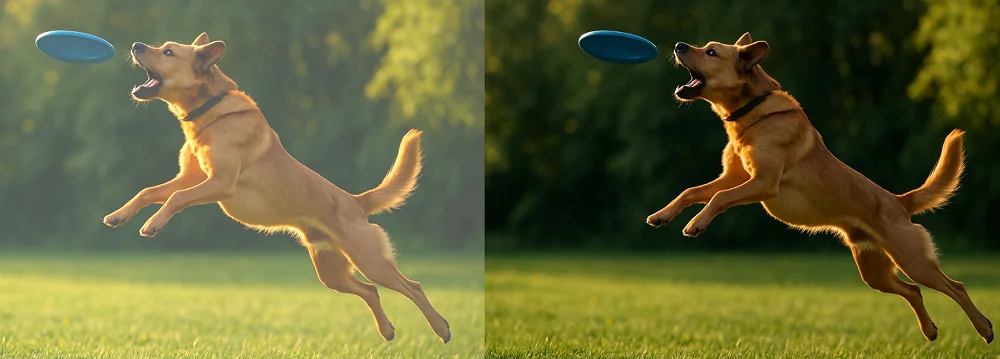
Пригодится для повышения качества, адаптации клипов под разные платформы. Искусственный интеллект здесь сможет не только улучшить видеоряд, но и добавить надписи, например, чтобы сопроводить рилсы текстовыми пояснениями. Доступно изменение соотношения сторон, удаление тишины с аудиодорожки.
- Плюсы
- не требуется регистрации аккаунта;
- есть автовырезание и монтаж хайлайтов;
- можно добавить эмодзи в кадр.
- Минусы
- нет автоапскейлера;
- сервис на английском;
- максимальная длина видео
без оплаты – 1 час.
Pixop
-
Цена:
$0,001-0,551 за каждый
обработанный гигапиксель - Форматы: MP4, MOV, AVI
Скачать бесплатно
для web

Сервис помогает сделать четким, ярким и современным любой старый ролик. Здесь можно применить фильтры, убрать шум, повысить разрешение и цветовую глубину. Также предусмотрено преобразование архивов.
- Плюсы
- поддержка прямых эфиров с улучшением изображения в реальном времени;
- можно сравнивать результаты до
и после апскейлинга; - есть веб-приложение для ручного редактирования без сложной настройки.
- Минусы
- демо придется запрашивать у разработчиков;
- недоступна оплата с карт РФ;
- не самый понятный расчет цены – за обработанные гигапиксели.
Как выбрать подходящую нейросеть?
Выбор зависит от задач и ожидаемого результата. Вот на что стоит обратить внимание:
- Цель обработки. Если нужен только апскейл видео нейросетью, чтобы повысить четкость — подойдет одна модель. Для восстановления старых записей лучше использовать специализированные инструменты с функцией шумоподавления и цветокоррекции.
- Тип контента. Записи с людьми, мультфильмы, геймплей, архивное видео — всё это требует разных подходов. Лучше выбирать нейросети с предустановленными профилями под конкретный формат.
- Желаемое разрешение. Некоторые сервисы позволяют выводить видео в 2K или 4K, другие поддерживают даже 8K. Важно понимать, насколько высокое качество действительно нужно и какой файл вы получите на выходе.
- Поддерживаемые форматы. Убедитесь, что выбранный инструмент работает с вашим типом файла: MP4, MOV, AVI и другие.
- Наличие предварительного просмотра. Это важный момент — вы можете оценить результат до финальной обработки и не тратить время (или ресурсы) зря.
- Способ запуска. Есть нейросети, которые работают прямо в браузере, другие требуют установки или запуска через облако. Если нет мощного компьютера, выбирайте облачные решения.
- Наличие ручных настроек. Иногда лучше, чтобы всё происходило автоматически. В других случаях важно самому регулировать параметры: резкость, степень шумоподавления, скорость.
Как улучшить видео с помощью нейросети
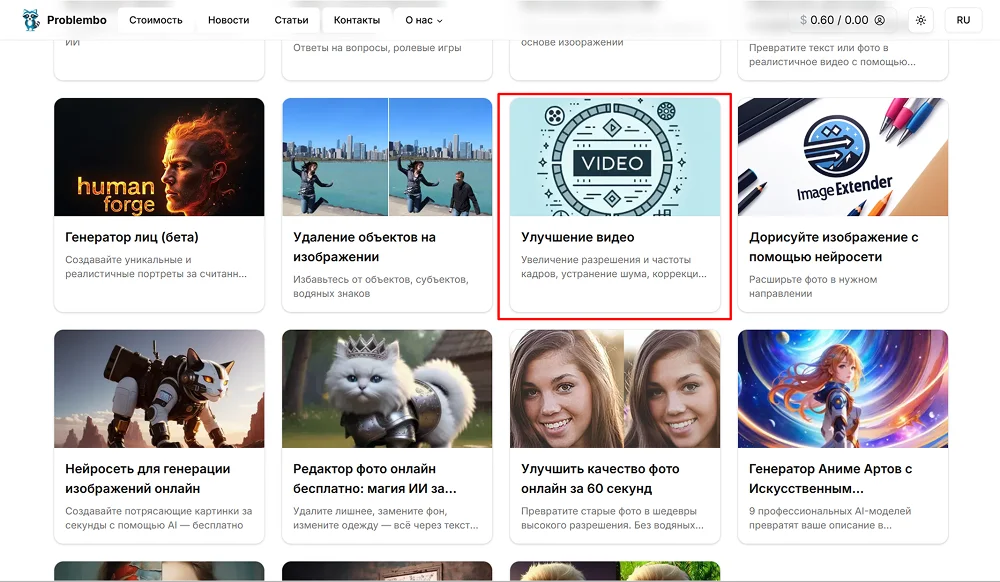
Чтобы улучшить видео с помощью нейросети онлайн нужно пройти несколько шагов. Они похожи у большинства сервисов, потому разберем процесс на примере Problembo:
- Зайдите на сайт, выберите соответствующий инструмент.
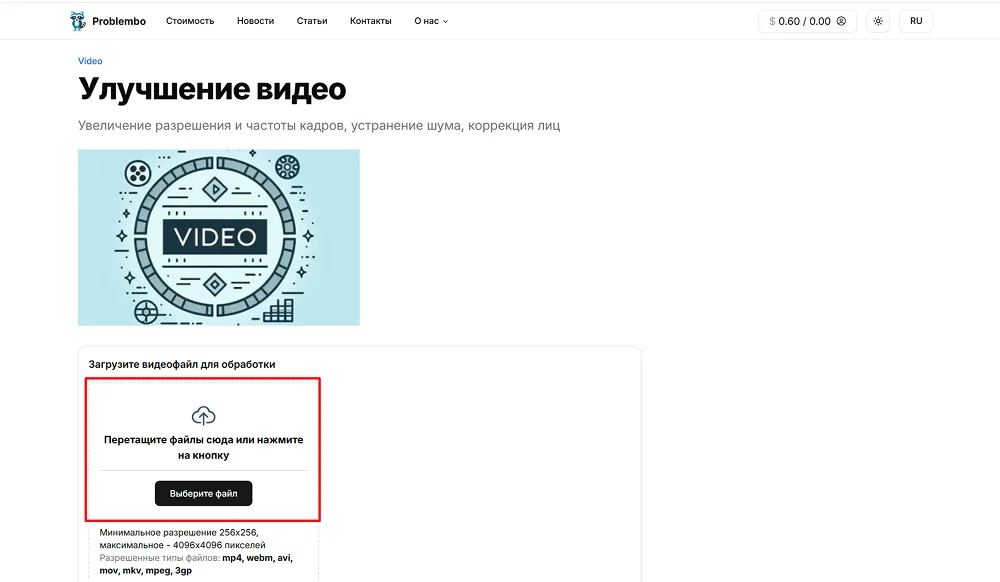
- Кликните «Выберите файл» или просто перетащите его мышкой с компьютера. Дождитесь загрузки.
- Укажите настройки. В Problembo клип плохого качества сделать лучше можно несколькими способами: увеличить разрешение, добавить HDR или задать частоту кадров.
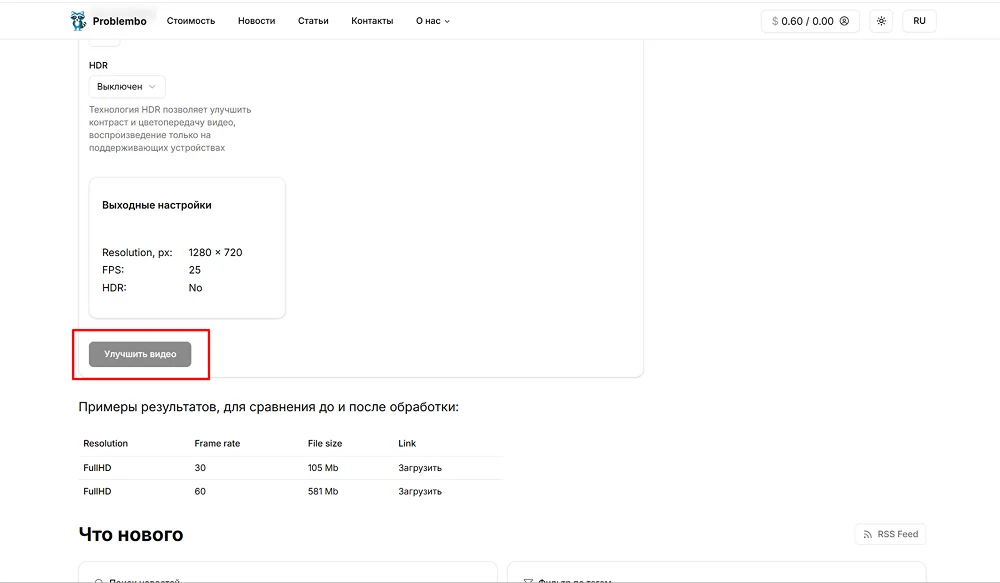
- Чтобы запустить ремастеринг плохого клипа, кликните «Улучшить видео». Дождитесь обработки и скачайте ре на компьютер.
Заключение
Чтобы получить идеальный результат, важно правильно подбирать сервисы. Остановитесь на тех, где можно устранить дефекты и провести реставрацию старых записей, работать с роликами с низким разрешением, сохраняя естественные цвета и резкость. Стоит обращать внимание на платформы, способные изменить показатель FPS, увеличить плавность и при необходимости вернуть утраченные фрагменты изображения.
Среди наиболее универсальных инструментов можно выделить Topaz Video Enhance AI, BigMP4 и TensorPix — они позволяют без артефактов увеличить количество кадров в видео, использовать АИ для коррекции движений и готовить материал к повторной публикации.

 Для Windows 11,
10, 8, 7
Для Windows 11,
10, 8, 7