
 Купить
Как смонтировать видео: руководство для новичков


 3.9
Оценок: 17
(Ваша: )
3.9
Оценок: 17
(Ваша: )
Не знаете, как научиться монтажу видео
с нуля самостоятельно?
Начните работу в Экранной Студии!
 Скачать бесплатно
 Для Windows 11, 10, 8, 7
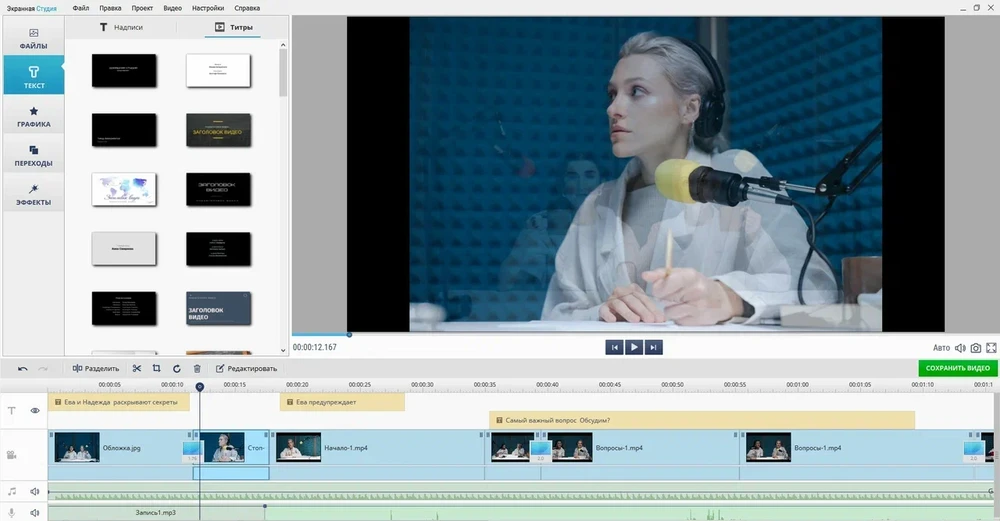
Сегодня без видео не обходится ни один блог, канал и даже личная страничка в соцсети. Но чтобы ваши ролики собирали лайки и просмотры, важно размещать качественный контент. В статье поделимся секретами создания крутых клипов: подготовили подробную инструкцию, как монтировать видео. Пошагово разобрали весь процесс — от написания сценария до экспорта файла и публикации в интернете.
Подготовка к монтажу: что нужно сделать до запуска видеоредактора
Начинать монтировать видео без четкого плана — это как отправляться в поход без карты и продуманного маршрута. В обоих случаях велик риск, что до конечной точки вы просто не доберетесь или придется идти вдвое дольше запланированного. Поэтому прежде чем открыть видеоредактор, нужно тщательно продумать все этапы предстоящей работы.
Шаг 1. Разработка концепции и сценария
Не важно, что вы собираетесь монтировать, — трехминутный ролик или полнометражный фильм — нужно заранее представлять, что предстоит делать. Разница только в деталях.
Почему план важнее дорогой камеры
Распространенная ошибка новичков: считать, что видео, снятое на дорогую аппаратуру, в любом случае выглядит круто. Но камера влияет только на качество изображения. А насколько ваш фильм будет успешным, зависит от сюжета, мастерства оператора и грамотного монтажа видео.
Для новичка особенно важен интересный сценарий, продуманная логика повествования и правильная подача материала. Конечно, один план не превратит ваше видео в шедевр, но зная, что предстоит делать и как добиться поставленных целей, вам будет легче работать.
Простой сценарный план: что, когда, как
Самое главное — идея. Она важна в любых жанрах, будь то подкаст (его можно снять от первого лица, как беседу, интервью) или фуд-видео (мастер-класс от повара либо анимированный клип в стиле стоп-моушн с демонстрацией процесса). Для тревел-блога на основе одних и тех же материалов вы можете создать лонгрид (подробный рассказ о городах и странах), тематический гид (обзор достопримечательностей, связанных с историческими событиями, литературными или киносюжетами) либо динамичный подкаст с лайфхаками для путешественников.
Продумайте структуру. Базовый план включает всего 3 пункта (3 кита любой истории):
- Завязка — это тот крючок, на который вы цепляете зрителя. За несколько секунд (до полуминуты) вы должны дать понять, о чем будете говорить, но при этом создать интригу, которая вызывает интерес.
- Основная часть — пошаговое развитие сюжета. Этот этап требует самой детальной проработки: нужно выстроить логический ряд с постепенным нарастанием напряженности, с кульминацией в конце.
- Развязка — подведение итогов, ответы на вопросы, небольшой анонс следующих серий.
Обязательно продумайте тайминг — он определяет «плотность сюжета» и количество необходимого материала. Хронометраж зависит от общей длительности ролика. Так, в коротком Short-видео или Reels важно захватить внимание за первые 5–10 секунд, а в 10-минутном клипе времени на «раскачку» будет больше. Но все равно не стоит затягивать интригу — зритель может заскучать.
Четких правил нет, но в целом рекомендую придерживаться следующих рекомендаций: завязка не должна занимать свыше 1/10 общей длины видеоролика, а на финальную часть отводят не более около 1/5 общего времени.
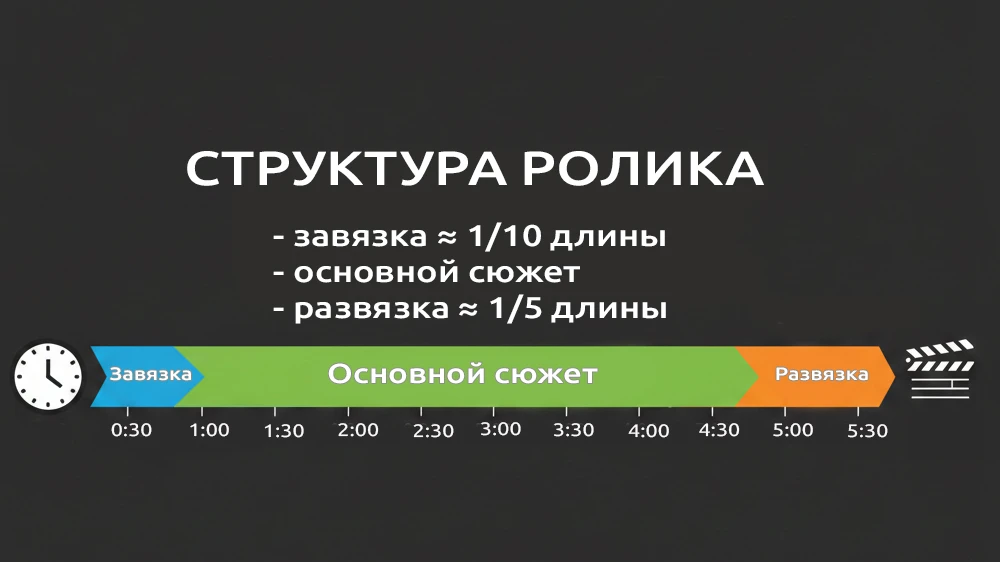
Не стремитесь сразу записывать лонгриды. Для начала потренируйтесь на Reels или Shorts-видео (до 90 секунд). Тематические обзоры лучше уместить в 5-7 минут. Когда вы работаете с жестко ограниченным таймингом, меньше риска, что в вашем клипе будут «пустоты» и «провалы», из-за которых зритель теряет интерес.
Шаг 2. Сбор и организация исходных материалов (футажей)
Вы закончили съемку, и память вашего телефона забита гигабайтами материала. Чтобы не утонуть в них, лучше сразу заняться сортировкой.
Создание структуры папок проекта (Библиотека)
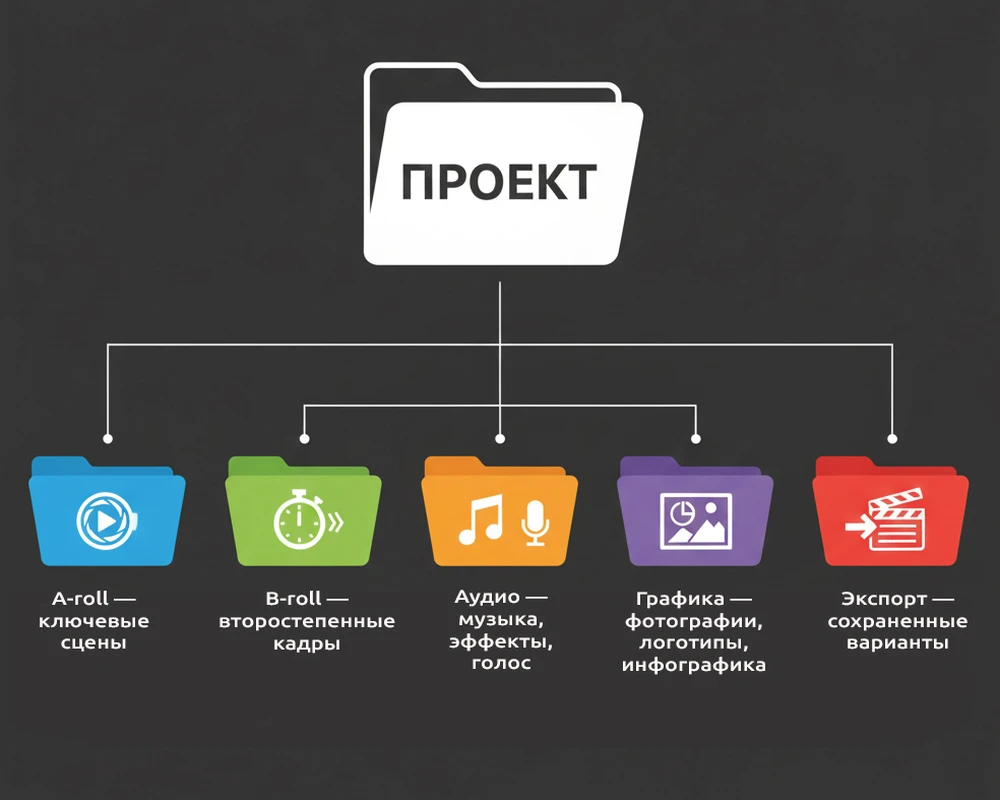
Иногда на монтаж даже короткого клипа уходит несколько дней. Если заранее не структурировать материалы, вы будете тратить кучу времени, вспоминая, что уже было использовано в проекте, а что только ждет своего часа. Создайте на диске папку, а внутри нее — несколько подпапок, в которых вы разделите материалы по типу файлов и роли, которую они играют в сценарии. Это поможет ориентироваться быстрее и проще.
Какие папки нужно создать.
- A-Roll (главные сцены): сюда кладём все ключевые кадры, где вы даете основную информацию. В тревел-видео главное — достопримечательности, монологи в камеру, интервью, в фуд-съемке — объяснение процесса приготовления блюда, ингредиенты, конечный результат, в подкастах — крупные, а также средние планы.
- B-Roll (второстепенные кадры): они нужны для создания атмосферы и динамики. В городской съемке это могут быть архитектурные детали или общие планы улиц и площадей, таймлапсы бегущей толпы или движущегося транспорта, в рецепте — ускоренная нарезка или замедленный процесс вливания соуса, засыпания ингредиентов в кипящую воду, в подкастах — моменты беседы, где вы отвлеклись от темы.
- Audio: музыкальные треки, звуковые эффекты и чистый голос (если записывали его отдельно).
- Graphics: логотипы, изображения. Это могут быть фотоснимки, инфографика, схемы и другие.
- Exports: промежуточные варианты и финальная версия.
Отбор лучшего: как не утонуть в гигабайтах видео
Структура проекта создана, теперь переходим к сортировке отснятого материала. Прогоните все записи в ускоренном режиме (скорость 2х и выше) и удалите явный брак — расфокусированные кадры, сильный пересвет или недосвет. Оставшиеся материалы просмотрите более внимательно. Выберите самые удачные дубли — выигрышные планы, яркие эмоциональные реакции, меткие реплики и т. д.
Сразу переименовывайте файлы — вместо «GH011234» давайте названия с конкретными указаниями на сцену: «Развод_Мостов_Финал», «Интервью_с_гидом», «Шипение_стейка_на_сковороде», «Анекдот_по_теме».
Теперь еще раз внимательно отсмотрите то, что осталось. Проверьте материалы на соответствие идее. Даже если момент интересный, но не влияет на раскрытие темы, его лучше удалить. Жалко терять красивые кадры? Создайте отдельную папку Reserve. Собранные в ней материалы вы сможете потом использовать в других проектах.
Шаг 3. Подготовка рабочего места
Речь пойдет не об уборке помещения (хотя порядок в комнате тоже не помешает), а о создании комфортных условий для работы. Важно, чтобы все необходимое (оборудование и аппаратура) было под рукой и в хорошем техническом состоянии.
Минимальные требования к компьютеру (железо)
Единых требований не существует. Все зависит от того, что именно вы планируете монтировать. Не стоит гнаться за топовым «железом» для съемки и монтажа простых проектов — разговорных подкастов, коротких тревел-обзоров для блога, скринкастов или домашних мастер-классов. Такие клипы можно снять с минимальным количеством эффектов, и с ними справится даже не самый мощный компьютер.
Но для динамичных влогов, роликов с множеством B-Roll, сложными переходами, где необходим мультикамерный монтаж и продвинутые 3D-эффекты, требования к системе будут значительно выше.
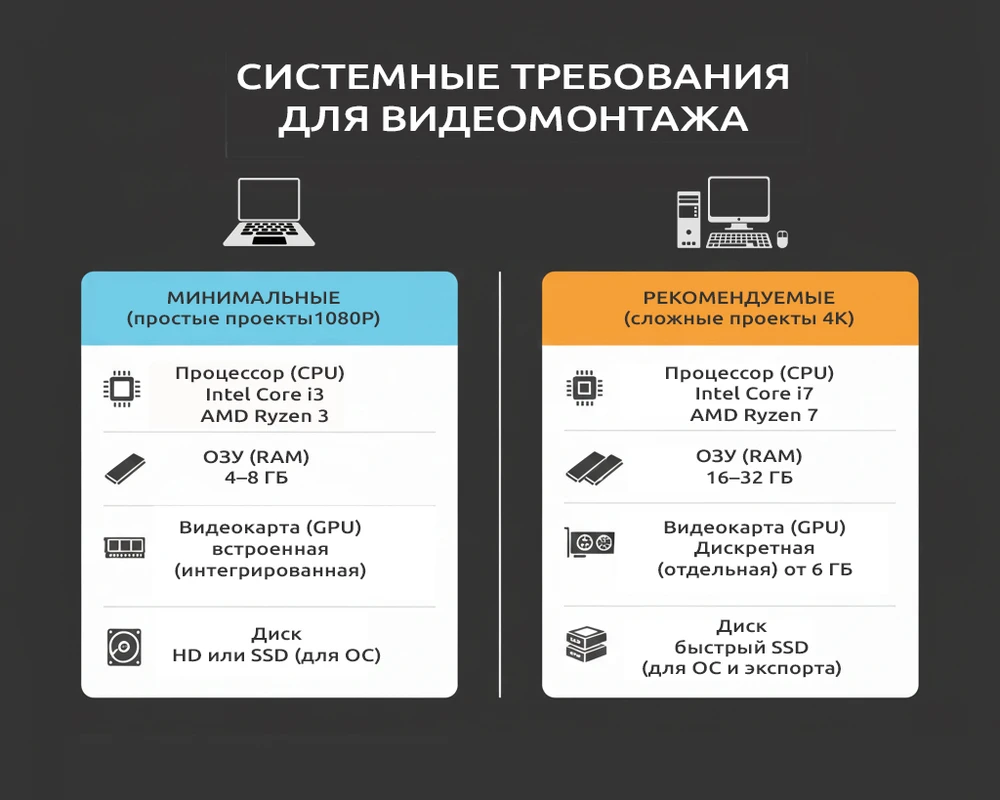
Не обязательно делать полный апгрейд вашего ПК. Но если вы планируете заниматься видеомонтажом на постоянной основе, я бы порекомендовал установить SSD — хотя бы для операционной системы и установленной программы. Твердотельные накопители быстрее HD-дисков и способны ускорить работу.
Важность хорошего звука (микрофон) и света (базовые схемы)
Даже если вы приступаете к монтажу с уже готовым материалом, возможно, придется что-то доснять или переозвучить. Для этого потребуется соответствующее оборудование.
Прежде всего вам понадобится микрофон. Оптимальный выбор для начинающего монтажера — беспроводной лавальерный (петличный). Такие устройства можно использовать в студии и на открытом воздухе, они не сковывают движения, позволяют не думать о расстоянии до камеры.
Для начала можно ограничиться бюджетными моделями стоимостью в диапазоне 1500—2500 рублей — WALKER WRM-53 или EDGY STORE J68 либо EDGY STORE J88. Или посмотрите комплекты из двух микрофонов (удобно для интервью) в том же ценовом сегменте — BREINHOFF CRYSTAL или Kromix Smart.
Желательно, чтобы микрофон сразу был оснащен поп-фильтром. Это специальная насадка, смягчающая «взрывные» звуки типа «п», «б», «т», «д» и шипящие, которые дают неприятные хлопки и свист. Также она защищает капсюль от слюны. Если поп-фильтр не идет в комплекте, придется докупить его отдельно.
То же касается светового оборудования — не стоит сразу тратить деньги на профессиональную аппаратуру. Иногда при съемке домашних подкастов в дневное время можно обойтись без дополнительных источников, особенно, если у вас комната со светлыми обоями. Просто сядьте прямо перед окном.
В остальных условиях можно обойтись обычной светодиодной бестеневой лампой, лучше кольцевой. Бюджетные модели продаются на маркетплейсах в пределах 2500-3000 рублей.
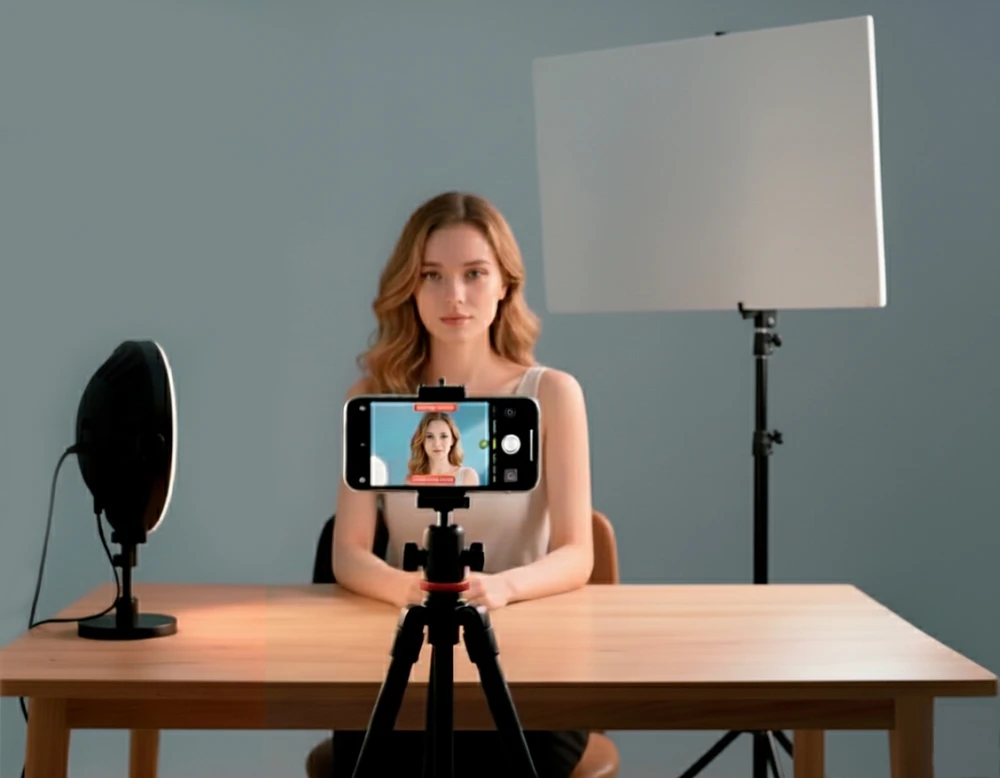
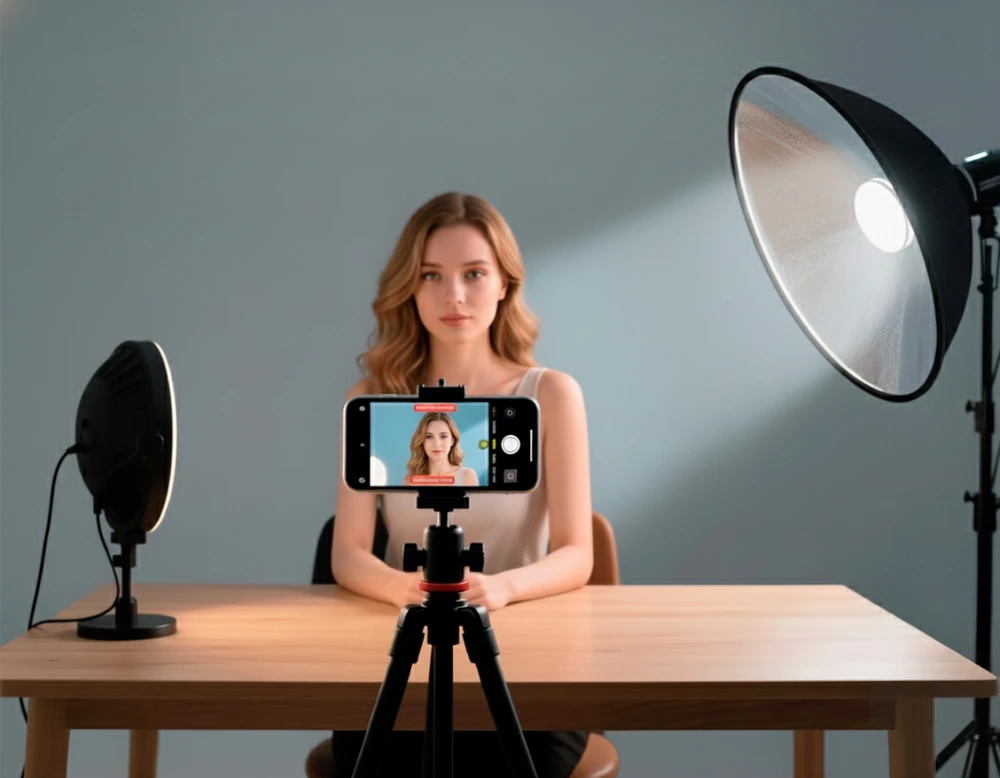
Главное — не стоимость оборудования, а знание световых схем. Для начала рекомендуется выучить две простейших.
- С одним источником. Установите лампу под углом 45° к ведущему. Позади, по диагонали от источника, поместите отражатель. Самый простой вариант — лист белого пенокартона, закрепленный на стойке, чтобы смягчить резкие тени.
- С двумя источниками. Более сложная схема. Ключевой свет (Key Light) — наиболее яркая лампа ставится под углом 45° спереди и немного сбоку от вас, чтобы освещать основную часть лица. Второй источник — менее яркий, работает как заполняющий свет (Fill Light): он одновременно смягчает тени и уменьшает контрастность сцены. За счет этого разница между темными и светлыми зонами уменьшается, проявляются детали.
Инструменты монтажера: обзор лучших программ для новичков
Выбор видеоредактора — как покупка машины. Для поездок по городу и гонок по бездорожью берут разные авто. Так и в монтаже — для разговорного подкаста будет достаточно простого редактора с базовыми функциями, а для крутого проекта с разнообразными эффектами нужен более продвинутый софт. Ниже рассмотрим несколько инструментов для разных целей и задач.
Простые программы для старта на ПК (Windows, Mac, Linux)
Если вы не готовы потратить несколько часов на изучение интерфейса, а в процессе работы отвлекаться на чтение туториалов, начать лучше с простых программ для монтажа видео для начинающих. Для базовых задач их возможностей вполне достаточно. К тому же вам не придется «разгонять» компьютер, чтобы установить софт.
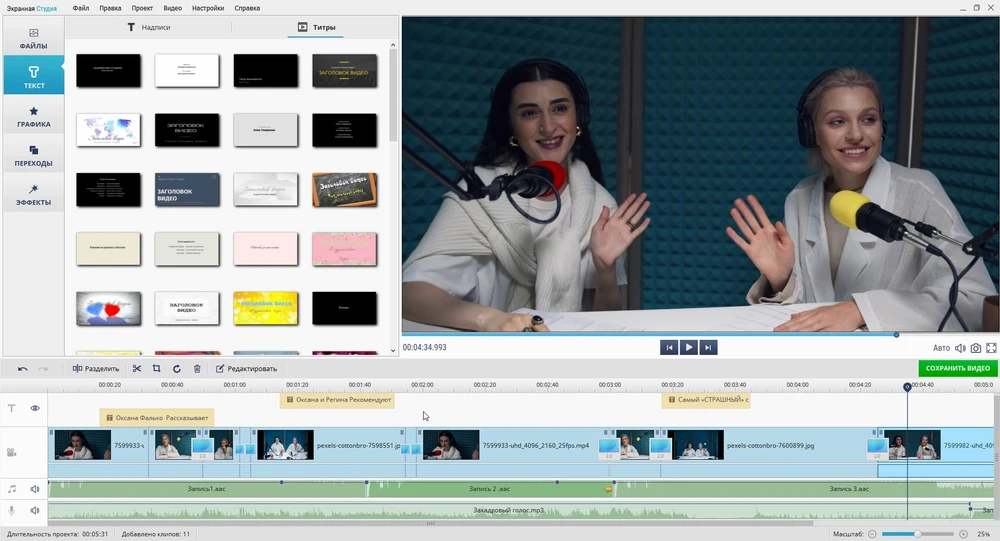
Экранная Студия
ОС: Windows
Русский язык: есть
Стоимость: бесплатная версия — 5 дней, бессрочная лицензия — от 690 ₽
Программа особенно «зайдет» тем, кто создает подкасты, обучающие видео, скринкасты и летсплеи. Она позволяет захватывать видео с экрана и веб-камеры и сразу же обрабатывать ролик в удобном редакторе. Также вы сможете работать с материалами, записанными заранее, добавлять в проект изображения, GIF-анимации, текст, аудио. Видеоредактор можно установить даже на слабых морально-устаревших ПК с процессором от 1,5 ГГц и ОЗУ от 512 МБ.
Особенности:
- поддержка 20+ входных и более 15 выходных форматов;
- параллельная запись экрана и веб-камеры;
- доступна коллекция футажей — видеопереходов, а также плашек с заставками и титрами;
- запись закадровых комментариев с микрофона;
- встроенный каталог музыки с бесплатными аудиотреками;
- готовые профили под различные устройства и интернет-площадки для быстрого экспорта.
- Плюсы:
- при записи экранного видео можно подсвечивать курсор и клики мышки;
- содержит коллекцию готовых текстовых стилей;
- позволяет менять скорость воспроизведения;
- есть инструменты для работы с аудио — добавление эффектов нарастания и затухания звука, точек громкости;
- можно улучшать качество изображения с помощью автонастройки уровней и вручную по кривым, настраивать яркость, контрастность, параметры цвета.
- Минусы:
- нет версий для macOS и Linux.
Скачать бесплатно
 Для Windows 11, 10, 8, 7
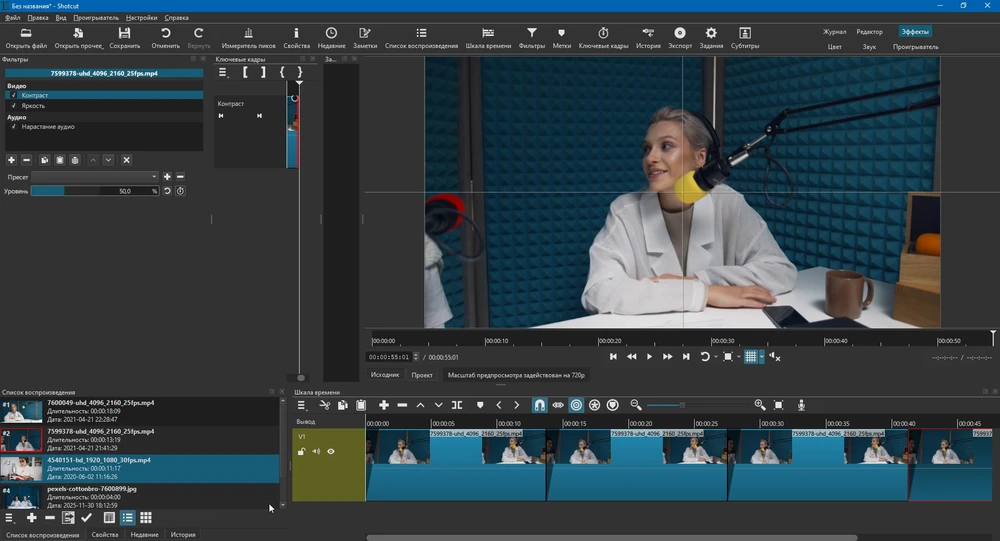
Shotcut
ОС: Windows, macOS, Linux
Русский язык: есть
Стоимость: бесплатно
Кроссплатформенный редактор с открытым исходным кодом отличается необычным подходом к монтажу. Вместо традиционного таймлайна здесь приходится работать со слоями, как в Photoshop — можно микшировать материалы в свободном порядке, применять PIP-эффект («картинка в картинке»). Программа также позволяет записывать видео с веб-камеры и голосовые комментарии с микрофона.
Особенности:
- анимация слоев, поддержка ключевых кадров для создания эффекта плавного движения;
- встроенный 15-полосный эквалайзер для улучшения аудиофайлов — подавления шумов, нормализации уровня громкости, настройки тонов;
- продвинутая цветокоррекция — регулировка баланса белого и экспозиции, инверсия цвета и добавление градиентов;
- большая коллекция видеофильтров и эффектов.
- Плюсы:
- есть пользовательская настройка интерфейса — можно группировать вкладки и инструменты, менять тему;
- поддерживает анимированные эффекты, созданные в сторонних программах — Lottie, After Effects, Rive;
- позволяет создавать свои пресеты и использовать их в следующих проектах.
- Минусы:
- последняя версия софта рассчитана только на 64-разрядные ОС;
- не предусмотрено аппаратное ускорение, при обработке (рендеринге) тяжелых видеофайлов на ПК с минимальным соответствием системным требованиям возможны сбои;
- нет готовых шаблонов надписей и титров.
iMovie
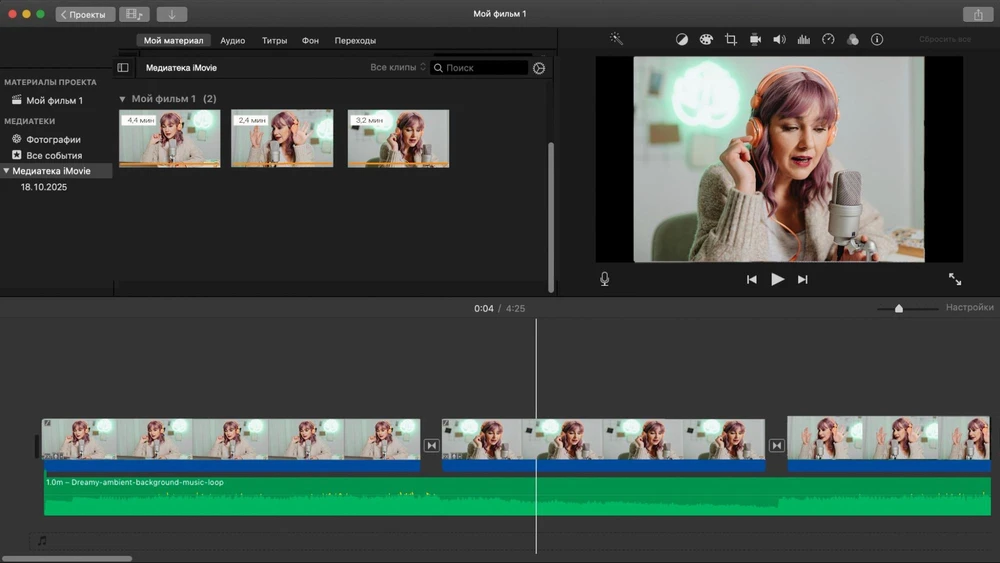
ОС: macOS, iOS, iPadOS
Русский язык: есть
Стоимость: бесплатно
Тем, кто работает на макбуках и iMac не придется долго думать, как отредактировать видео на компьютере — удобная программа для монтажа уже установлена на устройствах (а если нет, ее легко скачать в App Store). Здесь можно создавать клипы и фильмы в высоком качестве (до 4K), комбинировать в проектах видеозаписи, фото, гифки, текст и аудио.
Особенности:
- удобный монтаж с помощью интеллектуального инструмента «Magnetic Timeline»;
- функция стабилизации — устранение дрожания камеры;
- коллекция шаблонов — тем оформления, трейлеров в голливудском стиле, кинематографических эффектов;
- встроенный каталог аудиотреков.
- Плюсы:
- интегрируется с облаком iCloud — можно напрямую импортировать файлы с iPhone;
- доступен инструмент «Хромакей» для удаления фона;
- оснащен библиотекой анимированных межкадровых переходов.
- Минусы:
- софт нельзя установить на Windows и Linux;
- нельзя настроить постепенное усиление и затухание аудио;
- не позволяет анимировать элементы в кадре.
Профессиональные программы — стандарты киноиндустрии
Тем, кто пока только начал учиться, как монтировать видео на компьютере, потребуется немало времени, чтобы изучить хотя бы азы работы с профессиональным софтом. К тому же для рядовых задач его функциональность будет избыточной. Но если вы решили связать свою жизнь со сферой видеопродакшена, можно сразу начинать осваивать мощные инструменты. Но нужно быть готовым вложиться в апгрейд машины — большинство программ очень требовательны к системе.
Adobe Premiere Pro
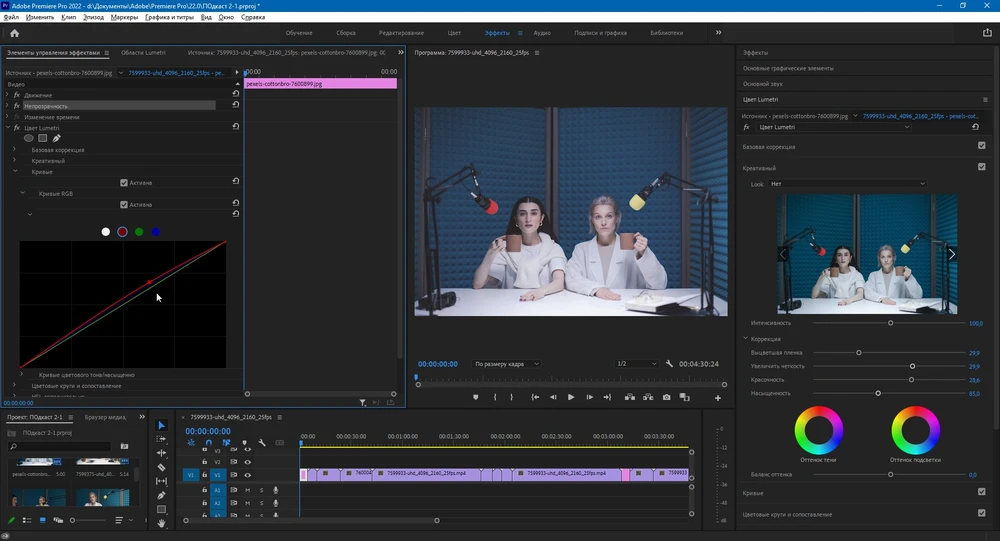
ОС: Windows, macOS, iOS
Русский язык: есть
Стоимость: бесплатная пробная версия — 7 дней, подписка — от $34,49 в месяц ($22,99 при оплате за год)
«Золотой стандарт» киноиндустрии — с ним работают и профессиональные студии, и крупные YouTube-блогеры. Программа поддерживает нелинейный монтаж — позволяет объединять разные медиаформаты на нескольких дорожках, микшировать видео и аудио, применять сложные спецэффекты и создавать собственные. А в новой версии пользователи могут при редактировании применять ИИ-функции.
Особенности:
- поддержка 8K-видео;
- гибкая настройка экспорта — частота кадров, битрейт, разрешение, режим аудио;
- цветокоррекция и грейдинг (придание изображению стиля) с помощью AI-инструментов;
- создание анимированных титров и переходов;
- AI-функция «Улучшение речи» — быстрое удаление фоновых шумов, повышение четкости, автоподбор громкости.
- Плюсы:
- позволяет синхронизировать звукоряд с видеодорожкой с помощью ИИ;
- можно отслеживать движущиеся объекты в кадре и применять коррекцию и эффекты только к определенному элементу с помощью масок;
- интегрируется с Adobe Stock: открывается доступ к бесплатному медиа со стоков;
- позволяет настраивать удаленный доступ и организовывать совместную дистанционную работу над проектами.
- Минусы:
- компания Adobe не сотрудничает с Россией — нельзя официально скачать софт;
- высокая стоимость — нельзя купить бессрочную лицензию, требуется постоянно продлять подписку;
- очень требователен к ПК — для стабильной работы с 4K-видео рекомендуется выделенная видеокарта от 8 ГБ, ОЗУ 32+ ГБ.
Vegas Pro
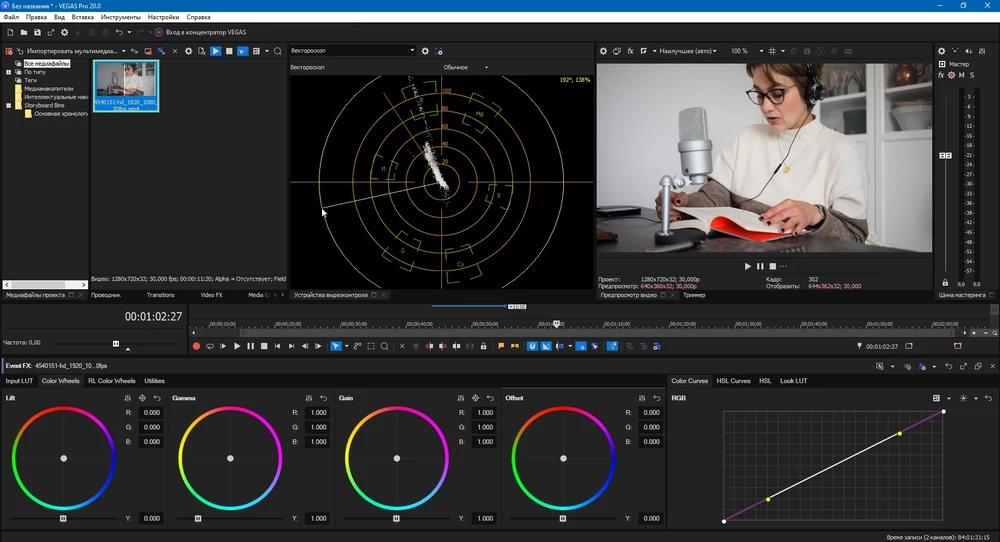
ОС: Windows
Русский язык: есть
Стоимость: 30-дневный пробный период, единоразовая покупка — от 149,99 € (обновления оплачиваются дополнительно)
Один из самых крупных конкурентов редактора от Adobe позволяет создавать нелинейные проекты, включающие видео, растровую графику, анимацию, аудио и 3D-объекты. С его помощью пользователи у себя дома создают контент студийного качества. Так, благодаря интеллектуальной функции «Z-Depth» при композитинге (объединение в кадре элементов разных типов) визуальные эффекты не накладываются поверх изображения, а внедряются между слоями. Это позволяет создавать иллюзию 3D-пространства.
Особенности:
- функция «Smart Mask» — умное отслеживание объектов в движении и применение масок к выбранным элементам;
- цветокоррекция с помощью HSL-кривых, вектроскопа;
- доступно автоматическое шумоподавление, улучшение фокусировки, стабилизация изображения;
- каталог с 400+ профессиональными футажами.
- Плюсы:
- позволяет создавать объемный звук Dolby Digital и Dolby Pro Logic;
- предоставляется доступ к медиахранилищу с аудиоэффектами, стоковыми фотографиями и видеоклипами;
- поддерживает сторонние плагины — OFX для видеопереходов и VST для работы с аудио.
- Минусы:
- один из самых требовательных к железу — для работы с AI-функциями и рендеринга 4К-видео необходим процессор Intel Core i9 14-го поколения или AMD Ryzen 9 7000-й серии;
- пользователи отмечают частые краши, вылеты и зависания даже на мощных ПК, особенно при работе с эффектами или длинными проектами;
- после перезагрузки программы часто слетают настройки интерфейса (от пользовательских до «по умолчанию»).
Lightworks
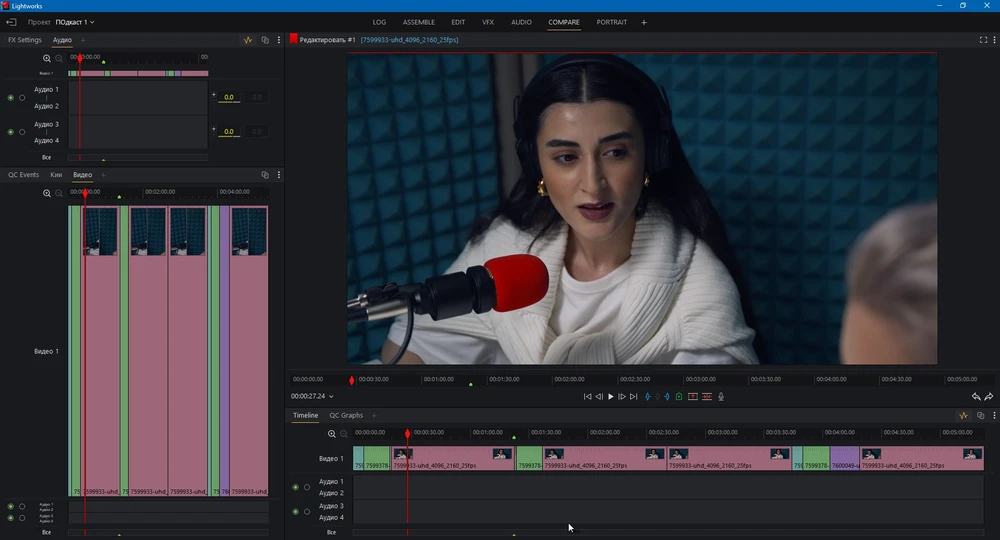
ОС: Windows, macOS, Linux
Русский язык: есть
Стоимость: Free — бесплатно, подписка — от $13,99 в месяц
Хотите не только научиться, как монтировать видео на ПК, но и освоить VFX-дизайн? Тогда эта программа для вас. В ней вы сможете не только работать с предустановленными эффектами, но и создавать свои собственные, записывать LUT-пресеты. Главное — разобраться с управлением. Меню довольно запутанное, принципы работы отличаются от аналогов, а обучающих материалов, по сравнению с конкурентами, не так много.
Особенности:
- продвинутое рабочее пространство Lightworks с многодорожечным мультиформатным таймлайном;
- запись музыки с помощью виртуальных инструментов и расширенная коллекция аудиоэффектов и сэмплов;
- доступна коллекция готовых текстовых блоков и возможность анимации надписей;
- создание резервных копий проекта для безопасного импорта на другие устройства без потери редактирования с помощью функции «Lightworks archive».
- Плюсы:
- можно отправлять контент на различные интернет-площадки прямо из программы;
- управление осуществляется горячими клавишами, поддерживается функция «Drag & drops»;
- софт позволяет выполнять мультикамерный монтаж.
- Минусы:
- в free-версии нельзя экспортировать видеоклипы с разрешением больше 720p;
- названия некоторых функций некорректно переведены на русский язык;
- без подписки многие видеопереходы и эффекты в каталоге заблокированы.
Монтаж «на ходу»: лучшие мобильные приложения
Ответ на вопрос, как смонтировать видеоролик для соцсетей, сториз и Reels, снятый на мобильную камеру, однозначен. Удобнее всего это делать прямо на телефоне, тем более, что современные приложения мало уступают по функционалу десктопным редакторам.
CapCut
ОС: Android, iOS, macOS, Windows, web
Русский язык: есть
Стоимость: базовая версия — бесплатно, подписка — от 599 ₽ в месяц
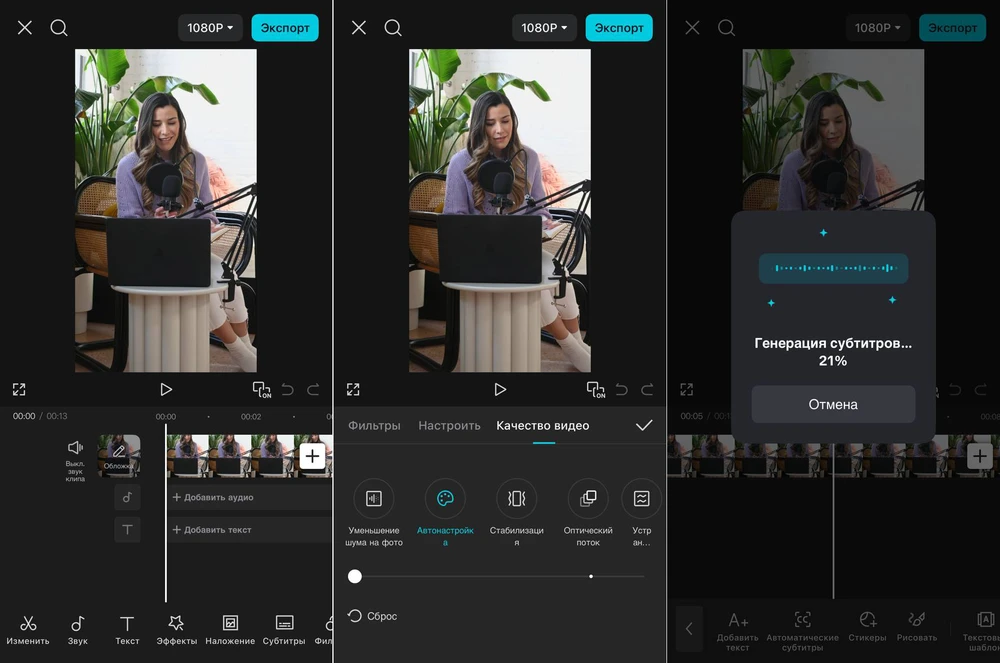
Редактор «заточен» под создание контента для соцсетей. В нем можно работать с вертикальными и горизонтальными форматами, редактировать видеозаписи и создавать красочные слайд-шоу с музыкой и эффектами.
Особенности:
- продвинутые функции цветокоррекции;
- автоматическая генерация субтитров из речи;
- большая библиотека эффектов.
- Плюсы:
- предусмотрена раздельная цветокоррекция — можно изменять цветовую гамму кадра, сохранив естественный оттенок кожи;
- есть AI-функция для преобразования длинного видеоролика в Shorts;
- есть коллекция шаблонов контента — поздравления, рекламные клипы, анонсы мероприятий и другие.
- Минусы:
- в триал-версии добавляется вотермарк с логотипом как финальные титры;
- нестабилен при работе с длинными видеороликами — часто зависает или вылетает;
- экспорт доступен только в MP4 и MOV.
InShot
ОС: Android, iOS
Русский язык: есть
Стоимость: базовая версия — бесплатно, подписка — от 449 ₽ в месяц
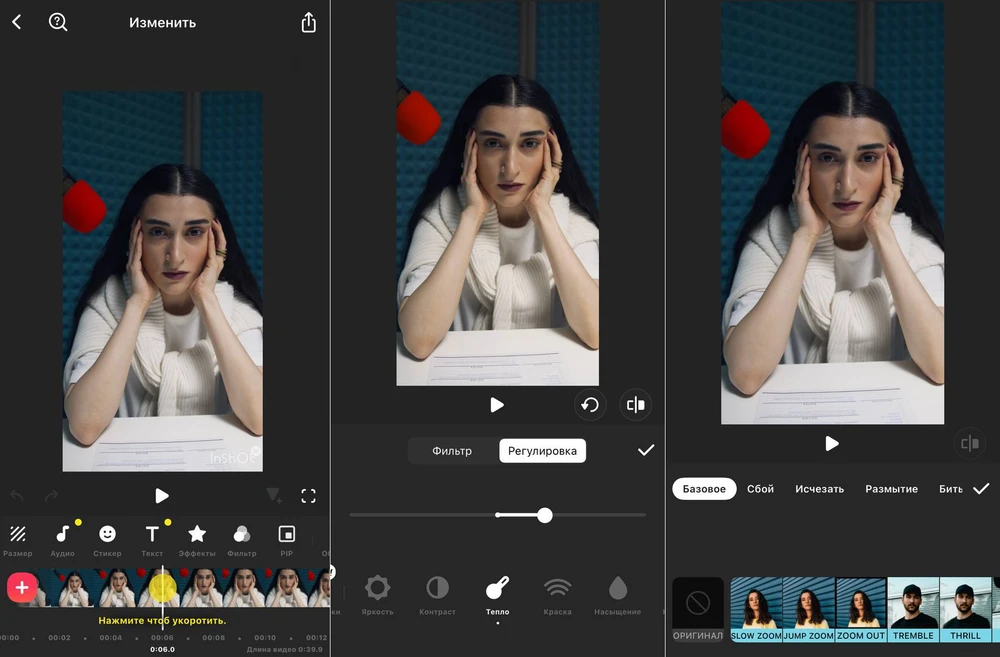
Многофункциональное приложение: можно редактировать фотографии и видео, а также создавать коллажи по шаблону. Одно из главных удобств для блогеров — контент легко адаптируется под различные интернет-площадки.
Особенности:
- поддержка PIP-эффектов — наложение изображений и видеозаписей на основную дорожку («кадр в кадре»);
- доступны расширенные возможности озвучки — запись с микрофона и добавление музыки из файла, изменение голоса, применение аудиоэффектов;
- можно пользоваться медиатекой с мелодиями, графическими элементами и фонами.
- Плюсы:
- поддерживает Full HD и 4K со скоростью до 60 к/сек.;
- позволяет преобразовывать короткие видеоролики (до 1 мин.) в GIF;
- есть AI-удаление фона.
- Минусы:
- в триал-версии ставится вотермарк;
- тормозит и вылетает при загрузке тяжелых файлов;
- PRO-фильтры и шаблоны доступны только в платной версии.
Alight Motion
ОС: Android, iOS
Русский язык: есть
Стоимость: базовая версия — бесплатно, подписка — от 329 ₽ в неделю
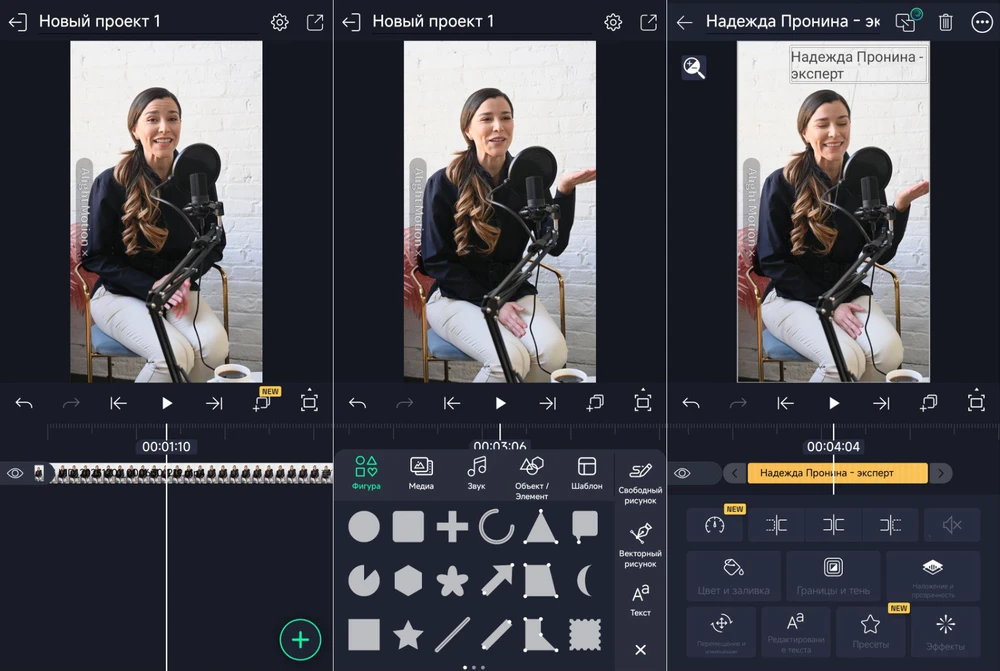
Как следует из названия, приложение скорее предназначено для создания роликов в стиле моушн-дизайна. Но и в случае, когда предстоит решить проблему, как смонтировать видео на телефоне, редактор выручит.
Особенности:
- экспорт файлов в высоком качестве — до 4К с FPS 60 к/сек.;
- поддержка векторной графики;
- инструменты рисования для создания граффити-эффекта;
- гибкое изменение скорости по предустановленным пресетам и с помощью настройки кривых.
- Плюсы:
- некоторые премиум-функции можно разблокировать за просмотр рекламы;
- позволяет сохранять последовательность действий как шаблон;
- доступен импорт собственных шрифтов.
- Минусы:
- меню программы перенасыщено функциями, многие неочевидные;
- в триал-версии после каждого шага приходится смотреть рекламный ролик;
- возможности версий для разных платформ отличаются — на Android недоступны некоторые параметры наложения, настройка прозрачности.
Монтаж без программ в браузере
Если предстоит работать с короткими видеофайлами, можно обойтись без установки софта на ПК. На помощь придут онлайн-сервисы.
Clipchamp
ОС: web, Windows
Русский язык: есть
Стоимость: Free — бесплатно, подписка — от $11,99 в месяц
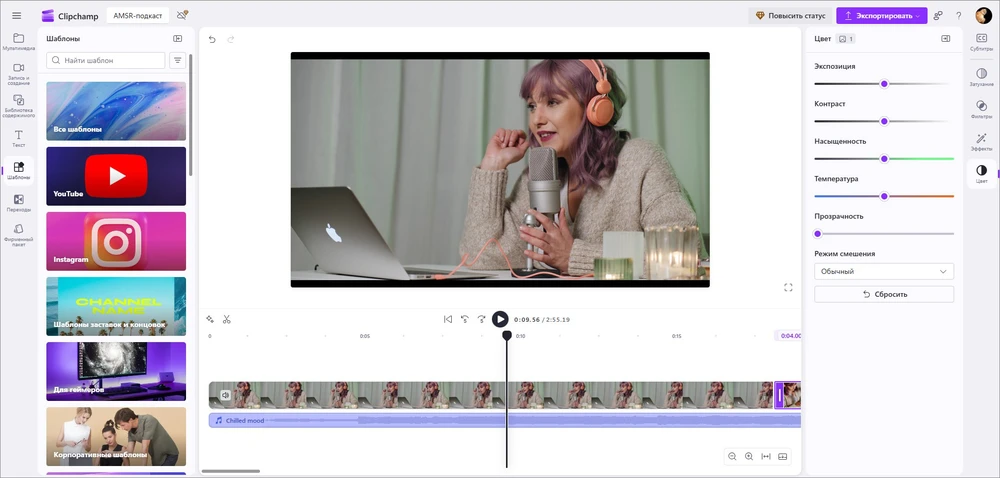
На ПК с Windows 10 и 11 с 64-битной архитектурой этот редактор чаще всего входит в штатный пакет программ от Microsoft. Владельцы устройств с более ранними версиями ОС могут обойтись без программы на ПК — воспользоваться онлайн-версией. Это хороший вариант, как научиться монтировать видео. На платформе собрано множество шаблонов, на базе которых легко создавать видеоклипы для социальных сетей и сайтов.
Особенности:
- функция видеозахвата экрана и сигнала веб-камеры;
- AI-генерация клипов по описанию;
- преобразование речи в субтитры и голоса из текста.
- Плюсы:
- результаты автоматически сохраняются в личном кабинете пользователя;
- AI-ассистент помогает с монтажом — нейросеть выбирает неудачные кадры, паузы и т. д.;
- можно создавать брендированный контент и сохранять шаблоны фирменного стиля (логотипы, шрифты, палитра цвета).
- Минусы:
- для работы в сервисе необходима регистрация;
- в пробной версии максимальное разрешение видео — 1080p;
- экспорт возможен только в формате MP4 или GIF (для роликов до 15 сек.).
Veed.io
ОС: web
Русский язык: нет
Стоимость: Free — бесплатно, подписка — от $9 в месяц
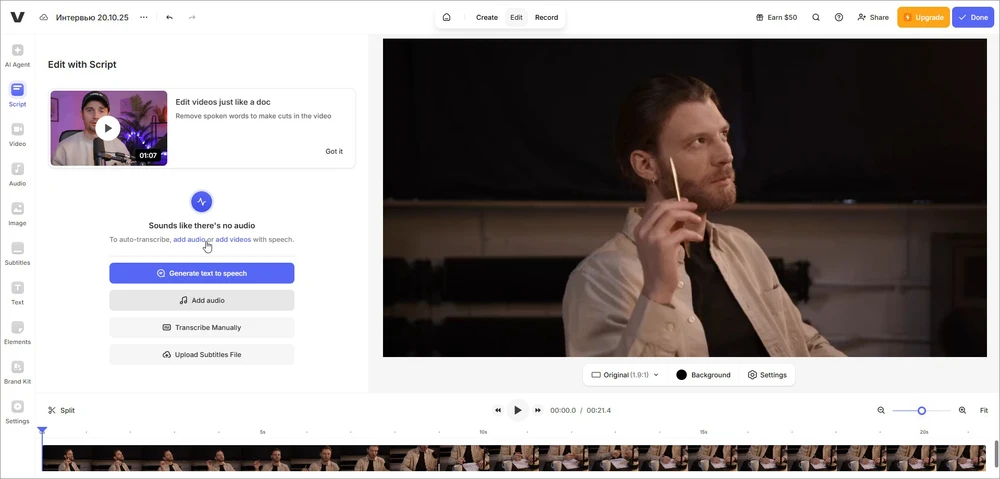
Платформа для создания видеоконтента, ориентированная на блогеров и маркетологов. Помимо стандартных инструментов, разработчики предлагают пользователям разнообразные AI-инструменты для генерации видео и аудио.
Особенности:
- доступен быстрый выбор ключевых моментов из длинного клипа с помощью ИИ-технологий;
- встроенная «Студия Gen-AI» — генерация видеоролика на основе текстовых подсказок;
- возможность клонирования своего портрета и голоса для создания цифрового аватара.
- Плюсы:
- есть большая библиотека шаблонов и бесплатного медиаконтента;
- возможен совместный доступ к проекту;
- предлагает сохранение фирменного комплекта шрифтов, графики и цветов.
- Минусы:
- в триал-версии мешает работе навязчивая реклама;
- без подписки сохранение доступно только с вотермарком;
- экспорт в одном формате — MP4.
Kapwing
ОС: web
Русский язык: нет
Стоимость: Free — бесплатно, подписка — от $16 в месяц
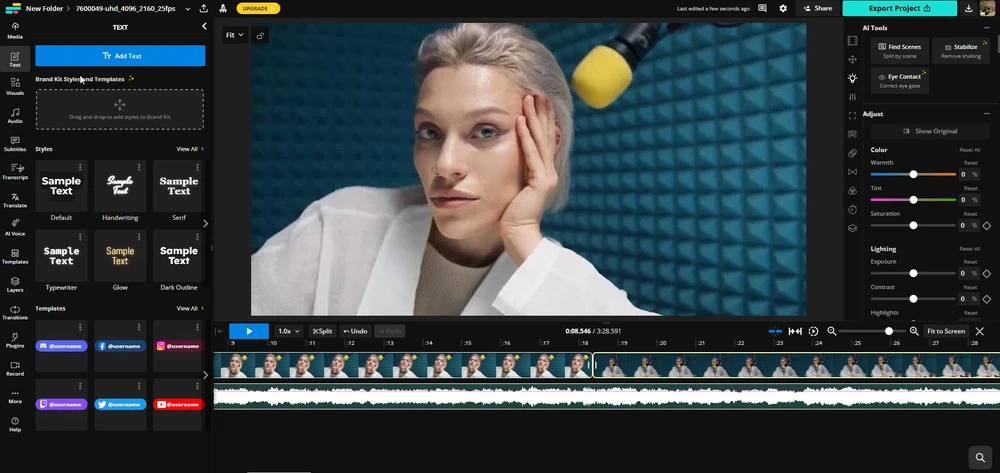
Онлайн-видеоредактор рассчитан на креативных пользователей. Здесь можно работать индивидуально и в команде. Продвинутый веб-сервис содержит удобные инструменты для редактирования видео, создания контента для соцсетей и мемов по шаблонам.
Особенности:
- поддержка многослойных нелинейных проектов;
- есть AI-помощник Kapwing для редактирования изображений, аудио и видеозаписей;
- интеллектуальный перевод подписей и субтитров, клонирование голоса на 10 языках.
- Плюсы:
- позволяет в автоматическом режиме разделять один длинный ролик на несколько коротких;
- можно создать бренд-кит (собственные шаблоны, стили текста, логотипы, аватары и голоса) для производства персонализированного контента;
- есть автоудаление фона.
- Минусы:
- в триал-версии вставляет при экспорте вотермарк;
- очень тормозит при обработке видеороликов длиннее 10 минут;
- мало шрифтов с поддержкой кириллицы, а загружать пользовательские можно только платно.
Пошаговый процесс монтажа
Теперь, когда вы немного разобрались с теорией и познакомились с инструментами, пора переходить к практике. Для изучения процесса мы выбрали российскую программу Экранная Студия — благодаря удобному интерфейсу в ней особенно удобно продемонстрировать, как монтировать видео на компьютере для начинающих.
Скачать бесплатно
Для Windows 11, 10, 8, 7
Знакомство с интерфейсом
Прежде всего познакомимся с рабочим пространством. Интерфейс любого видеоредактора, даже самого сложного, состоит всего из нескольких ключевых зон.
Таймлайн: ваша рабочая доска

Временная шкала или монтажная линейка — главный элемент интерфейса. В нелинейных редакторах она состоит из нескольких дорожек, на которых размещают медиафайлы:
- первая — предназначена для визуального ряда, сюда вы будете добавлять черновые видеозаписи, изображения (фотографии, схемы, инфографику и заранее подготовленные плашки-заставки);
- вторая и третья — звукоряд: № 2 — для готовых файлов, № 3 — для аудиозаписи, которая ведется в программе;
- четвертая — для субтитров и поясняющих надписей, графических элементов, добавляемых поверх видеоряда.
То, что лежит на более высокой дорожке, всегда перекрывает то, что находится ниже. Так, в профессиональных программах вы сможете накладывать одно видео на другое, размещая записи на соответствующих дорожках.
Окно предпросмотра
Ваш «телевизор» — в нем отражается тот кадр, на котором стоит курсор на таймлайне. В окне просмотра мгновенно отражаются все изменения, которые вы вносите в процессе.
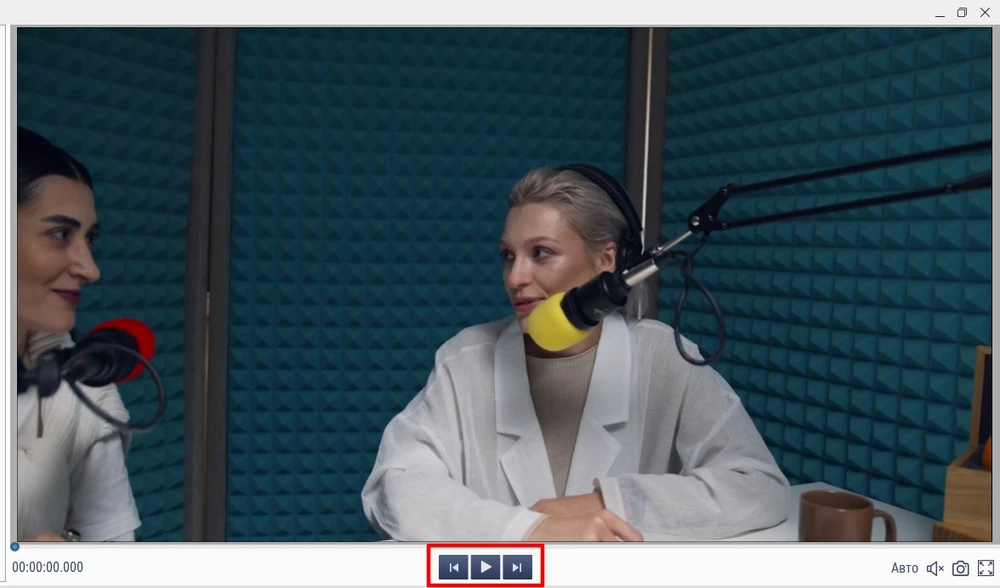
На первый взгляд выглядит как обычный плеер. Слева — таймер с отсчетом времени, в центре — кнопки управления. Вы можете включать и ставить на паузу воспроизведение, переходить к следующему или предыдущему фрагменту.
В правой части окна — дополнительные инструменты:
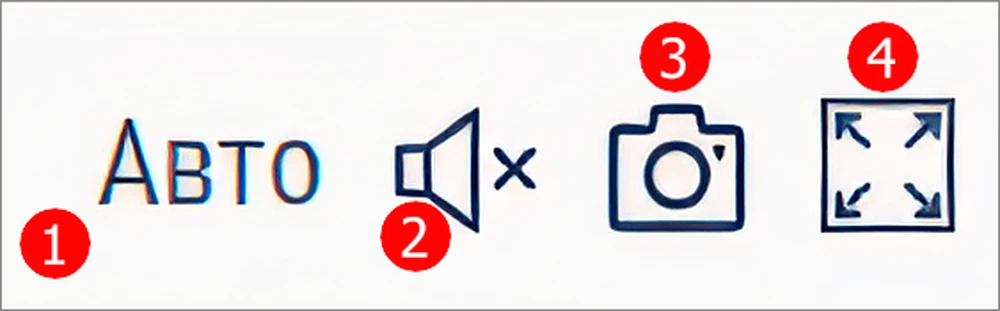
- Настройка соотношения сторон. По умолчанию установлен авторежим — кадр отображается в тех пропорциях, в которых был снят. Вы также можете выбрать предустановленный профиль (например, широкоформатное видео 16:9 или формат для старых телевизоров 4:3), либо установить собственные значения ширины и высоты.
- Кнопка включения/выключения звука. Когда редактируете визуальный ряд и несколько раз прогоняете короткий отрезок, это удобнее делать в бесшумном режиме.
- Создание стоп-кадра — она понадобится, если вы хотите сделать акцент на каком-то моменте. Просто сохраните скриншот и вставьте его в проект.
- Переключение в полноэкранный режим — для более внимательного просмотра деталей.
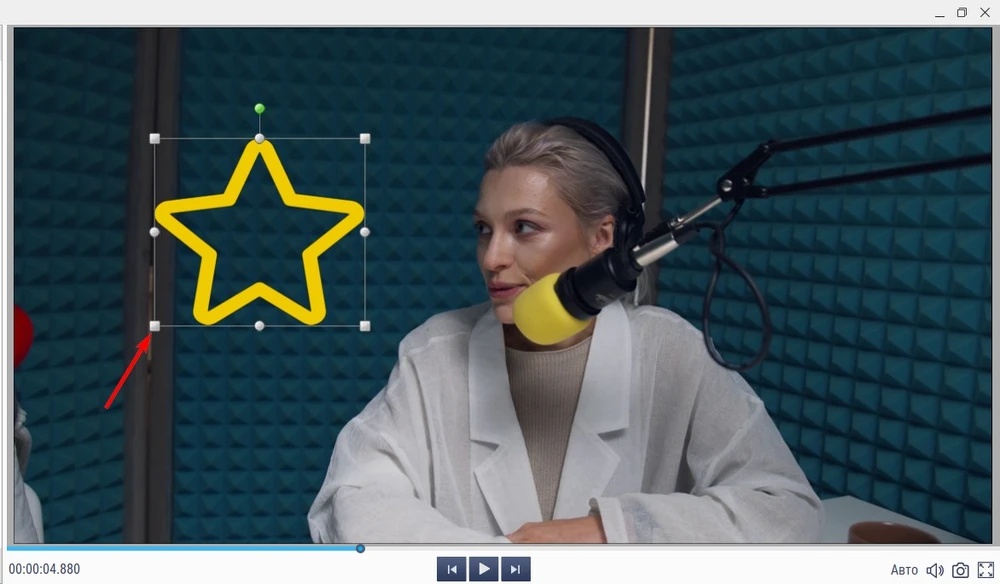
В окне предпросмотра можно не только отслеживать изменения, но и выполнять редактирование. Так, при вставке надписей и графики вы сможете прямо в кадре настроить их расположение и размер.
«Черновая» сборка
Представьте, вы заказываете в ателье костюм. Прежде, чем сострочить детали на швейной машинке, портной сшивает их на «живую нитку», чтобы на первой примерке убедиться, что он при раскрое не ошибся с размером, и вещь «села» по фигуре. То же самое вам предстоит делать с проектом на этапе чернового монтажа.
Импорт файлов в проект
Первый шаг — импорт медиа. Есть несколько вариантов добавления файлов. Вы можете:
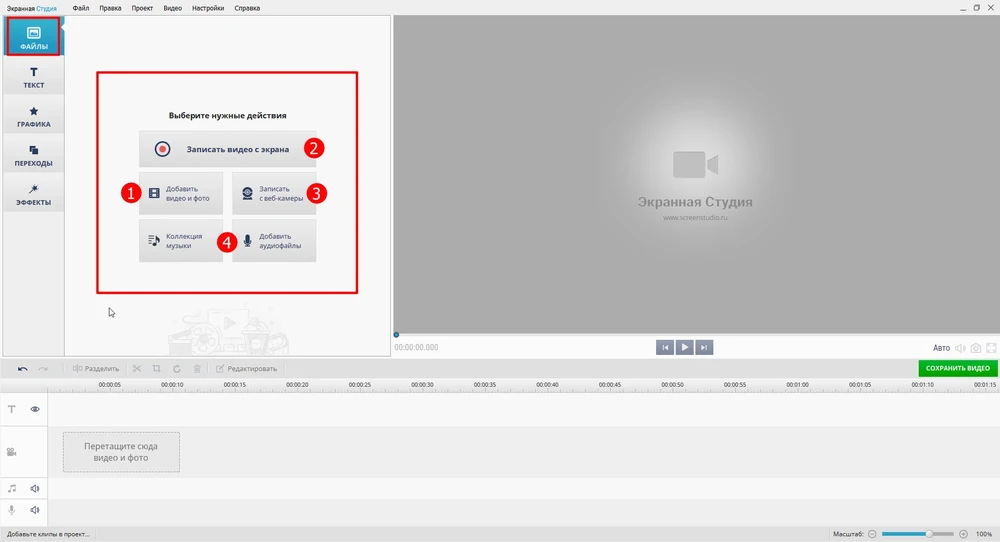
- Записать видео с экрана (например, если собираетесь создать обучающий скринкаст).
- Загрузить подготовленные заранее видео из папки проекта.
- Сделать запись с веб-камеры.
- Вставить аудиотреки с диска или из встроенной коллекции.
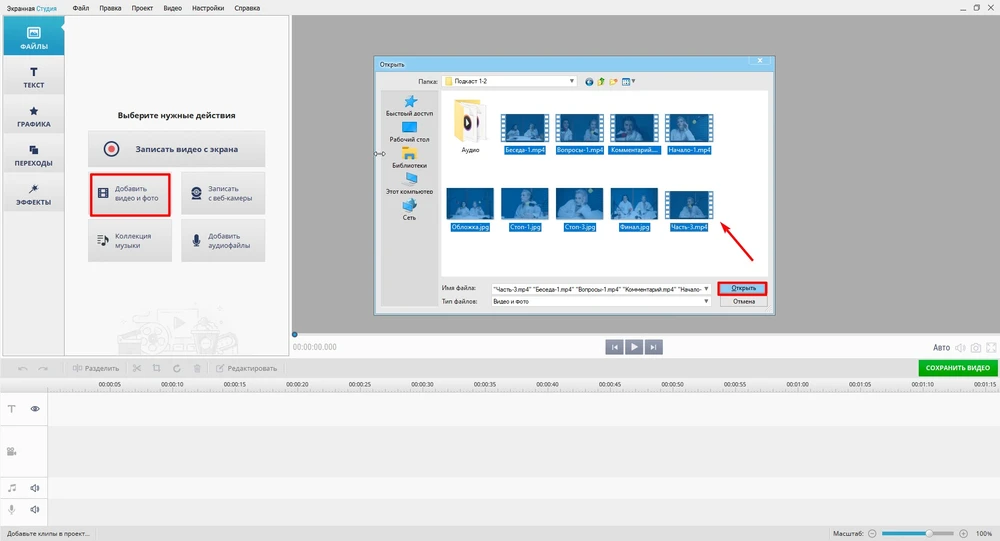
В первую очередь загружаем на таймлайн визуал. Щелкаем на соответствующую кнопку, выбираем папку на жестком диске, выделяем файлы — они отобразятся там автоматически.
Расстановка клипов на таймлайне в логическом порядке
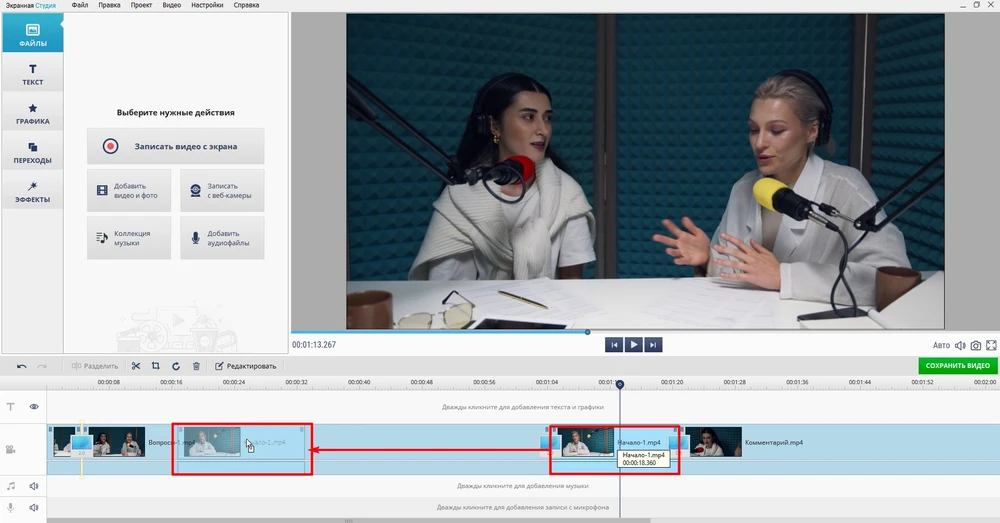
Если при переименовании файлов во время сортировки вы дали им названия по порядку (добавили к имени цифры в начале или конце), делать ничего не придется. Программа сама выстроит файлы на шкале в заданной последовательности. Но случается, что этот этап был пропущен или вы не учли, что у файлов с разным форматом (фотографии и клипы) номера могут совпадать. Тогда придется расставлять материалы вручную. Сделать это несложно — просто перетаскивайте миниатюрки мышью на нужное место.
Нарезка и удаление ненужного (тримминг)
Если вы знаете, как обрезать видео, значит наполовину освоили навыки монтажа. Вам предстоит отсечь все ненужное — паузы, заминки, неудачные моменты, сократить отдельные фрагменты и весь клип, чтобы оставить только самое интересное.
Для этого используем «Ножницы» (обрезка по краям) и «Разделение». Это самые важные функции, поэтому вынесены на панель с часто использующимися инструментами.
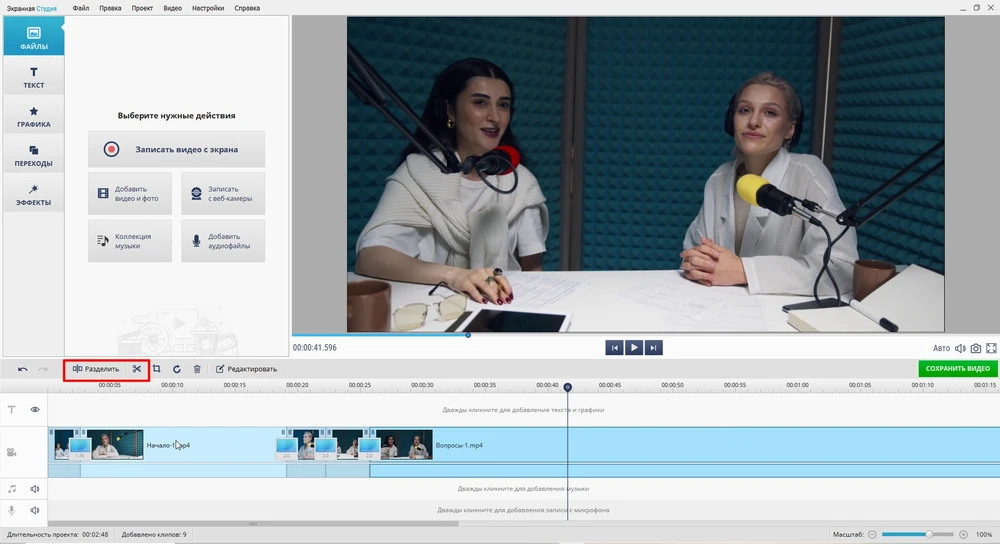
- Чтобы «нарезать» клип на части, нажмите на выделенный инструмент и поставьте курсор на нужное место.
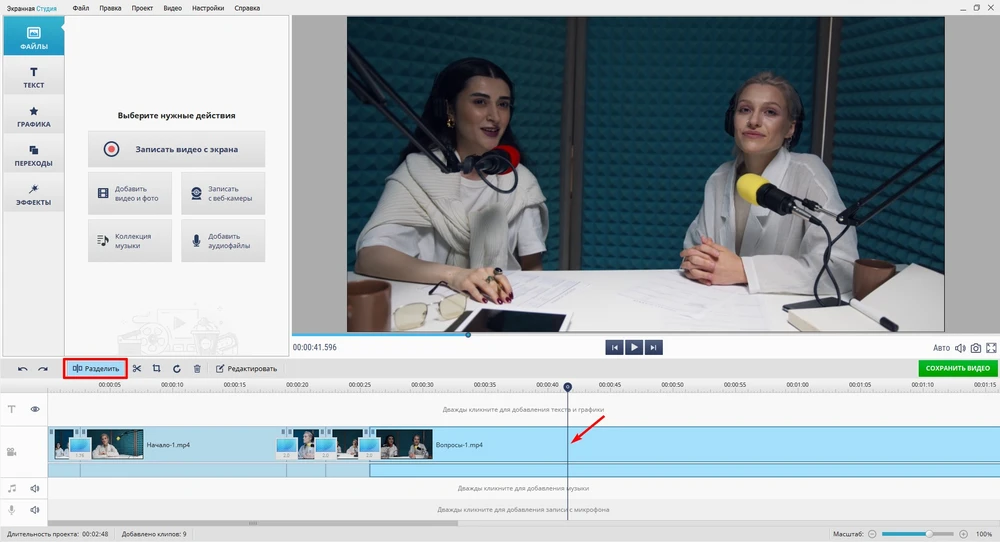
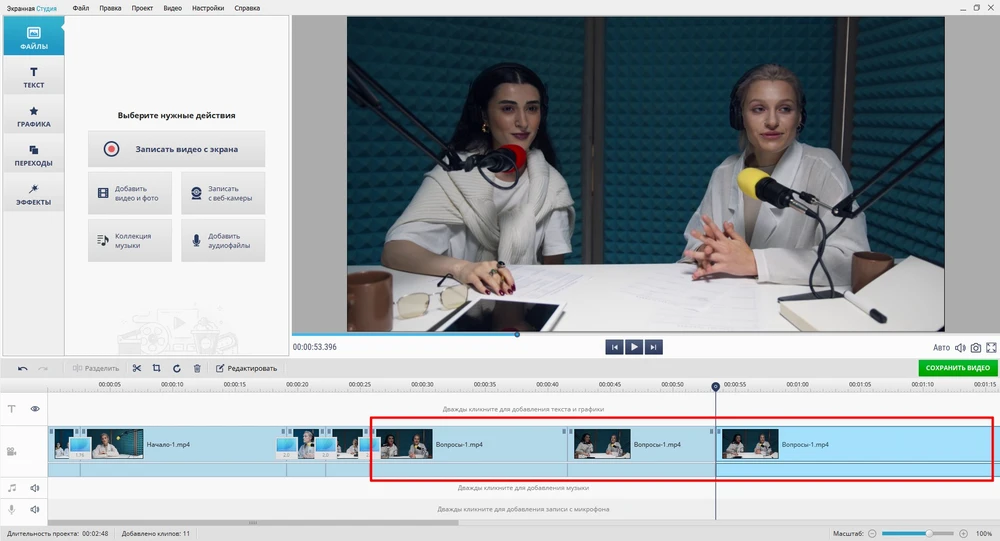
- Повторите операцию — в результате вместо одной длинной записи у вас получится несколько коротких. На скриншоте видно, что у всех них — одно название.
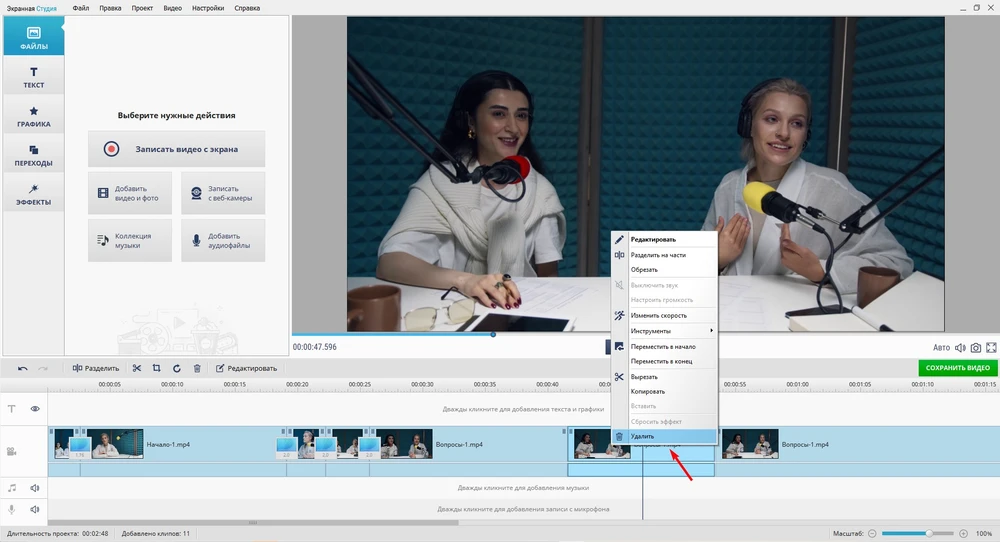
- Чтобы извлечь отрезок, выделите его курсором. Теперь правой кнопкой мыши вызовите меню и выберите действие: вырезать, копировать (если хотите продублировать его в другом месте), удалить.
- Для обрезки по краям, выделите фрагмент и задействуйте ножницы. В окне редактора перемещайте маркеры справа и слева, чтобы указать точки начала и конца. Вы также можете указать длительность отрезка с точностью до долей секунд.
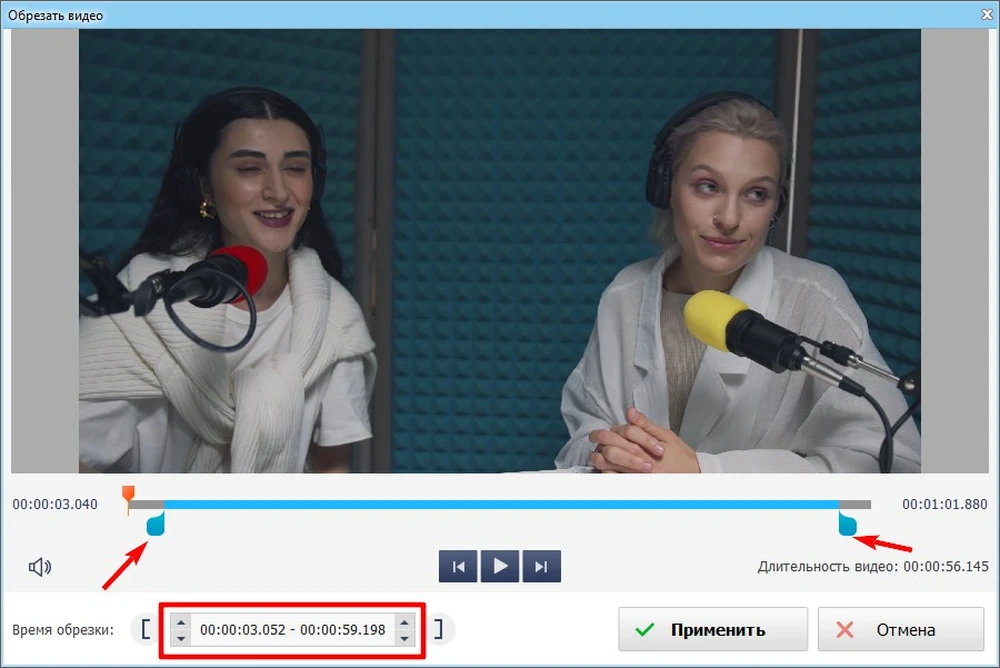
В процессе работы не забывайте сохранять результат изменений. Не экспортируйте видео (это займет слишком много времени). В любом видеоредакторе есть возможность промежуточного сохранения в формате проекта.
Работа со звуком
Хороший звук — половина успеха. Если зритель не может разобрать слова из-за посторонних шумов или громкой музыки, а голос рассказчика не слышен, то он просто закроет вкладку, и ваши старания пропадут зря. Поэтому очень важно знать, как научиться монтировать видео на ПК со звуком.
Добавление фоновой музыки
Без нее не обойтись. Не обязательно добавлять музыкальный фон на весь видеоклип. Но даже разговорный подкаст сильно выиграет, если музыка будет сопровождать кадры с титрами, звучать во время перебивок.
В Экранной Студии вы можете вставить на фон собственную мелодию или выбрать трек из встроенной коллекции. Все мелодии в каталоге разделены на категории (бизнес, праздники, романтика, детские), жанры (рок, блюз, народные, классические). Есть сортировка по темпу, длительности и настроению.
- Выберите подходящий трек и добавьте его в проект.
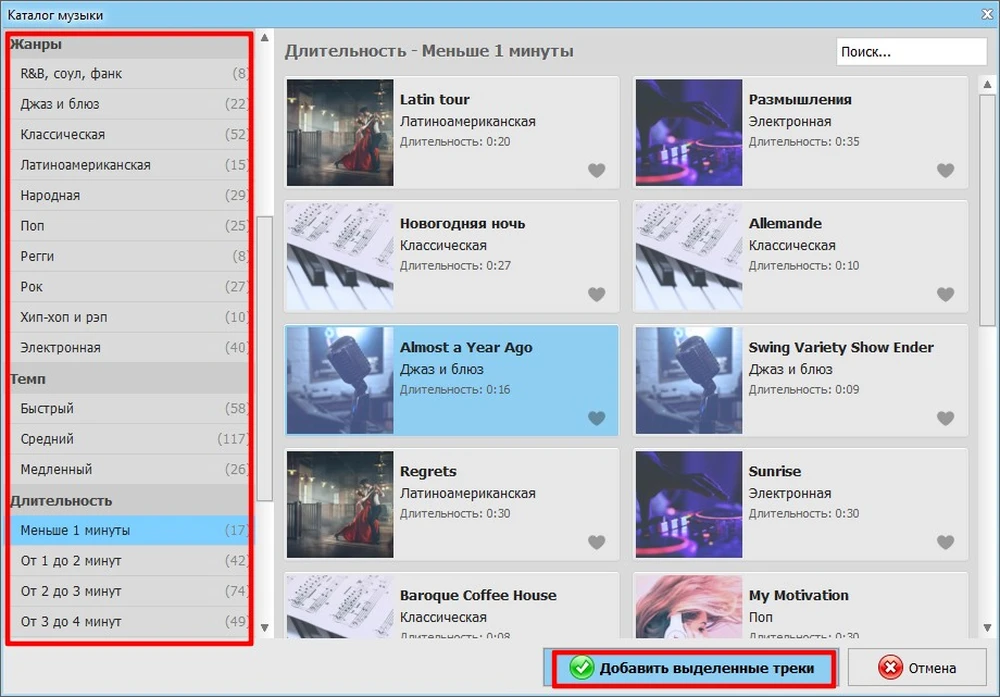
- Теперь переместите аудиофайл под нужный участок клипа и настройте длительность (можно просто сдвинуть границу).
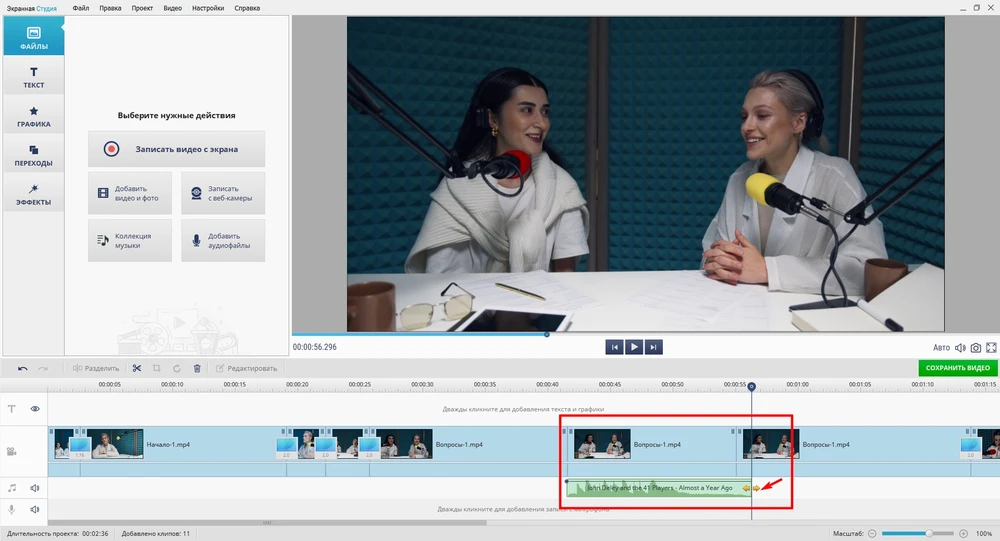
Запись и добавление голоса
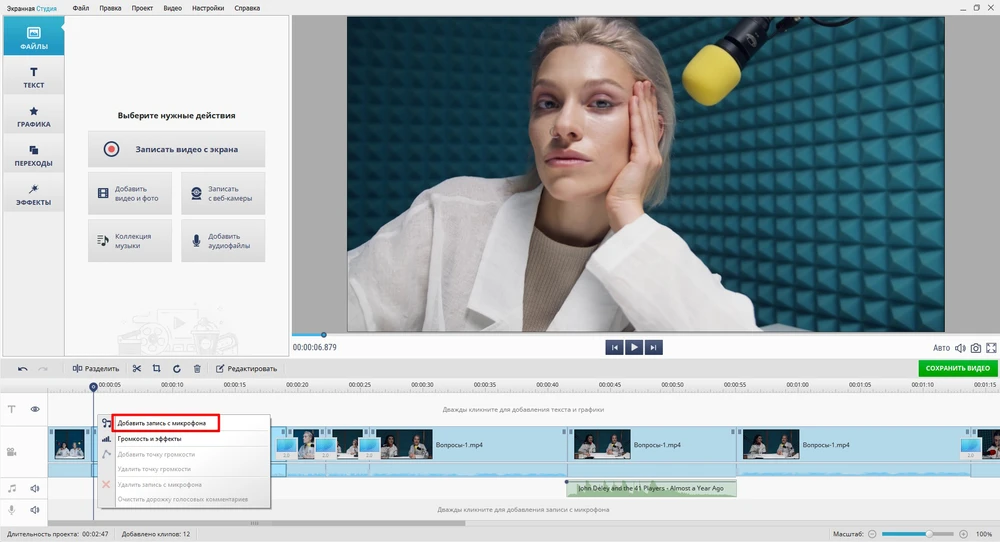
Даже если вы записывали ролик сразу со звуком, при монтаже может оказаться, что на аудиодорожке слышны шумы и запинки, а более удачного дубля нет. В этом случае вы можете сделать полную или частичную переозвучку всего за 5 шагов.
- Выделите неудачный фрагмент и отключите звук.
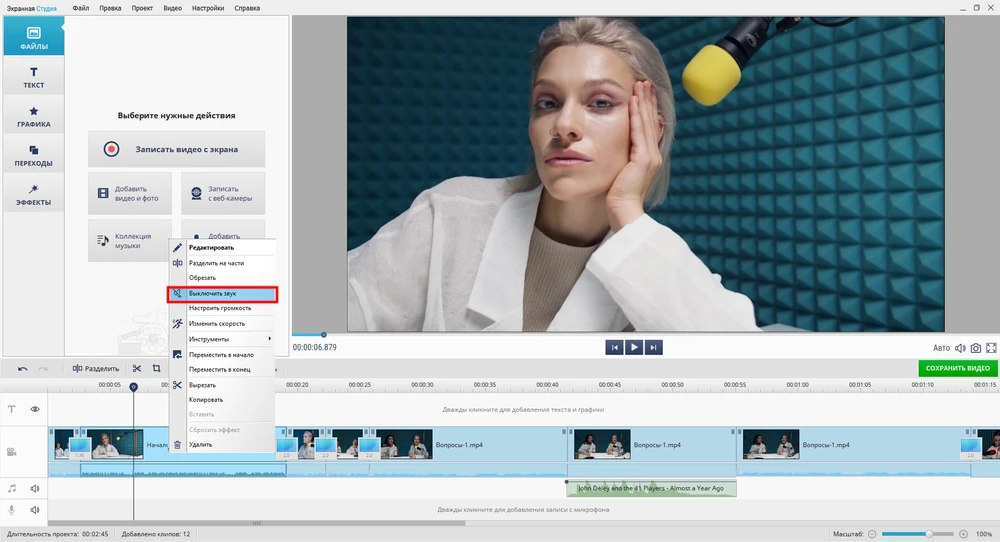
- Теперь наведите курсор на начало отрезка, который предстоит переозвучить. Щелкните правой кнопкой мыши по нижней дорожке для голоса и в открывшемся меню нажмите «Добавить запись с микрофона».
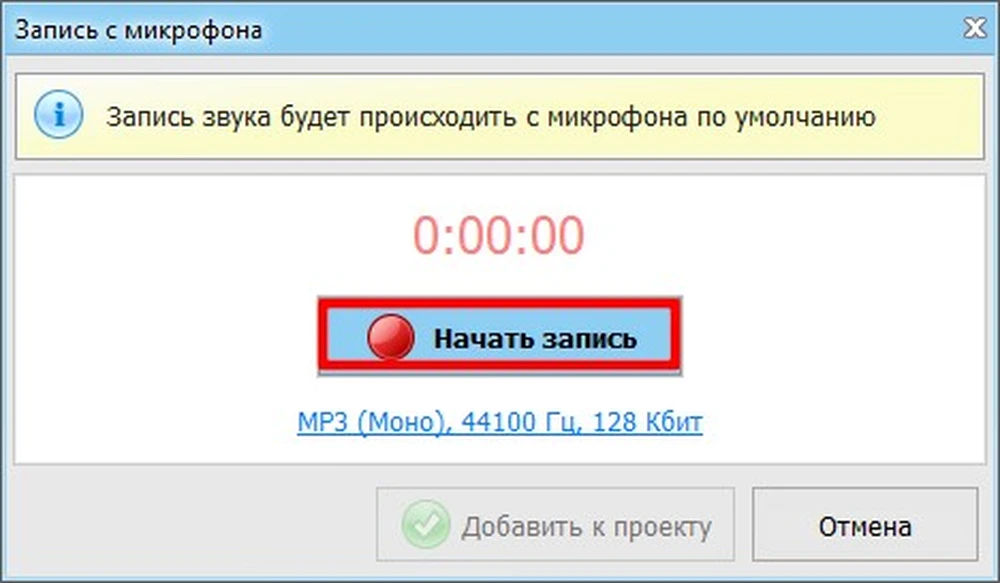
- Подключите звукозаписывающее устройство, выберите папку, в которую будет сохранен файл, и наговорите текст.
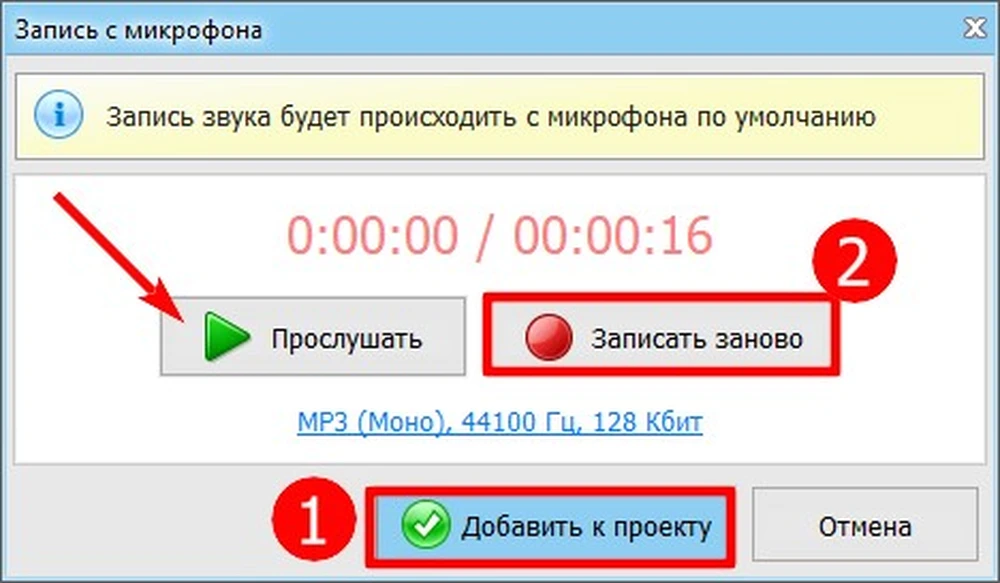
- Нажмите на стоп. Прослушайте звук. Добавьте результат в проект или перезапишите заново.
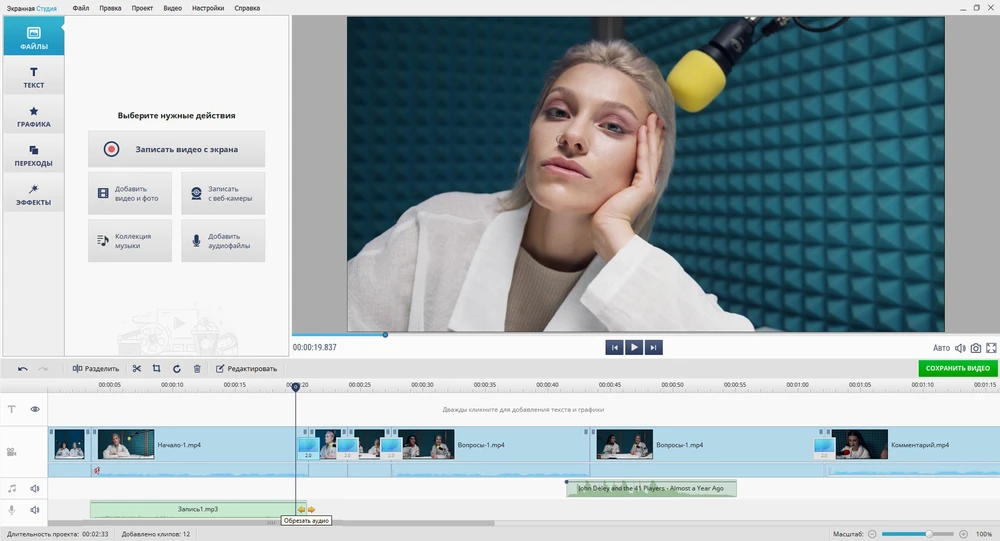
- Выровняйте аудио на таймлайне, если нужно — обрежьте.
Профессиональный софт часто оснащен инструментами для работы с аудиодорожкой. Они позволяют сразу убрать внешние шумы и повысить четкость речи. Но в простых ПО редко можно найти подобные функции. Если вам предстоит озвучка длинного фрагмента, рекомендую записывать диалоги и комментарии отдельно и обработать их предварительно в аудиоредакторе (например, Audacity).
Баланс громкости: как сделать, чтобы музыка не «глушила» голос
При наложении музыки поверх озвученного клипа мелодия может заглушить речь.
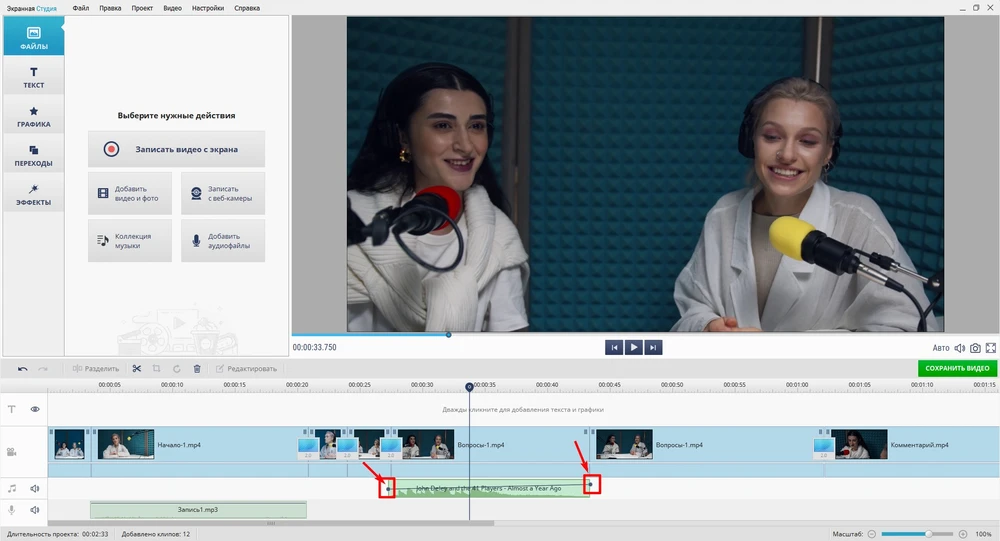
- Чтобы сделать звук тише, измените уровень громкости — сдвиньте линию вниз.
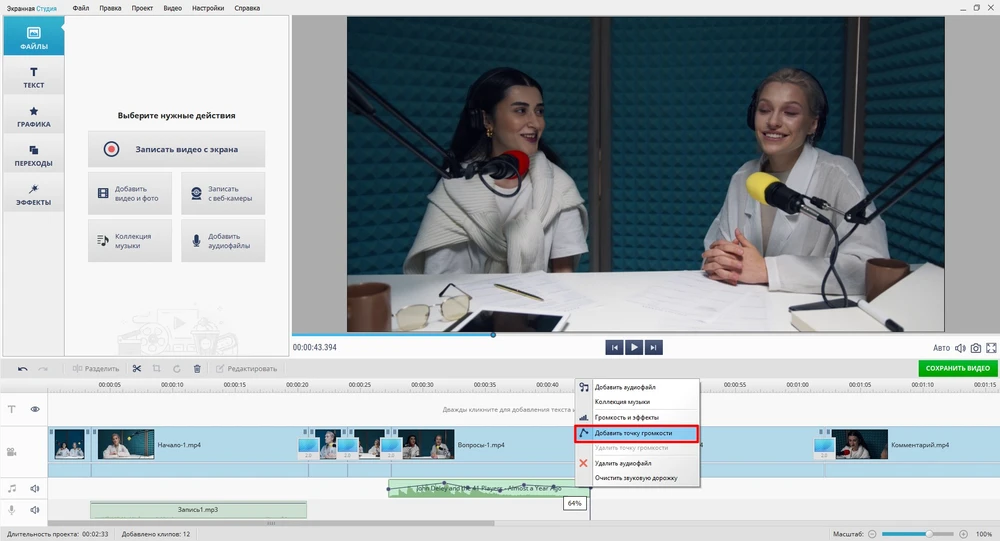
- Еще один вариант — расставьте точки громкости, чтобы во время беседы или монолога музыка была почти незаметной, а в паузах вновь становилась слышимой.
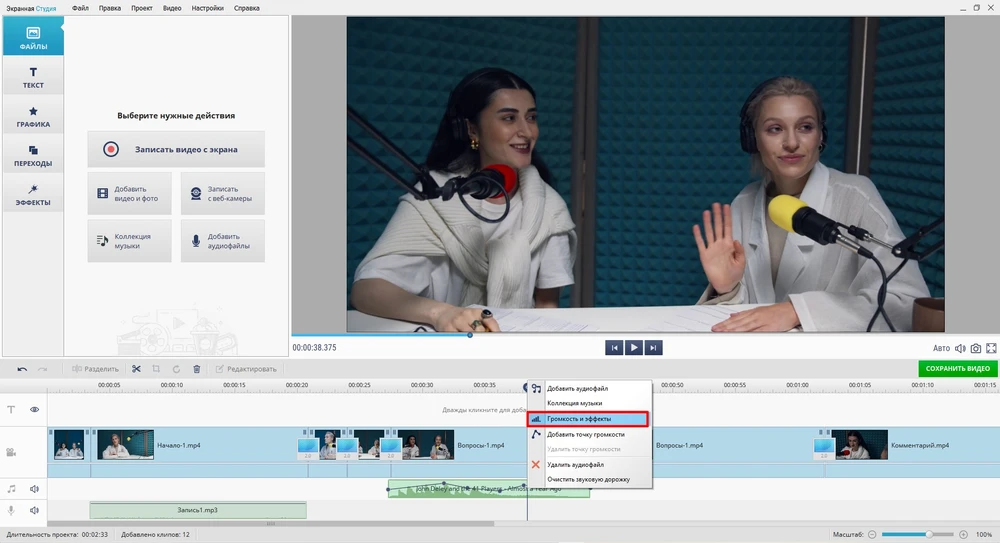
- Вы можете настроить аудио так, чтобы звук постепенно нарастал в начале и затухал в конце. В том же меню выберите «Громкость и эффекты».
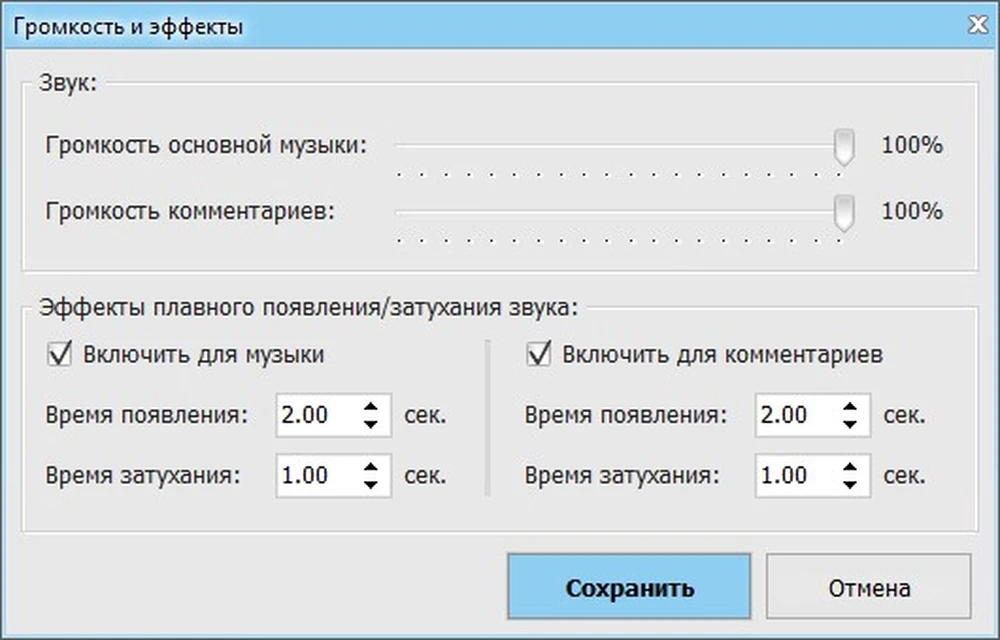
- Настройте параметры аудиоэффекта.
«Чистовой» монтаж
Подходим к финальной части руководства, как смонтировать ролик. В черновом варианте он уже готов, теперь пора придать ролику профессиональный вид.
Переходы: когда и как использовать (и когда не стоит)
Видеопереходами называют визуальные эффекты, которые размещают между двумя фрагментами, чтобы вместо резкого стыка зритель увидел плавную смену сцены. Иногда программа расставляет их по умолчанию, но не всегда межкадровая анимация уместна. Если все видео снято с одной точки, можно обойтись вообще без переходов, особенно когда вы совмещаете дубли — в этом случае, наоборот, стоит постараться, чтобы зритель не заметил монтажа. В ролике эффекты уместны, когда меняется тема, локация и происходит смещение планов.
Чтобы вставить переход, откройте соответствующую вкладку. Выберите эффект (можно посмотреть, как он работает в окне плеера) и перетащите на стык.
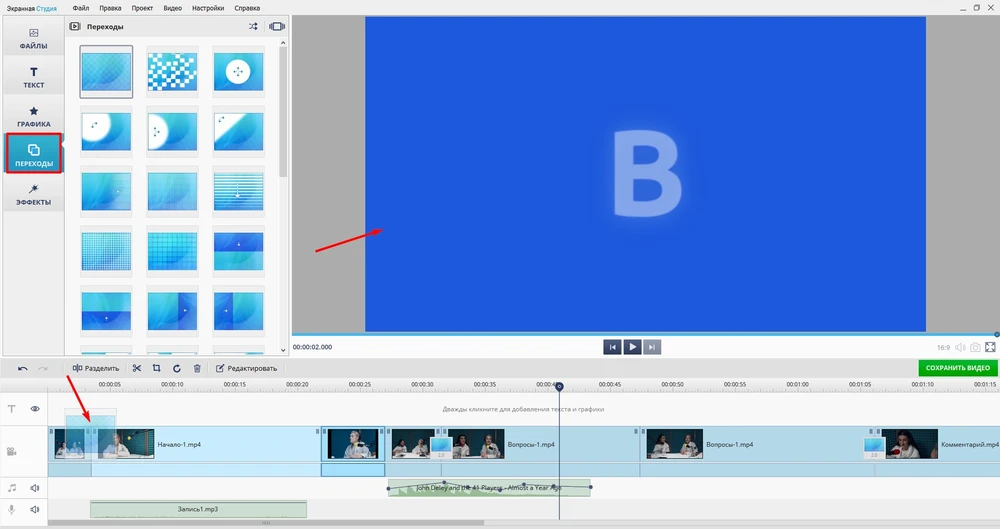
Самая частая ошибка новичка — использовать сложные 3D-вращения и вспышки. В 90% случаев достаточно двух типов: «Cross Dissolve» (мягкое растворение) — один кадр плавно превращается в другой, «Fade to Black» или «Fade from Black» — затемнение либо осветление.
Работа с текстом: титры, субтитры, плашки
Заглавные и финальные титры позволяют даже любительскому ролику выглядеть профессионально, а поясняющие надписи и субтитры помогут зрителю следить за темой.
- Вы можете добавить уже готовые заставки или вставить текст поверх видеодорожки.
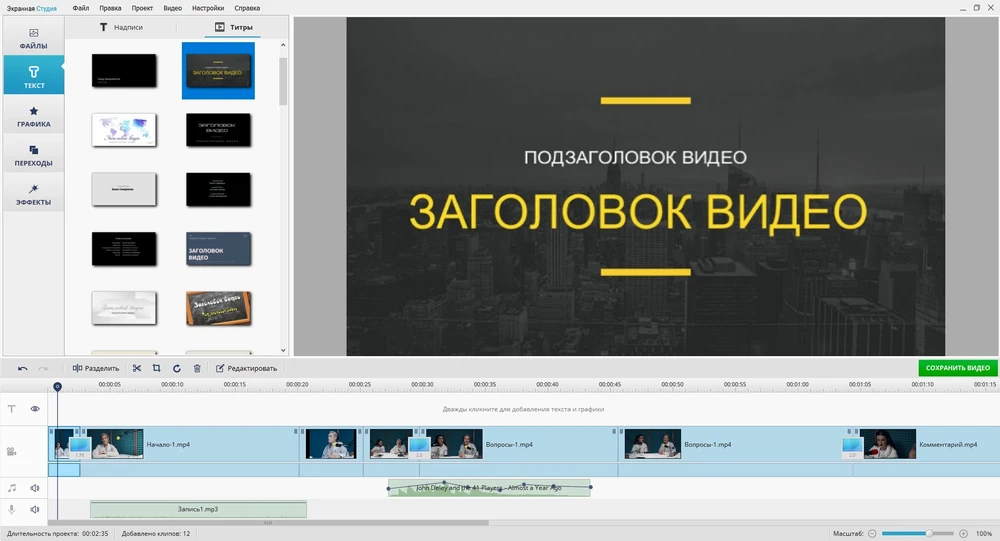
- Чтобы заголовки выглядели эффектнее, их анимируют. В разделе «Текст» выберите стиль и добавьте надпись.
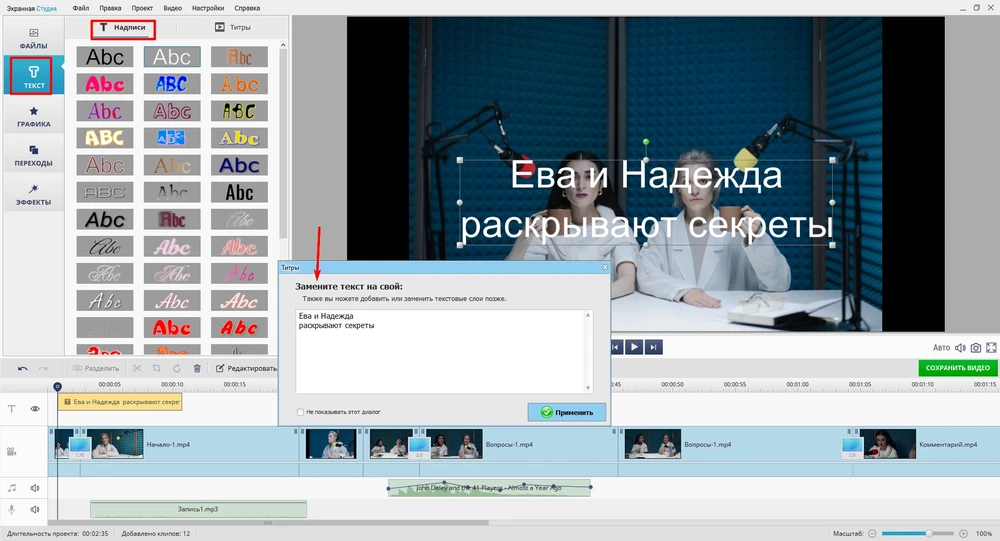
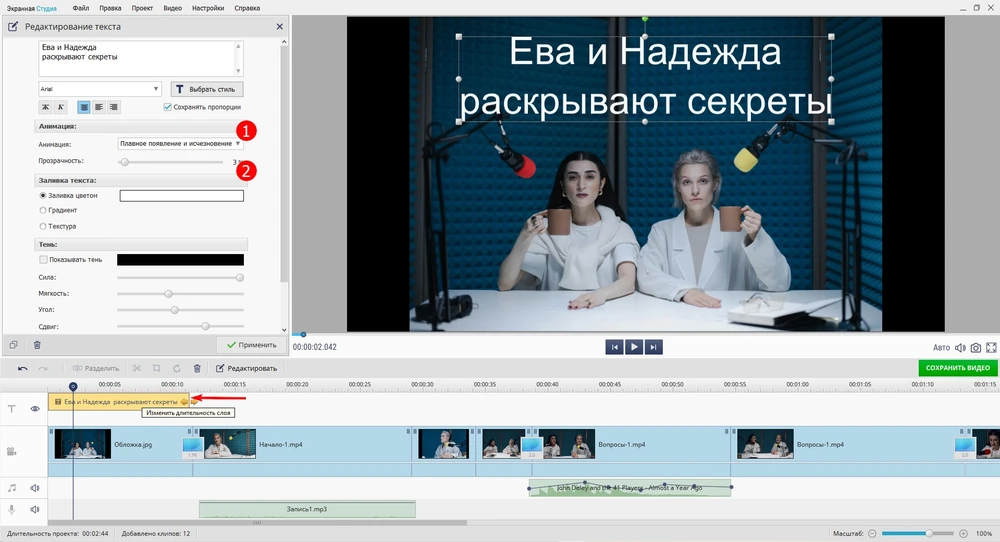
- Настройте параметры анимации — выберите эффект появления и исчезновения, степень прозрачности. Можете добавить тень, чтобы надпись выглядела более объемной. Настройте на таймлайне длительность показа заголовка.
Когда требуется указать имя и профессию спикера, дать ссылки на сайт, а также напомнить о теме беседы или анонсировать следующее выступление, удобно использовать «плашки» — заранее заготовленные шаблоны надписей, часто с логотипом бренда или эмблемой канала.
Продвинутые (но простые) приемы для новичков
Изучение процесса, как сделать монтаж самостоятельно, не будет полным без лайфхаков, которые помогут улучшить ваш видеоклип. Раскрываем профессиональные секреты.
Основы цветокоррекции: как сделать картинку «вкусной»
Не всегда удается добиться идеального качества видео при съемке. В этом случае исправлять недочеты придется в редакторе.
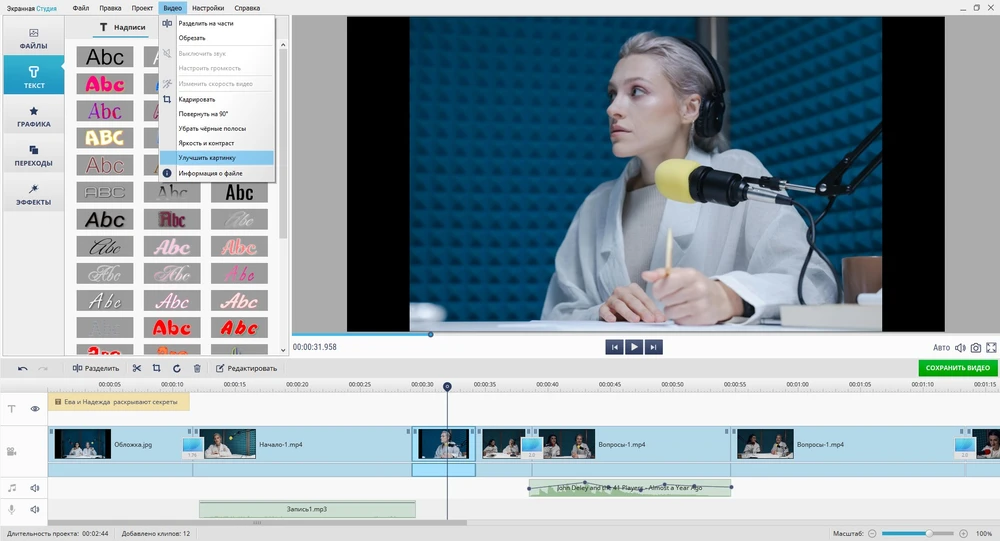
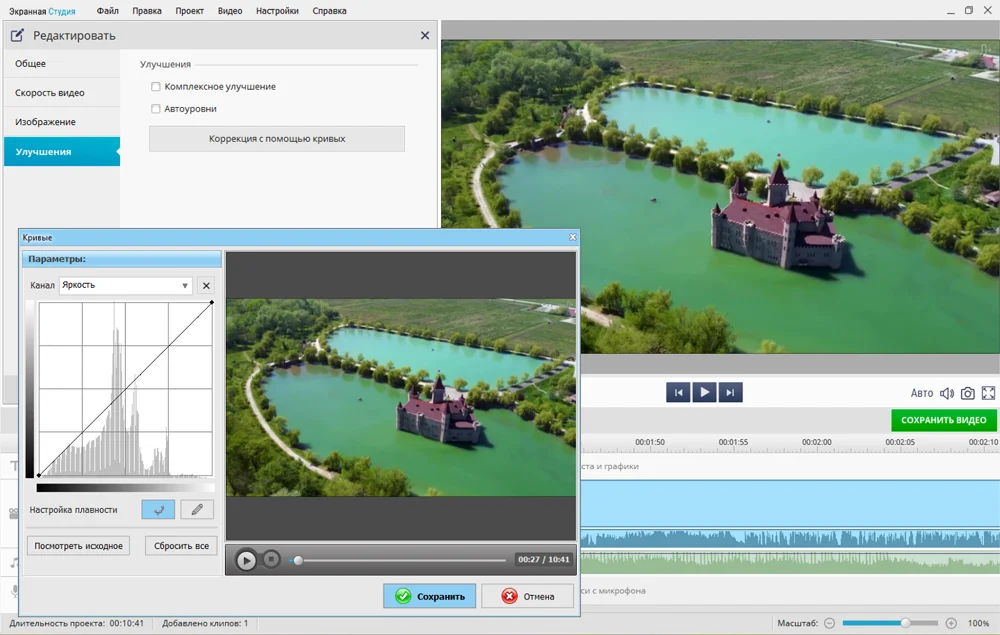
- Зайдите в раздел «Видео» на верхней панели и найдите в меню «Улучшить картинку.
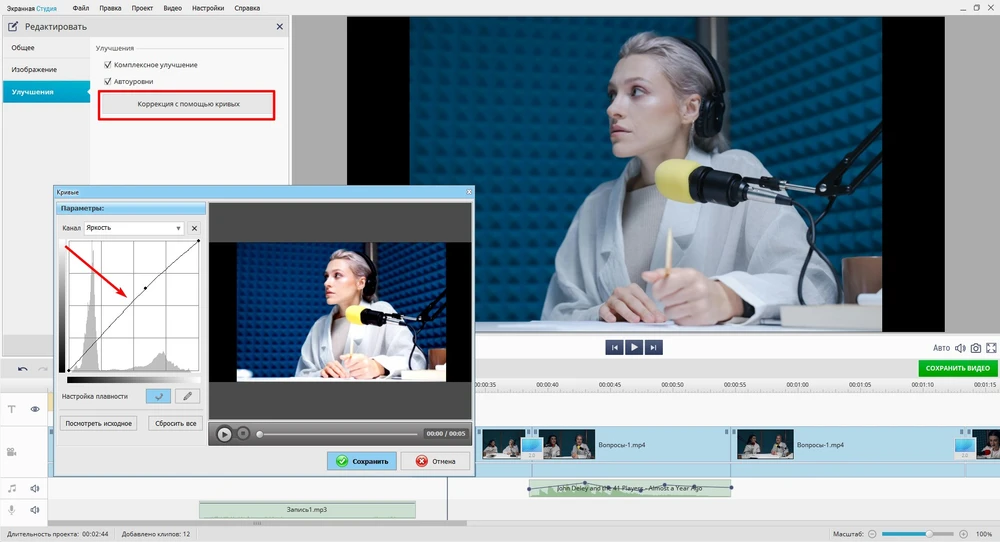
- Можно применить комплексное автоулучшение — поставьте галочки в соответствующей строке. Также вы можете поработать с кривыми. Передвигайте линию на схеме, чтобы отрегулировать яркость, контраст, количество теней и света.
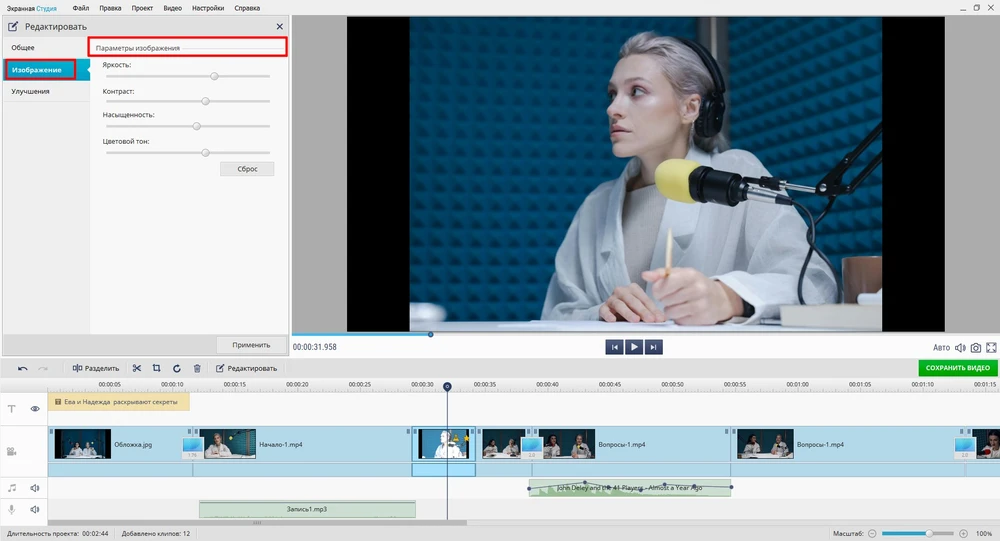
- Можно вручную отрегулировать параметры качества, цвета.
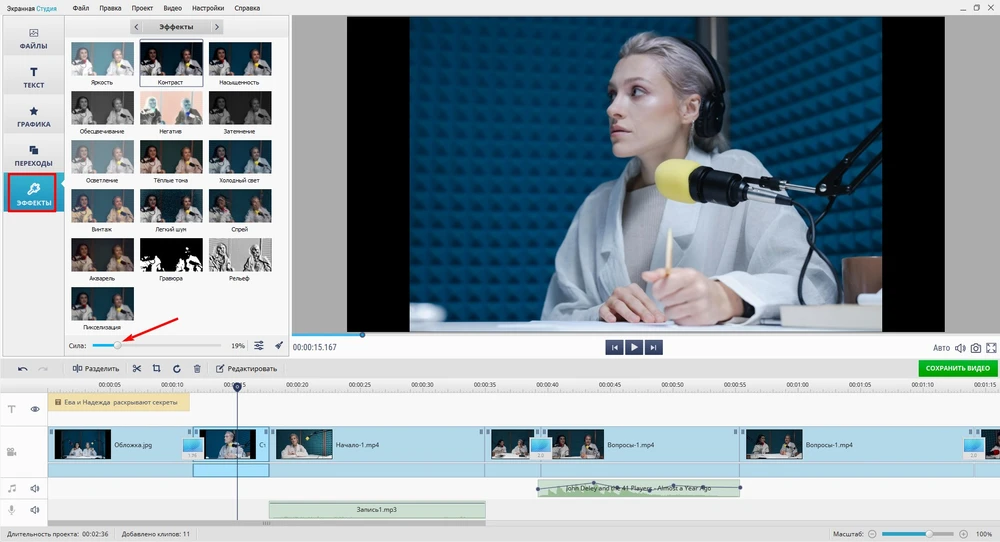
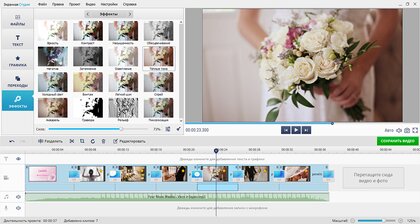
- Еще один вариант — цветокоррекция с помощью эффектов. Интенсивность фильтра регулируется с помощью ползунка.
Самый важный совет в цветокоррекции для новичка: добейтесь одинакового вида. Если у вас один кадр холодный, а следующий — теплый, это выглядит как ошибка. Постарайтесь выровнять яркость и цветовую тональность на всех сценах.
Изменение скорости видео (Slow-mo и Timelapse)
Работа с темпом — один из самых простых способов сделать видео более зрелищным. Существует два приема изменения скорости:
- Slow-mo (замедление) — воспроизведение в несколько раз медленнее, чем в реальности. Используется для придания эмоциональности, драматизма или акцента на важной детали (например, капли дождя или разлетающиеся брызги воды, красивое падение листа).
- Timelapse (интервальная съемка или ускорение) — видео воспроизводится очень быстро, позволяя увидеть длительный процесс за несколько секунд. Применяется, чтобы показать течение времени и масштаб: закат солнца, процесс приготовления блюда, возведение дома.
Для плавного Slow-mo исходное видео должно быть с высокой частотой кадров (50, 60, 120 FPS). Если замедлять обычный 25 FPS кадр, он будет выглядеть дерганым.
Смена темпа выполняется очень просто.
- Найдите нужную функцию в меню «Видео».
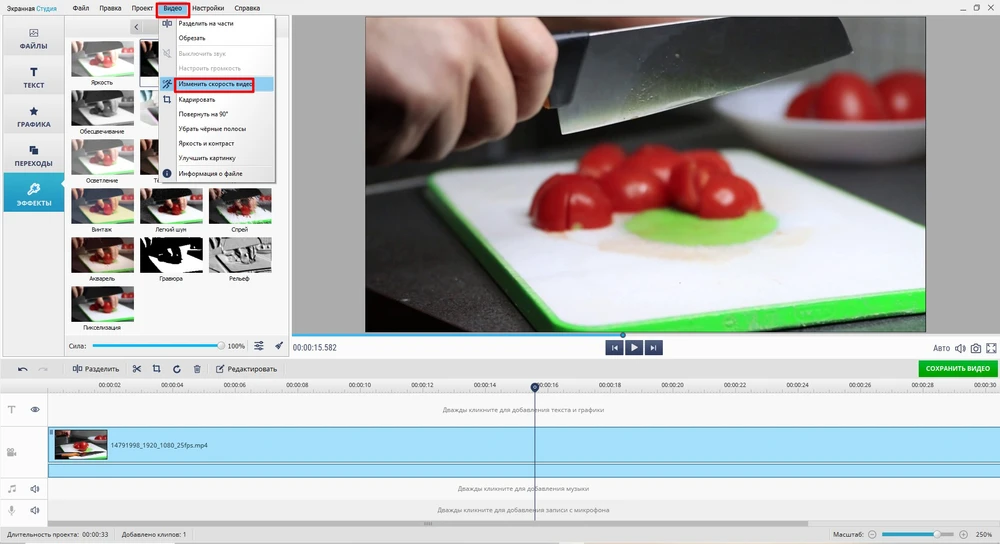
- Выберите подходящее значение.

Финальный штрих: экспорт и публикация видео
Кажется, что самое сложное позади: видео смонтировано, звук сведен, цвет поправлен. Теперь важно не испортить результат неправильными настройками вывода. Разберемся, как экспортировать файл без потери качества и с минимальным весом.
Какие настройки экспорта (рендеринга) выбрать?
Современные редакторы часто предлагают настройку десятков выходных параметров. Но в большинстве случаев, если вы готовите ролик для размещения в сети или просмотра на ПК либо телефоне, достаточно контролировать всего три ключевых.
Формат
Формат видео — это способ организации и хранения информации, который определяет, как внутри файла упакованы видеодорожка, звук, субтитры. Он включает два элемента:
- контейнер — расширение, например, MP4, AVI, MKV, MOV;
- кодек — способ кодирования информации, отвечает за сжатие и восстановление данных (H.264, H.265, HEVC).
Из всех вариантов формата выбирайте MP4 с кодеком H.264. Это признанный стандарт, который воспроизводится на большинстве устройств и поддерживается практически всеми интернет-площадками. Такой формат обеспечивает хорошее качество при небольшом весе файла.
Разрешение
Разрешение — это количество пикселей в кадре. Чем оно выше, тем четче картинка, но тем больше весит файл. Full HD (1920x1080) — золотой стандарт для большинства задач. Его качества более чем достаточно для просмотра на ноутбуках, смартфонах, телевизорах.
4K (3840x2160) имеет смысл использовать, только если вы изначально снимали в высоком разрешении, и ваша целевая аудитория смотрит контент на больших экранах. Для соцсетей такое качество чаще всего избыточно — веб-платформы все равно сильно сжимают видео, а время загрузки и обработки файла вырастет в разы.
Не имеет смысла экспортировать HD-видео в 4K. Детализацию это не добавит, а вес файла увеличит в несколько раз.
Битрейт
Битрейт — важный параметр, на который часто не обращают внимания. Он определяет количество данных, которое выделяется на каждую секунду вашего видео и отвечает за степень сжатия информации при передаче.
В настройке битрейта важно придерживаться золотой середины. Если значение будет слишком низким, то в динамичных сценах возможна потеря детализации — картинка будет размытой, появятся нежелательные артефакты. При слишком высоком битрейте сильно увеличивается вес файла. Придерживайтесь рекомендованных значений:
- для HD и Full HD — 10–16 Мбит/с;
- для 4K и выше — 35—50 Мбит/с.
Оптимизация видео под разные площадки
Каждая платформа имеет свои требования. Учитывая их, вы помогаете алгоритмам показать ваше видео в лучшем виде.
Настройки для YouTube
Ютуб — довольно демократичная и «всеядная» платформа. Но и у нее есть свои предпочтения. Придерживайтесь следующих рекомендаций:
- формат — MP4;
- разрешение — до 4K, но можно выбирать любое от 720p по большей стороне (оптимально — 1080p);
- FPS — как записано, 25, 30 или 60 к/сек.;
- битрейт — для 1080p при 30 FPS — 12 Мбит/с (для динамичных клипов можно увеличить до 16 Мбит/с);
- звук — аудиокодек AAC, стерео режим, битрейт 384 кбит/с.
Настройки для Instagram* (Reels) и TikTok (Вертикальный формат)
В соцсетях, ориентированных на вертикальный формат, ваша задача — максимально заполнить экран смартфона. Выбирайте следующие настройки:
- соотношение сторон — 9:16;
- разрешение — 1080x1920;
- битрейт — 6-8 Мбит/с.
Поскольку видео короткое (до 90 секунд), а экран маленький, можно использовать более низкий битрейт, чтобы ускорить загрузку файла.
* принадлежит Meta, признанной экстремистской на территории РФ.
Топ-5 ошибок начинающих монтажеров
и как их избежать
Даже если вы тщательно изучили теорию, на первых порах ошибки неизбежны. Поговорим о самых распространенных проблемах, с которыми сталкиваются начинающие монтажеры, и о способах их устранения.
Ошибка 1. Плохой звук
Шумы, неразборчивая речь, музыка, перекрывающая голос — первое, что выдаёт дилетантский уровень работы.
- Не полагайтесь на встроенный микрофон камеры — хорошая «петличка» стоит недорого, а качество звука пишет лучше, не забывайте про поп-фильтр.
- Прослушайте готовый материал в наушниках — так вы не пропустите даже мелкие недочеты.
- Очистите звукозапись от внешних помех в аудиоредакторе.
- Нормализуйте громкость музыки и голоса в программе.
Ошибка 2. «Прыгающие» кадры и резкие склейки
Когда вы монтируете несколько дублей, часто получается некрасивый скачок (Jump Cut). Чтобы этого избежать, используйте переходы, наложите короткую перебивку B-Roll (фотографию, инфографику, иллюстрацию). Если это решение не устраивает, примените хитрость — измените масштаб второго клипа. Приблизьте его (zoom-in) или немного сдвиньте в сторону, чтобы создать ощущение, что вы переключились на другой план.
Ошибка 3. Злоупотребление эффектами и переходами
Искушение использовать все красивые эффекты из палитры редактора велико. Но помните, больше — не значит лучше. Монтаж не должен быть заметен. Используйте 1-2 типа плавных переходов (например, растворение) на протяжении всего видео. Если сомневаетесь, нужен ли эффект, скорее всего, без него можно обойтись.
Ошибка 4. Проблемы с авторскими правами на музыку
Нередкая проблема: вы нашли идеальную песню, скачали ее и поставили в ролик, а через день-два YouTube заблокировал видео или удалил звук.
Чтобы этого не произошло, берите треки из бесплатных библиотек (YouTube Audio Library, встроенные аудиоколлекции редакторов) или оформите подписку на специальные сервисы (Artlist, Epidemic Sound). Читайте условия лицензии — даже если трек бесплатный, возможно требуется указать автора или дать ссылку на источник.
Ошибка 5. Забывать про бэкапы
Даже самые крутые программы иногда «падают». Если вы ни разу не сохранялись, есть риск безвозвратно потерять часы кропотливой работы. Страхуйтесь:
- Возьмите в привычку набирать Ctrl+S или Cmd+S (команда для сохранения проекта) каждые 10–15 минут работы и после каждого этапа.
- Если в программе есть функция автосохранения (AutoSave), активируйте ее в настройках и убедитесь, что она работает.
- Не удаляйте исходные файлы до тех пор, пока готовый ролик не будет опубликован и не наберет первые просмотры.
Заключение
Видеомонтаж — это последовательный процесс, требующий одновременно творческого подхода и технической дисциплины. Подготовили для вас краткий чек-лист по созданию ролика с нуля до публикации на интернет-площадке.
- Определите вашу цель. Продумайте концепцию видеоролика и напишите сценарий.
- Установите софт, в котором вам будет удобно работать.
- Подготовьте и отсортируйте материалы.
- Импортируйте медиафайлы в видеоредактор, а затем выполните черновой монтаж.
- Добавьте аудио и настройте громкость.
- Приступайте к чистовой обработке вашего материала — добавьте эффекты и текст.
- Сохраните получившийся результат, учитывая необходимые требования платформы к публикациям.

 Для Windows 11, 10, 8, 7