Купить
Как записать видео баг-репорта


Как показать разработчикам ошибку в работе программы? Воспользуйтесь Экранной Студией:
- Запустите приложение и снимите весь процесс возникновения проблемы.
- Во встроенном редакторе обрежьте лишнее
и добавьте комментарии. - Экспортируйте итог в нужном формате и качестве.
 Скачать бесплатно
 Для Windows 11, 10, 8, 7
При работе с софтом тестировщик или обычный пользователь иногда сталкивается с программными проблемами. В таких случаях нужно подробно описать дефект и приложить ролик, где показаны шаги для воспроизведения. В статье разберем, как писать баг-репорты, которые точно фиксируют ошибку и помогают программистам быстрее исправить недочет в софте.
Что такое баг-репорт
Это отчет об ошибке, который составляют тестировщики, менеджеры или обычные пользователи. Его основная задача — максимально точно зафиксировать обнаруженную проблему, чтобы любой специалист команды мог быстро разобраться в ситуации и воспроизвести ее на своем ПК. Чем понятнее и подробнее оформлен отчет, тем меньше времени потребуется на поиск причины и исправление ошибки.
В общем виде он должен закрывать четыре вопроса:
- «что произошло» — содержит краткое и понятное описание возникшей ошибки в ПО;
- «где произошло» — определяет модуль, раздел приложения или конкретный проблемный сценарий;
- «как повторить» — включает последовательность действий, чтобы воспроизвести дефект;
- «каковы серьезность и приоритет бага» — помогает определить, насколько критична ошибка.
Хороший отчет сэкономит время всей команде. Разработчик быстрее найдет источник проблемы и приступит к исправлению, а менеджер проанализирует ошибку.
Кроме того, на основе подобных сообщений можно провести анализ, насколько эффективно работают программисты. Например, если количество сообщений об ошибках начинает расти, это может свидетельствовать о проблемах в архитектуре, недостаточном тестировании, техническом долге или неправильной организации работы команды.
Из чего состоит баг-репорт
С тем, что такое баг-репорт, разобрались. Теперь посмотрим, из чего он состоит. Подход к оформлению может отличаться в разных компаниях, поэтому изучайте в первую очередь внутренние регламенты. В общем случае используют такую структуру:
Ниже написали простой пример баг-репорта:
2. Ввести корректный логин и пароль.
3. Нажать кнопку «Войти».
Как записать видео для баг-репорта
Ниже рассмотрим, как оформить баг-репорт с видеороликом. Это поможет лучше показать действия, которые нужно сделать, чтобы воспроизвести ошибку. Для записи будем использовать Экранную Студию. У софта есть редактор, где можно обрезать и склеить клипы между собой, добавить надписи и фигуры, записать голосовые комментарии. ПО снимает не только экран монитора, но и картинку с веб-камеры.
Инструкция:
- Перейдите на официальную страницу и скачайте программу.
Скачать бесплатно
 Для Windows 11, 10, 8, 7
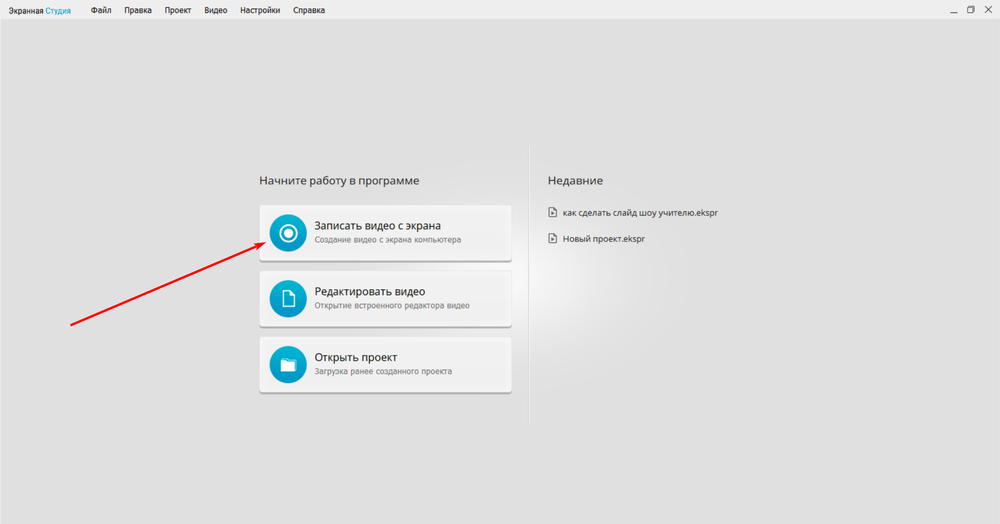
- Откройте приложение или сайт, для которого хотите создать отчет, а также запустите Экранную Студию. В появившемся меню кликните «Записать видео с экрана».
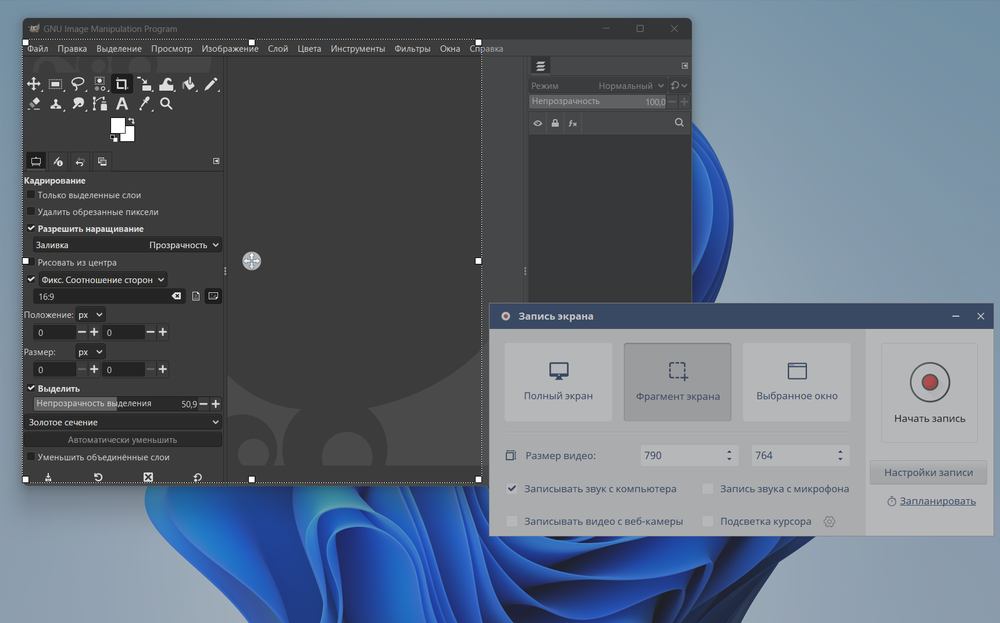
- Откроется отдельное окно. Щелкните по пункту «Фрагмент экрана» и потяните за белые края прямоугольной области, чтобы выделить только ту часть, где будут происходить основные действия. Также можете записать весь рабочий стол целиком или активное окно.
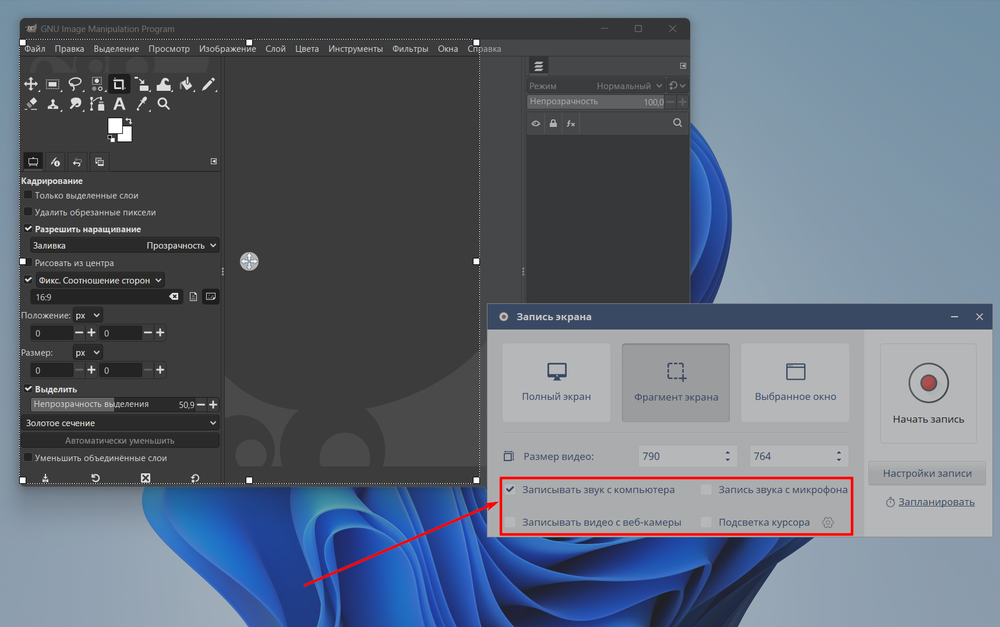
- Настройте запись, поставив или убрав галочки с пунктов «Записывать звук с компьютера», «Запись звука с микрофона» и другие. Еще можете включить подсветку курсора и кликов мыши.
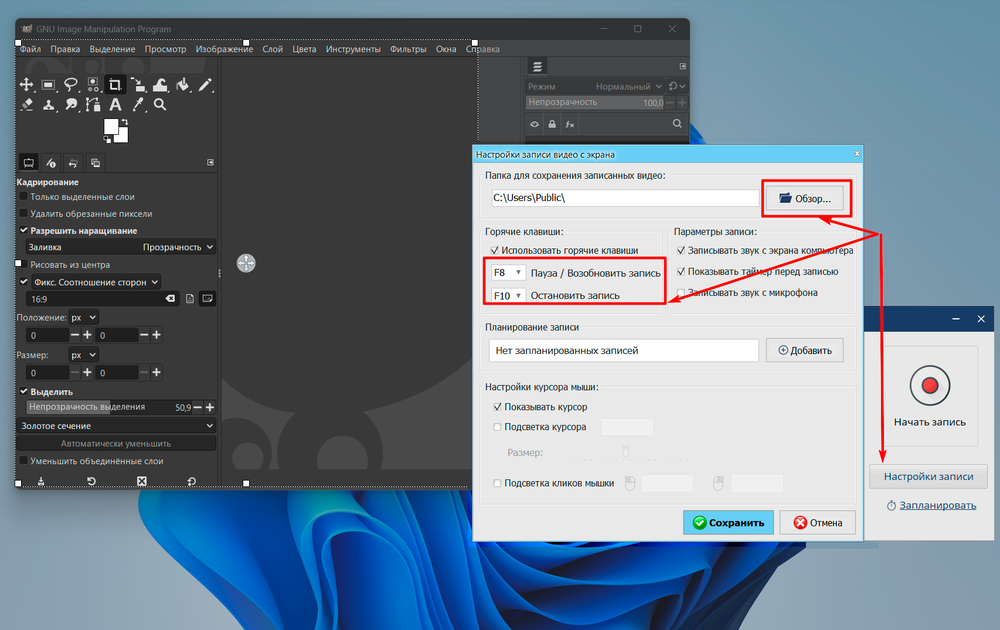
- Дополнительно щелкните по разделу «Настройки записи». В открывшемся окне укажите папку для сохранения роликов, настройте горячие клавиши для паузы и остановки съемки, если параметры по умолчанию вам не подходят. Когда закончите с настройками, нажмите «Сохранить».
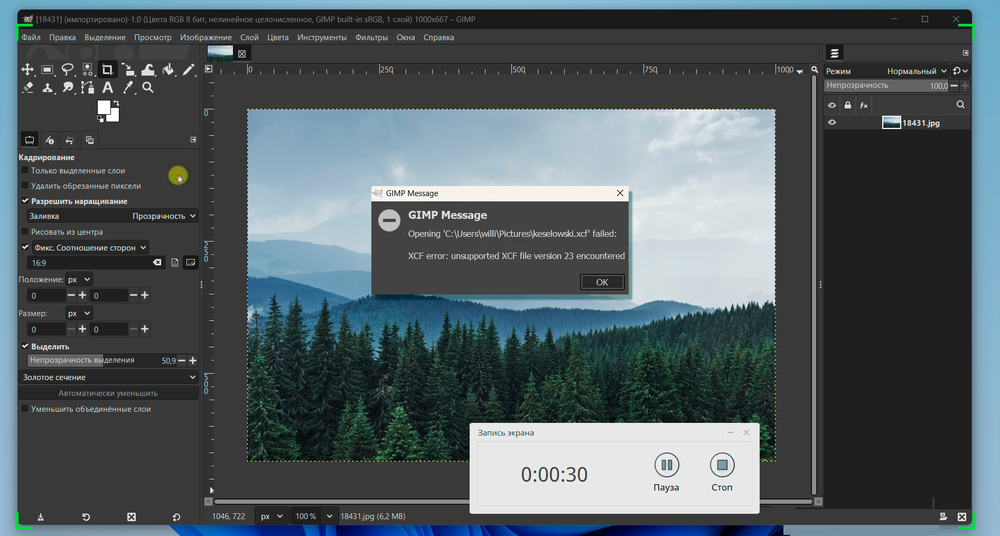
- Запустите съемку, щелкнув «Начать запись». Воспроизведите дефект в программе, точно показывая каждый шаг. Когда закончите, остановите процесс.
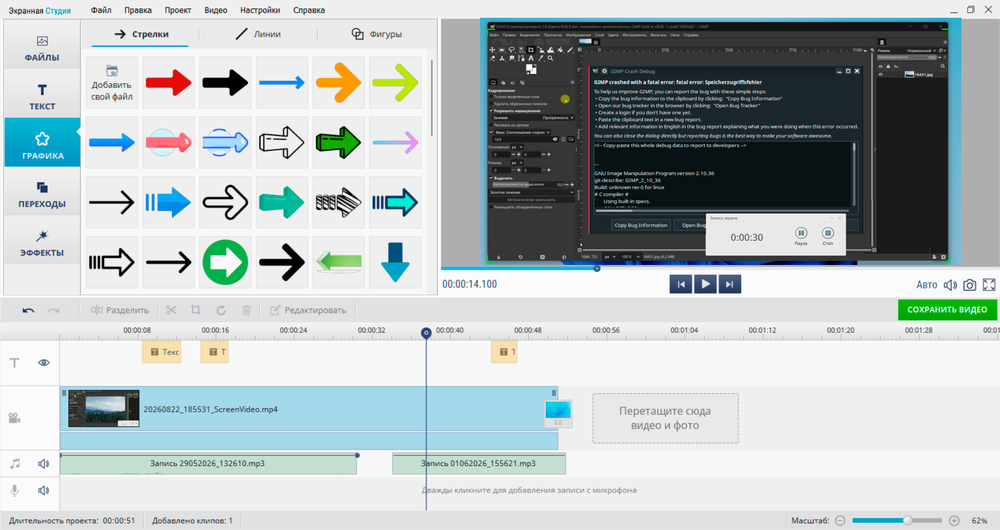
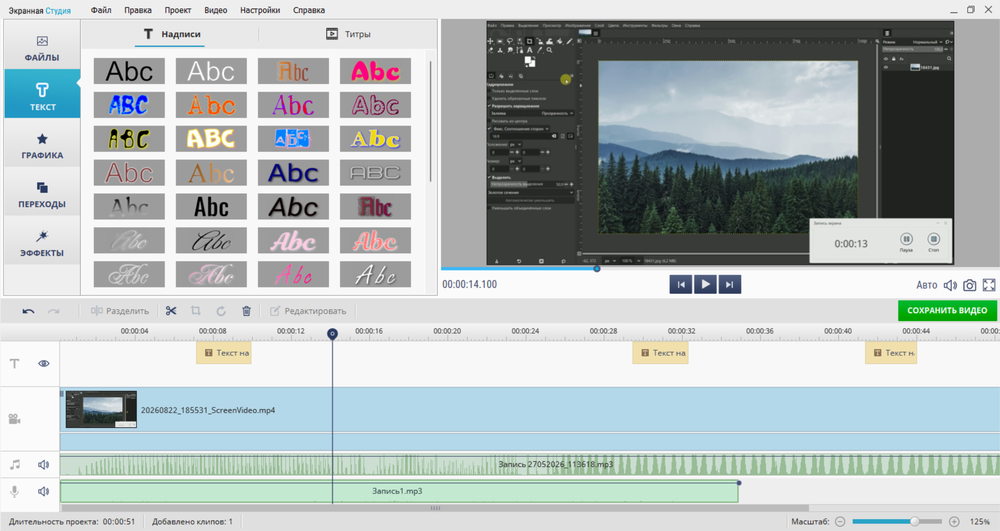
- После завершения Экранная Студия предложит открыть папку с сохраненным материалом или отредактировать ролик во встроенном редакторе. Например, можно добавить текст, стрелки и цветные рамки, записать закадровый голос для разработчика.
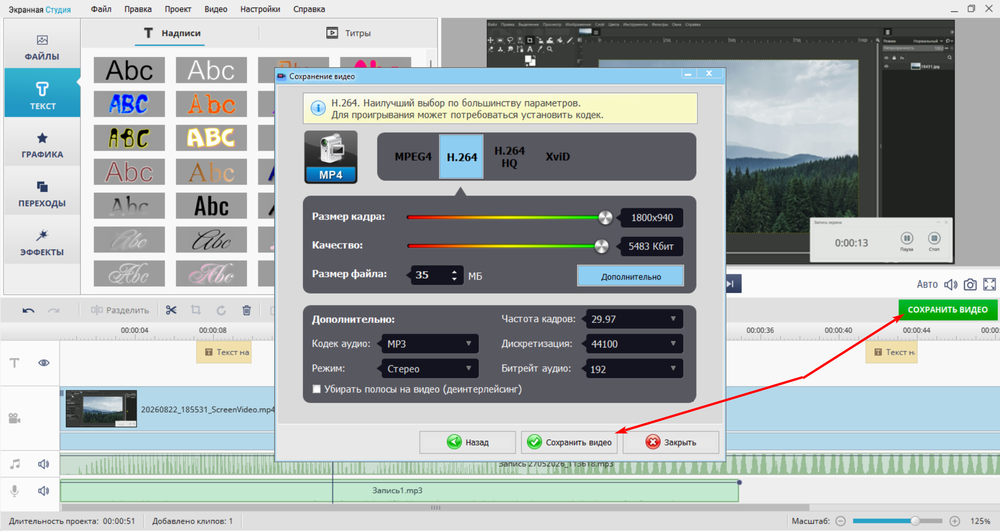
- Экспортируйте результат, щелкнув по кнопке «Сохранить видео» → «Сохранить HD-видео». В появившемся меню установите кодек. Для большинства случаев подойдет H.264. Ползунок «Качество» поставьте на 5000 Кбит и выше, чтобы мелкие детали на конечном файле были хорошо видны. Если нужно, настройте звук и прочие выходные параметры.
Советы новичкам для составления баг-репорта
Ниже написали 5 советов, которые упростят работу всей команде разработчиков.
- Напишите так, чтобы понял любой специалист. Отчеты часто читают не только разработчики, но также менеджеры и тестировщики, которые могут не знать всех нюансов проекта. Поэтому старайтесь писать конкретно: вместо «Введите значение» напишите «Введите 100».
- Перечитайте свой отчет. Некоторые пользователи слишком торопятся при описании проблемы, из-за чего текст получается несвязным. Проверьте, чтобы в описании работы не было сложных формулировок, длинных предложений, оборванных фраз, ошибок — они затруднят понимание.
- Сделайте понятные заголовки. Перед тем как создать отчет, подумайте над его названием. В шапке избегайте абстрактных фраз. Идеально, если заглавие отвечает на вопросы: что произошло, где и когда. Например, вместо «Ошибка при создании заявки» используйте «Не открывается карточка создания заявки в личном кабинете после авторизации».
- Напишите отчет сразу, как увидели ошибку. Если сесть за отчет через длительное время после обнаружения проблемы, можно упустить важный контекст, поэтому создавать баг-репорт нужно по горячим следам.
- Сохраняйте последовательность компонентов отчета. Если не знаете, какой формат принят в компании, используйте стандартную структуру: окружение, действия для воспроизведения, фактический и ожидаемый результат.
Заключение
Из этой статьи вы узнали, как выглядит баг-репорт и как его сделать правильно. Старайтесь формировать отчет максимально подробно. Обязательно прикладывайте снимки экрана или записанные ролики, где пошагово показаны все ваши действия. Для записи экрана ПК используйте софт, который в идеале имеет встроенный редактор, чтобы не переключаться между несколькими программами при подготовке баг-репорта.