
 Купить
Как сделать стоп-кадр на компьютере и телефоне
 5
Оценок: 1
(Ваша: )
5
Оценок: 1
(Ваша: )
Хотите узнать, как сделать стоп-кадр из видео?
Программа Экранная Студия быстро поможет зафиксировать нужный момент.
 Скачать бесплатно
 Для Windows 11, 10, 8 и 7
Стоп-кадр — это эффект, который позволяет остановить видео на конкретном моменте и выставить его как статичное изображение. В отличие от обычного скриншота, такой прием сохраняет оригинальное разрешение и извлекает фрагмент без потери качества. Этот инструмент активно используют блогеры, маркетологи и монтажеры. В статье разберем, как затормозить видеофильм, извлечь определенный отрывок с помощью популярных редакторов на ПК и смартфоне и куда нажимать.
Как сделать стоп-кадр на компьютере
Для создания застывшего эпизода на компьютере существует множество решений: от простых онлайн-сервисов до профессионального ПО. У каждого из них есть свои особенности: одни подходят для быстрой обработки, другие предлагают расширенные возможности монтажа. Рассмотрим самые популярные варианты, которые помогут запечатлеть самое важное в видеоролике.
CapCut
CapCut завоевал популярность благодаря простому интерфейсу и множеству полезных функций. Десктопная версия поддерживает работу с многодорожечным монтажом, содержит библиотеку звуков и шумов и дает возможность экспортировать проекты в высоком разрешении. При необходимости можно установить и альтернативные решения.
Инструкция, как сделать стоп-кадр в CapCut:
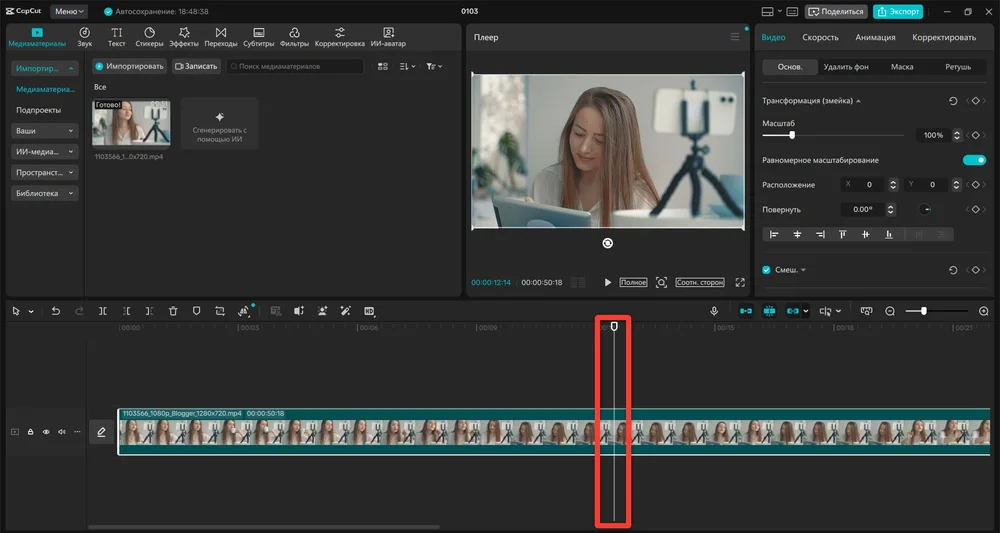
- Запустите новую задачу и импортируйте запись в рабочую область. Переместите ползунок воспроизведения туда, где хотите что-то запечатлеть.
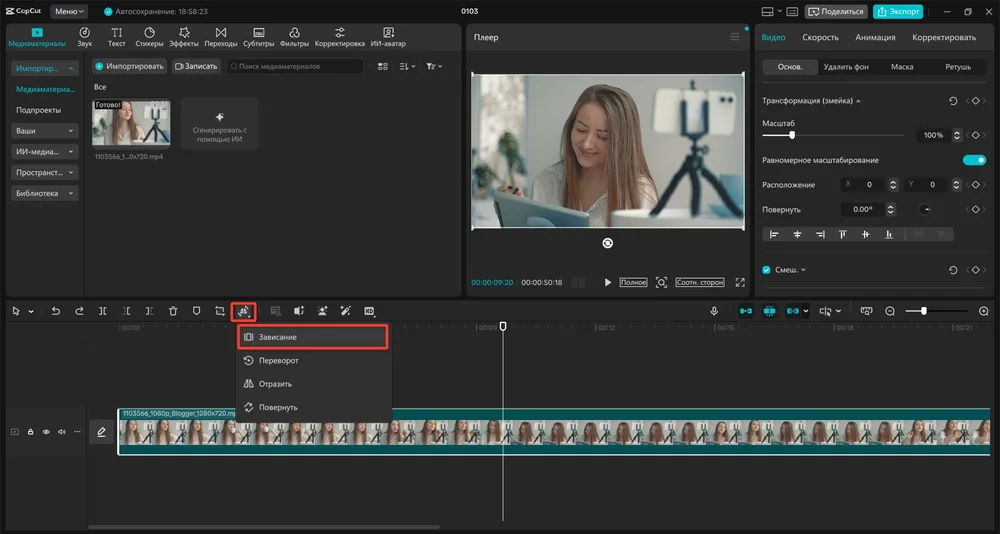
- Кликните по указанной иконке и выберите «Зависание».
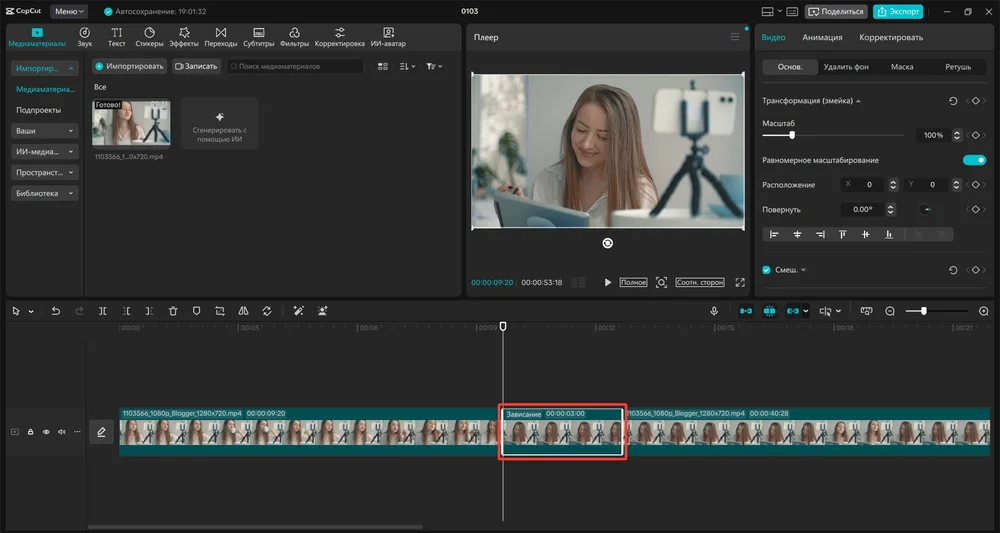
- После появится стоп-кадр с автоматической длительностью 3 секунды. Вы можете ее изменить, перетаскивая края получившегося фрагмента. Сохраните объект через кнопку «Экспорт» в правом верхнем углу.
Экранная Студия
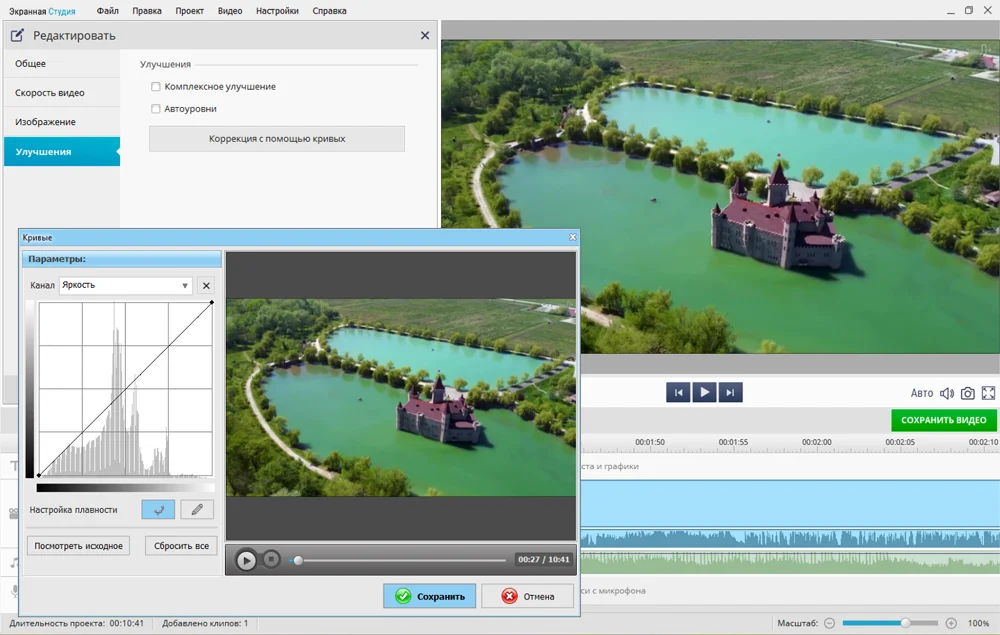
Отечественный продукт с понятным интерфейсом на русском языке, подходит для монтажа кинофильмов любой сложности. Экранная Студия умеет не только извлекать фотокадры из записей, но и записывать происходящее на экране, добавлять озвучку и применять визуальные эффекты. Программное обеспечение работает на Windows 7-11 и не требует мощного железа.
Как создать моментальный снимок:
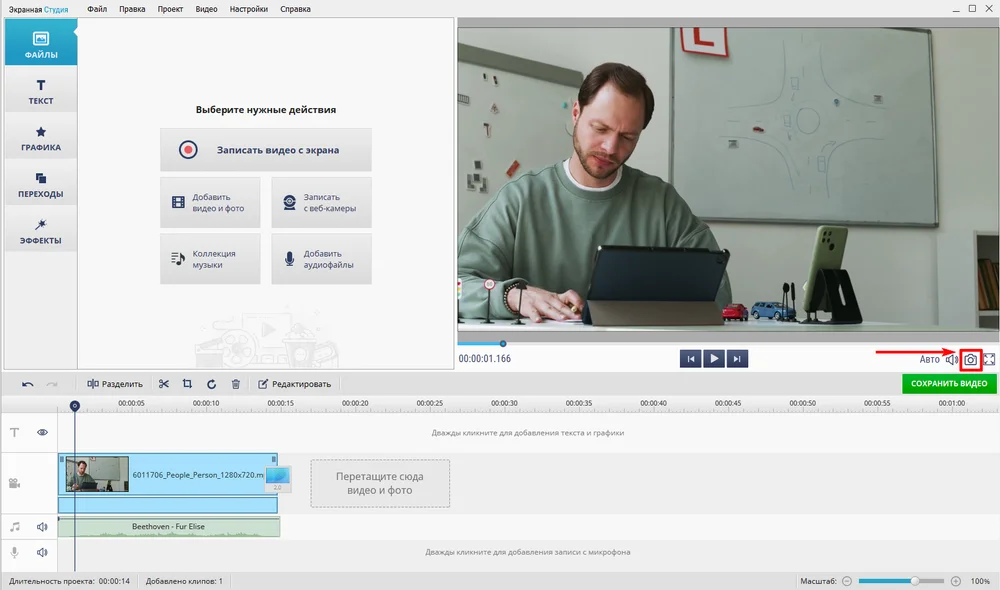
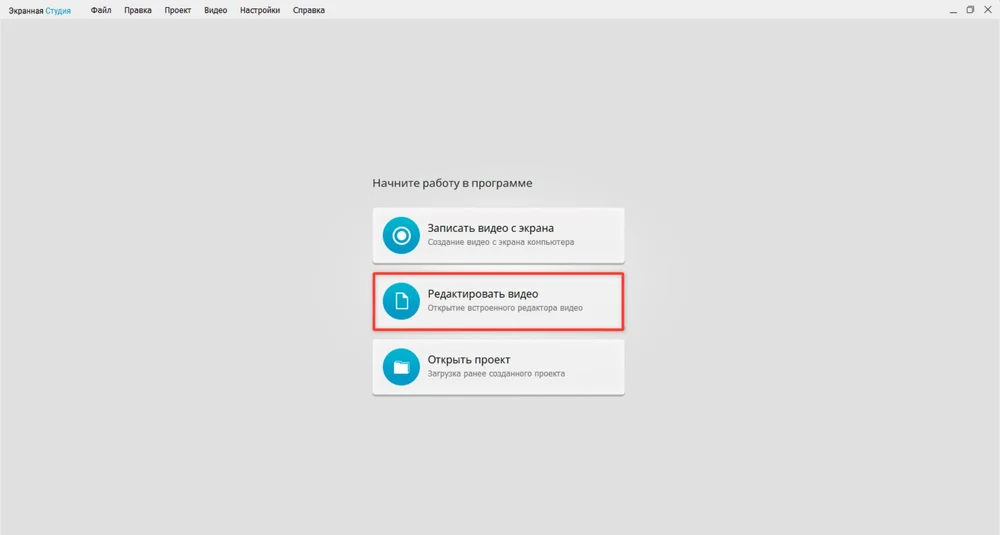
- Откройте софт и щелкните «Редактировать видео».
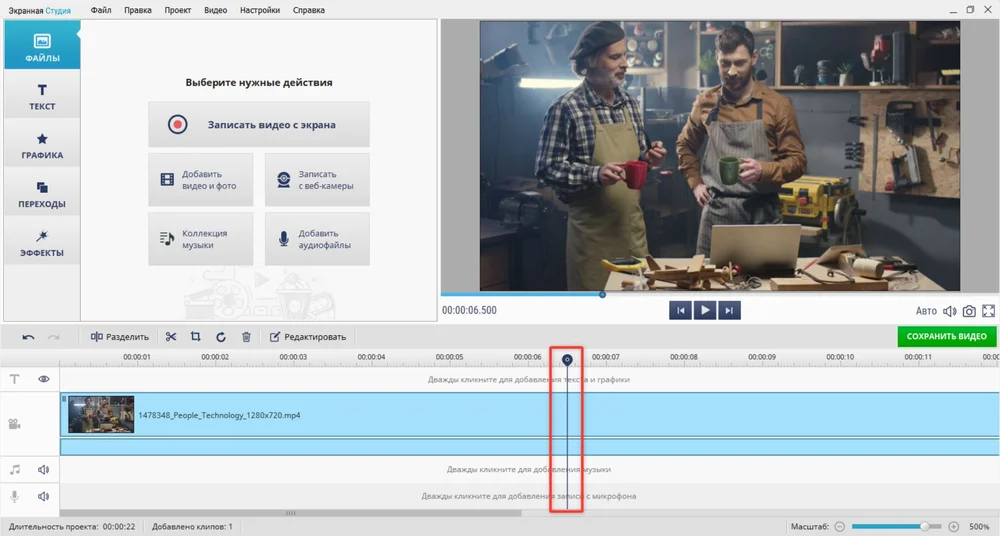
- Загрузите видео и передвиньте бегунок на таймлайне.
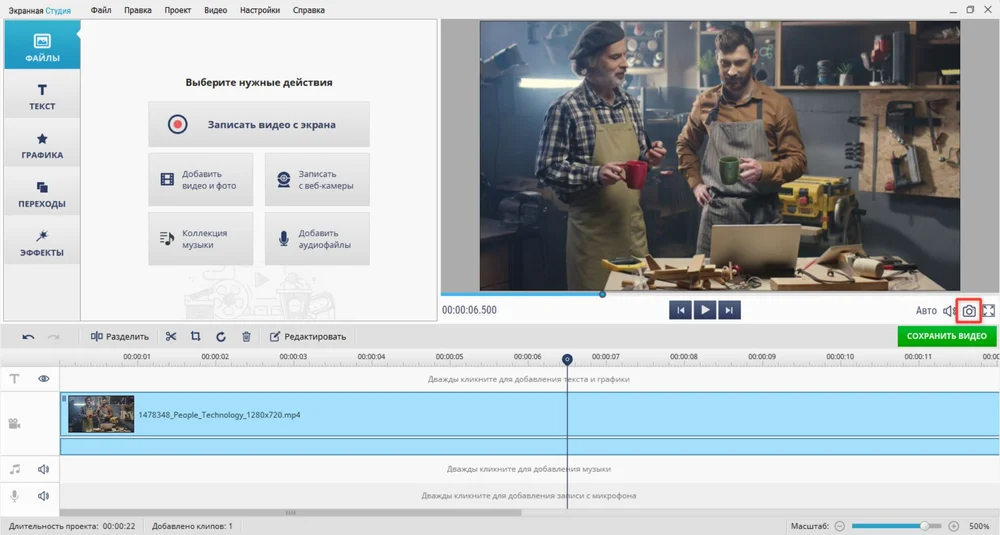
- Кликните по иконке с камерой. После укажите папку, куда нужно сохранить файл.
В Экранной Студии можно не только извлекать кадры из готовых роликов, но и сразу записывать экран с последующим монтажом. Это особенно удобно для создания туториалов: сделали скринкаст геймплея или рабочего процесса, затем заморозили нужный момент для акцента и добавили текстовые пояснения. Все в одном месте, без переключения между приложениями.
Скачать бесплатно
 Для Windows 11, 10, 8, 7
Wondershare Filmora
Популярный рекордер от компании Wondershare, который предлагает удобные инструменты для съемки замороженных сцен. Filmora помогает быстро зафиксировать любой кадр на компьютере и настроить протяженность паузы по своему усмотрению. Интерфейс программы переведен на множество языков, включая русский, что упрощает работу для русскоязычных пользователей.
Пошаговое руководство, как остановить видео:
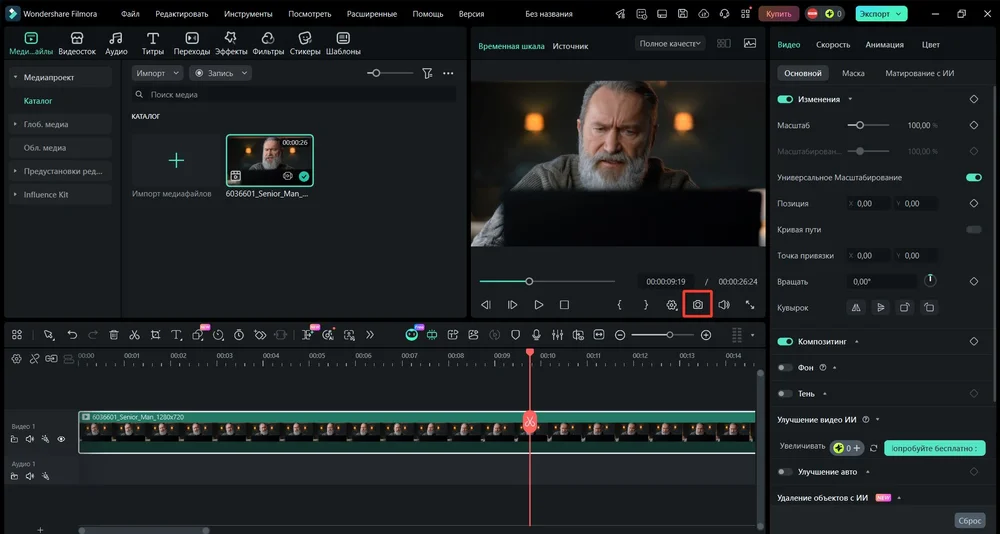
- Запустите редактор, импортируйте файл и перетащите клип на таймлайн в нижней части экрана.
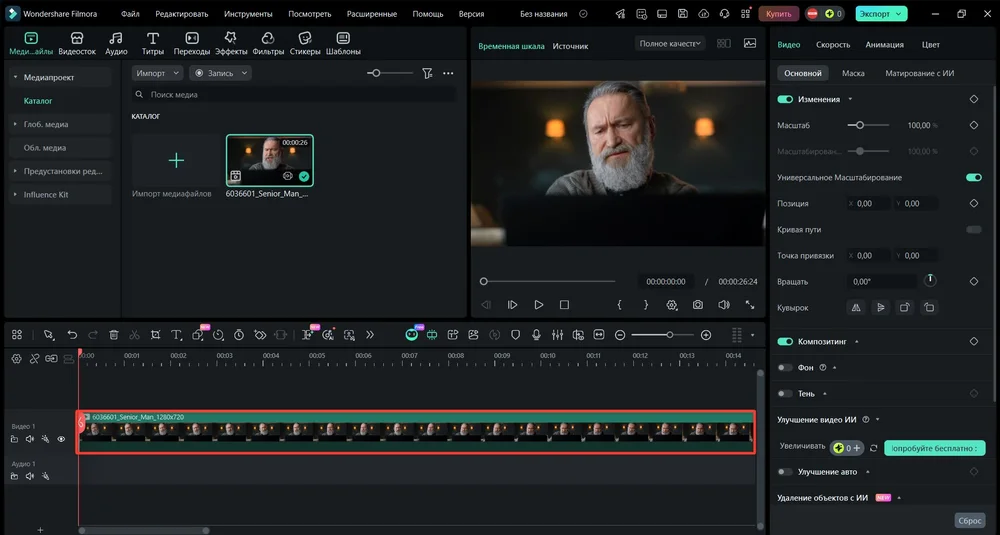
- Переместите указатель воспроизведения к желаемой сцене и щелкните по иконке камеры.
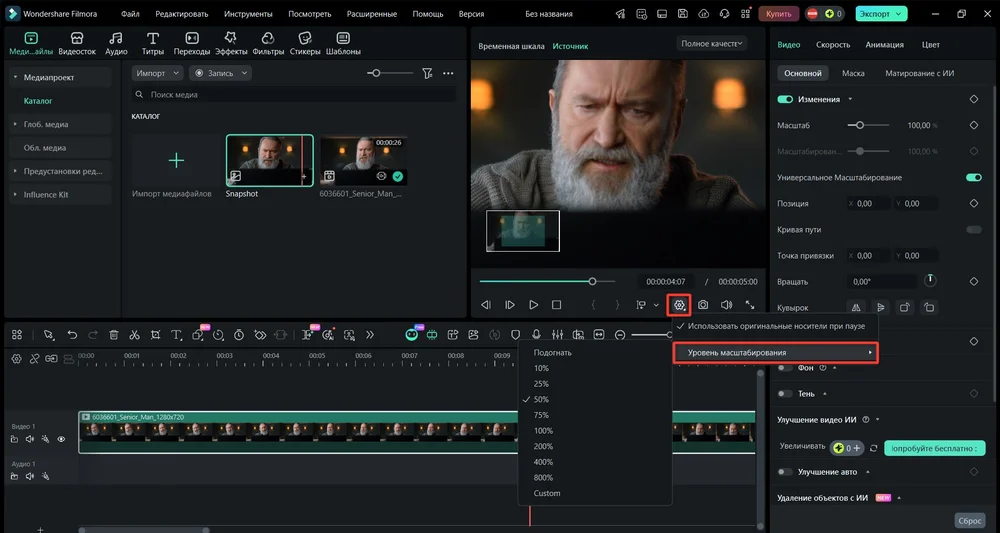
- Отрегулируйте уровень масштабирования, после чего сохраните готовый кусок.
iMovie
iMovie — встроенный рекордер для устройств macOS. В нем есть все необходимые инструменты для фиксации конкретного эпизода в ролике, он может автоматически сохранить качество исходного материала.
Как создать застывшую сцену:
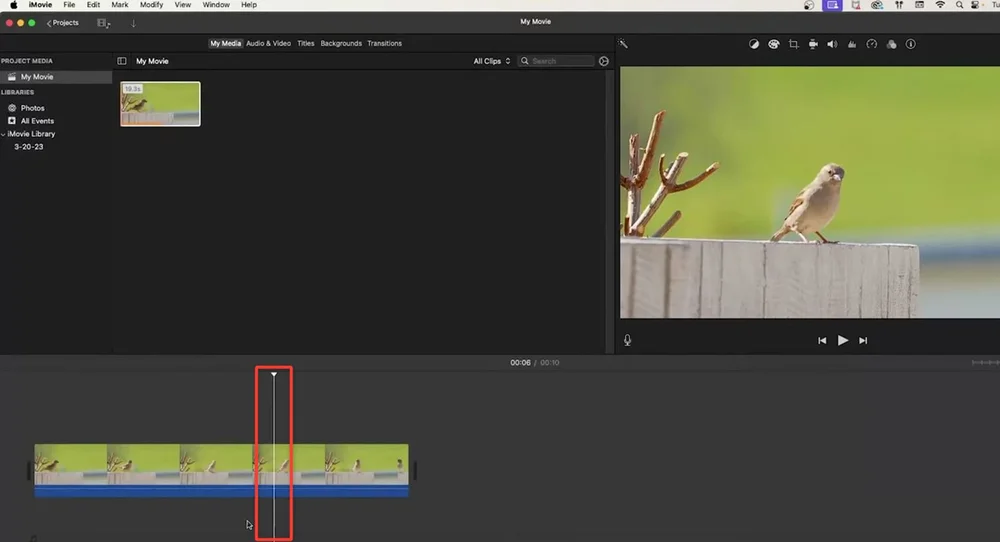
- Начните новый проект, загрузите запись и передвиньте указатель на сцену, которую требуется заморозить.
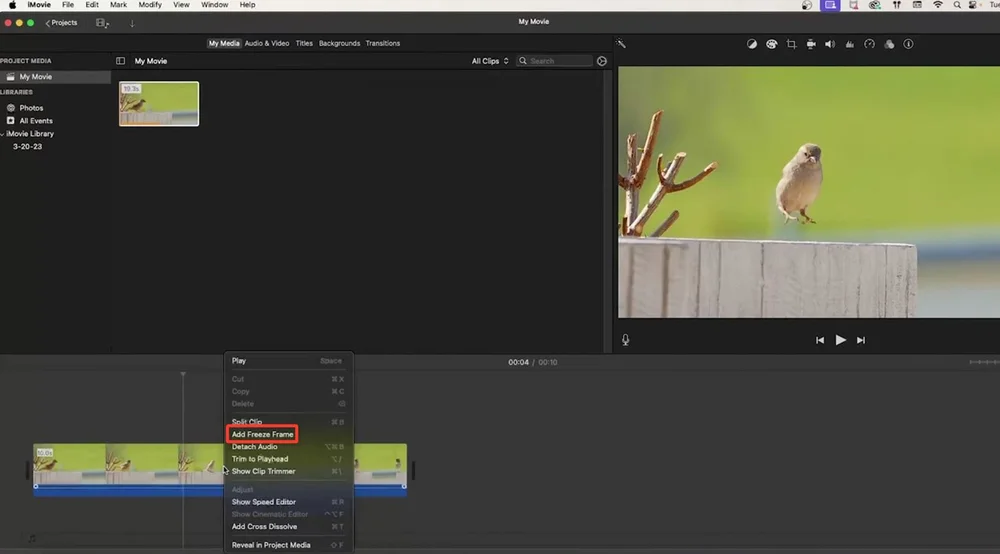
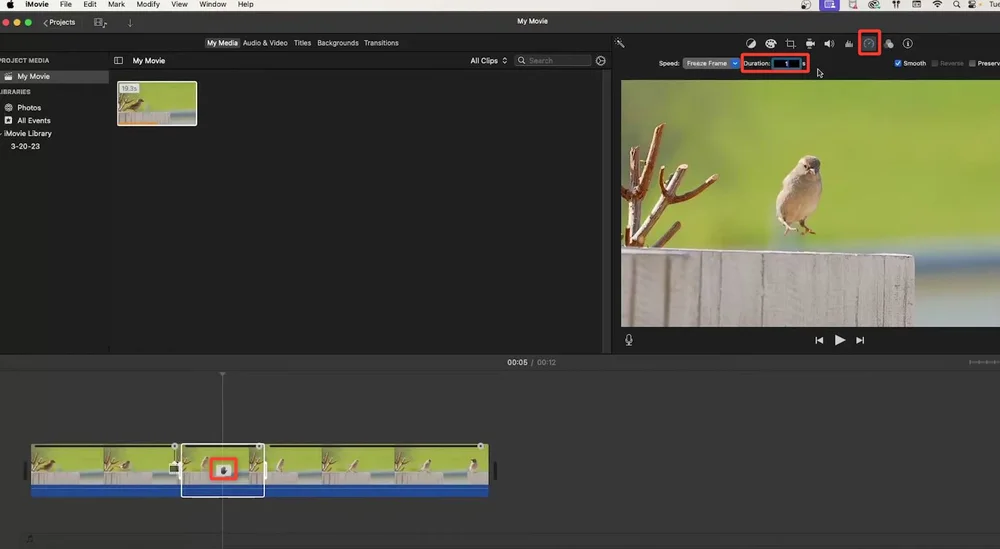
- Кликните по таймлайну и выберите «Add Freeze Frame».
- Чтобы изменить продолжительность паузы, сначала кликните по иконке руки на таймлайне. После щелкните по значку скорости и укажите желаемую протяженность.
Kapwing
Платформа для монтажа, с помощью которой легко сделать эффект зависания прямо в браузере. Kapwing работает на любой операционной системе и предлагает простые опции для фиксации видеофрагментов. С помощью этого онлайн-сервиса можно быстро обработать и получить материал за несколько минут.
Как поставить паузу:
- Загрузите файл и переместите маркер к промежутку, который хотите заморозить.
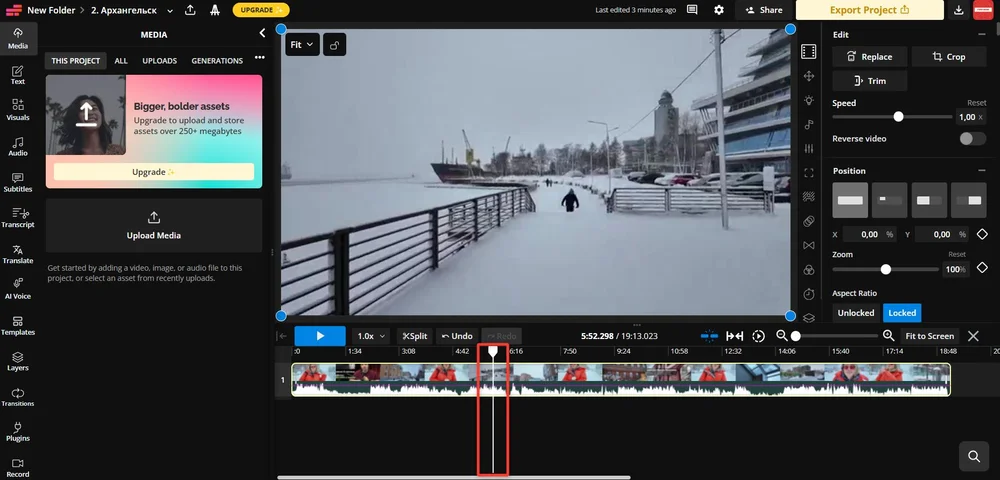
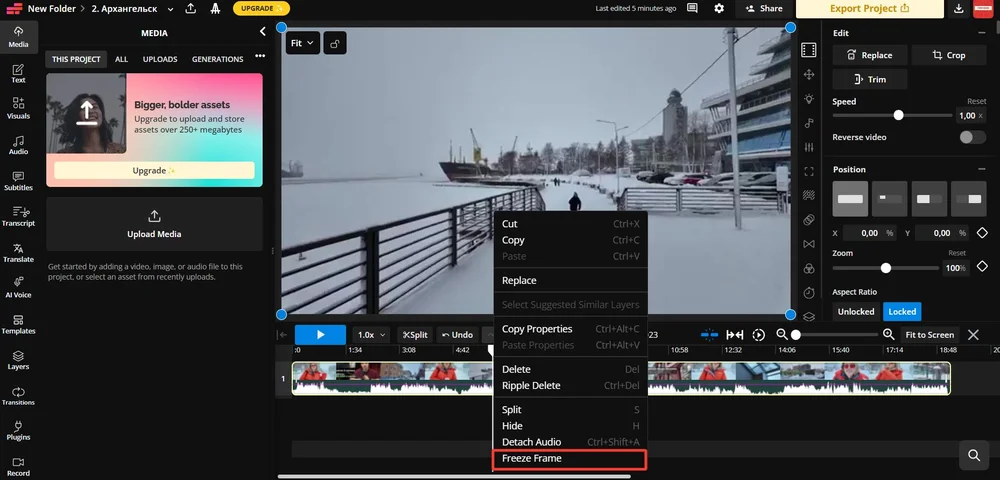
- Щелкните правой кнопкой мыши по таймлайну и кликните «Freeze frame» в выпавшем меню.
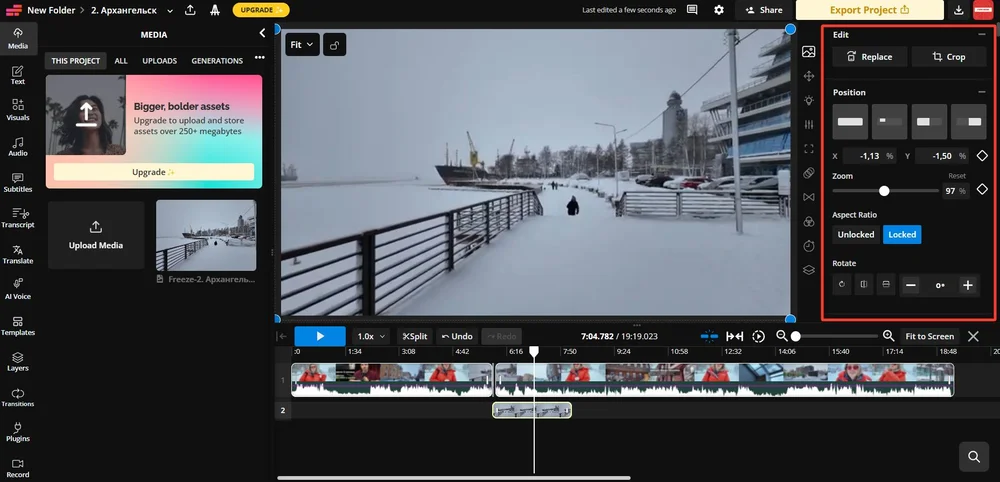
- Платформа автоматически создаст статичный фрагмент. В настройках можно установить зум, угол наклона, позицию. Для сохранения контента кликните «Export project».
Premiere Pro
Программа от Adobe, в которой можно проектировать замораживающие эффекты с точной настройкой параметров. Софт используют кинематографисты и монтажеры по всему миру. Эта утилита позволяет фиксировать кадры с сохранением максимального качества и применять к ним дополнительную обработку.
Как сделать паузу для видео:
- Создайте задачу и загрузите запись на временную шкалу.
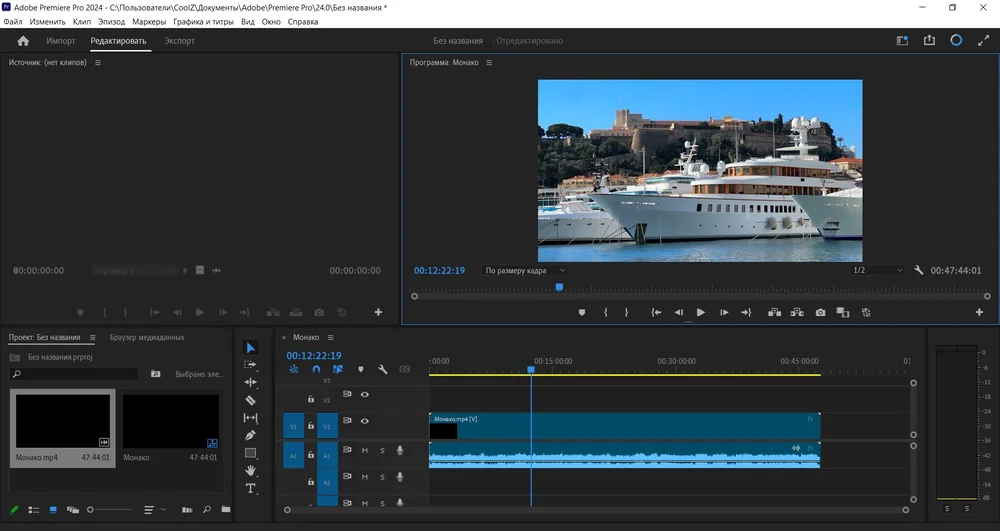
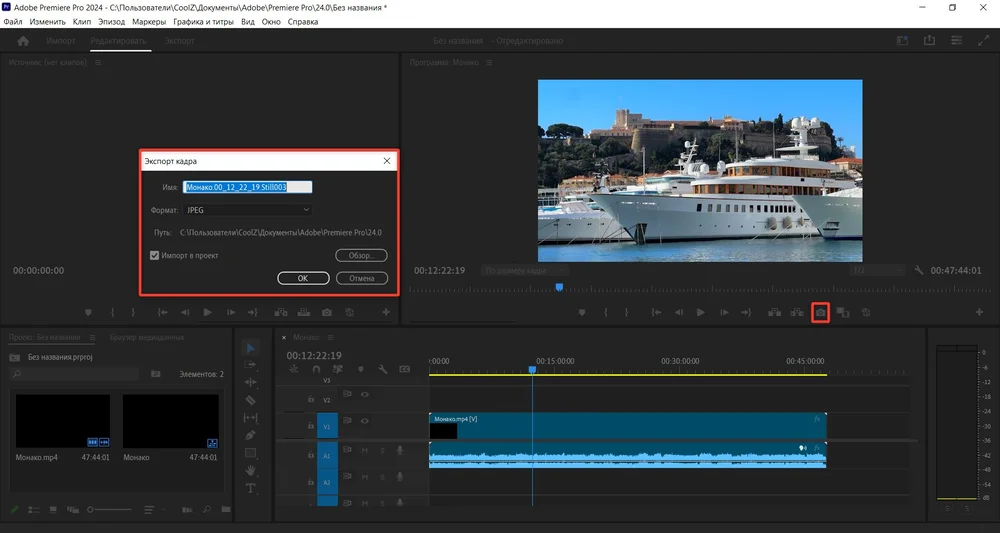
- Установите курсор воспроизведения на требующийся момент и нажмите на значок фотоаппарата. Пропишите название файла, выставьте желаемый формат и укажите папку для сохранения кадра.
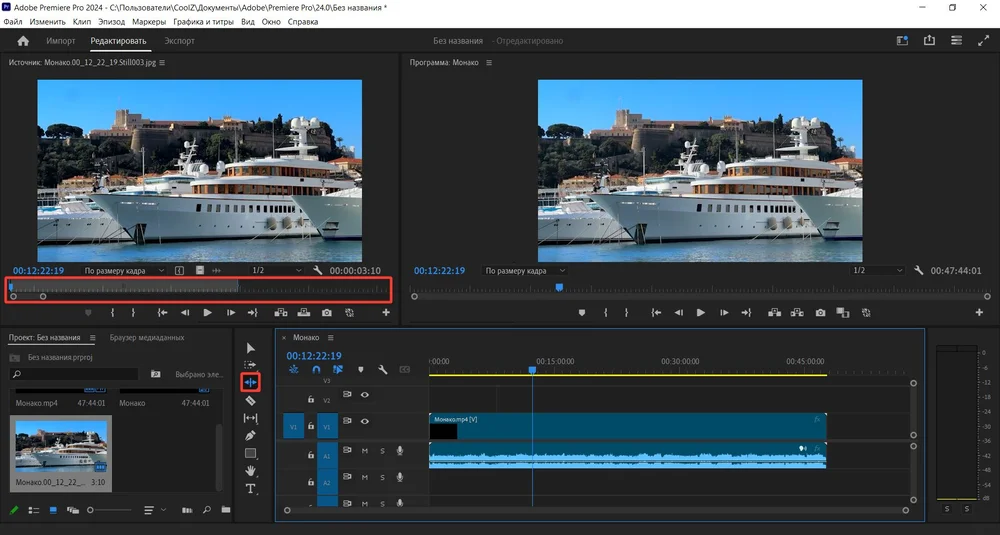
- Выберите «Монтаж со сдвигом», скорректируйте временные рамки статичного фрагмента и сохраните контент.
DaVinci Resolve
Профессиональный продукт, который изначально разрабатывался как инструмент для киноиндустрии. Софт объединяет в себе монтажную систему, цветокоррекцию, визуальный модуль и звуковую студию в одном интерфейсе. При создании зависания сцены ПО сохраняет качество изображения.
Как остановить съемку:
- Начните новый проект в стартовом окне, перетащите видеоролик на таймлайн и отматывайте запись до периода, который необходимо зафиксировать.
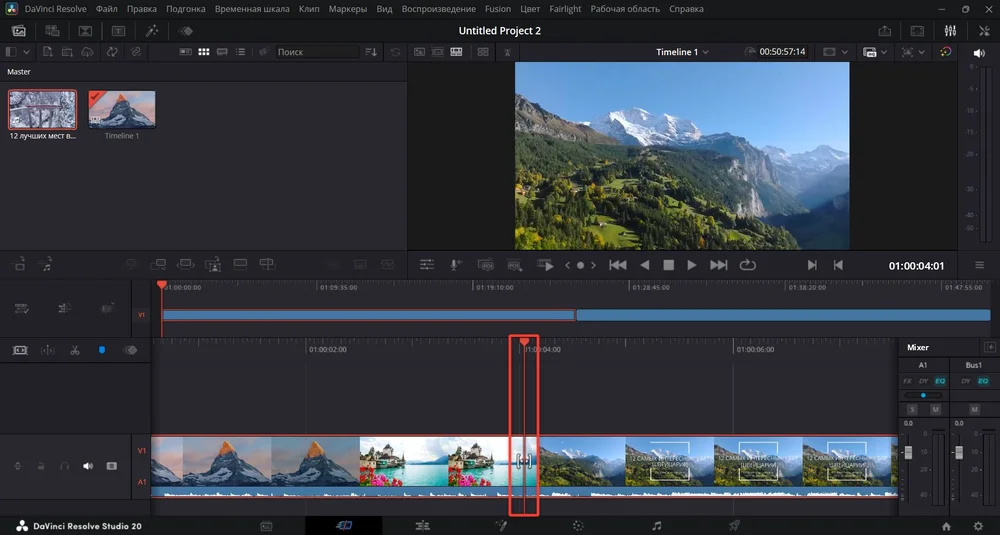
- Нажмите «Ctrl+B», после кликните на клавиатуре стрелку вправо и повторите предыдущую комбинацию.
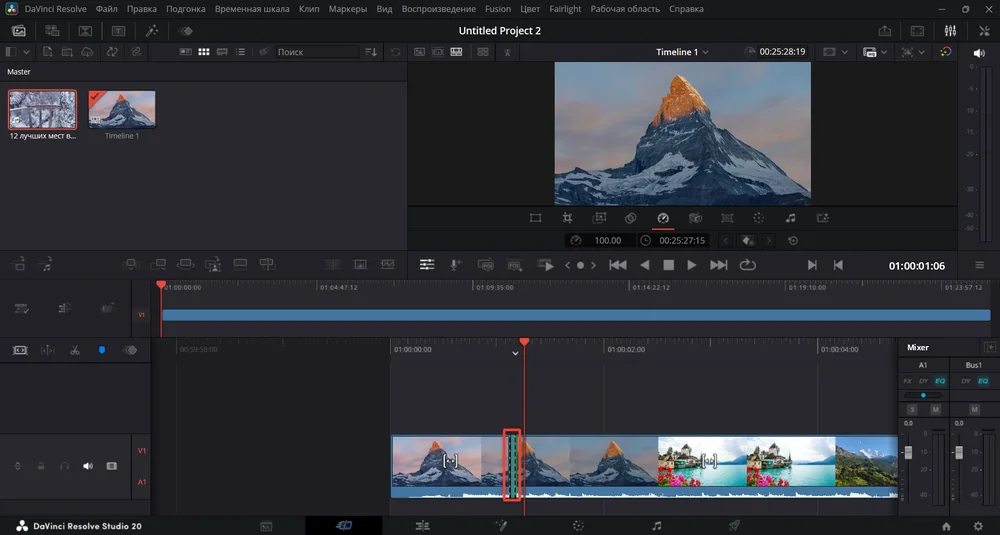
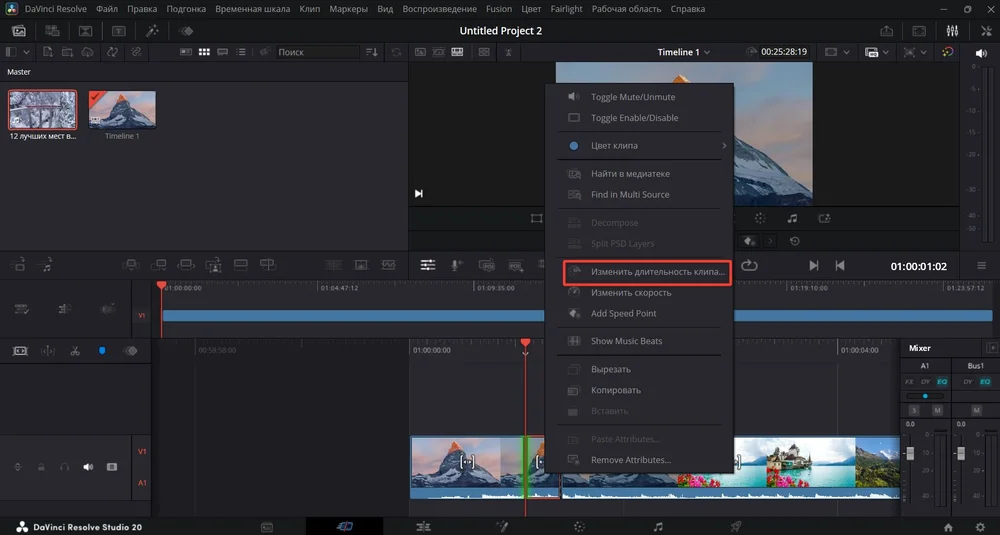
- У вас получится 3 отдельных файла. На том, что посередине, правой кнопкой мыши нажмите «Изменить длительность клипа», затем поставьте скорость до нуля и экспортируйте контент, который в итоге получился.
VEGAS Pro
Он позволяет создавать стоп-кадры через дублирование и растягивание эпизодов. Софт отличается нестандартным подходом к монтажу: каждый клип на дорожке можно редактировать независимо, применяя к нему подходящую скорость. Программа поддерживает работу с многослойными проектами и предлагает точный контроль над каждым элементом композиции.
Как приостановить клип:
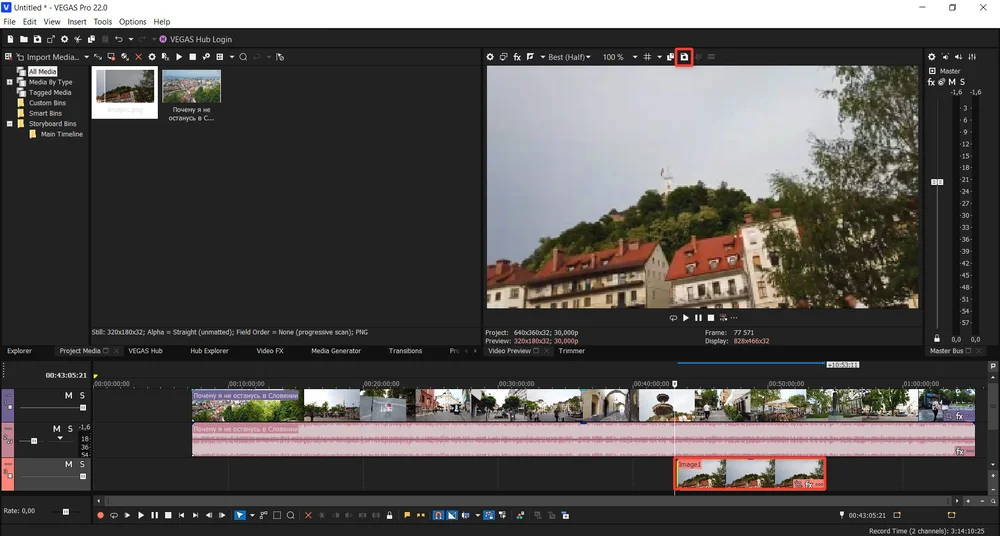
- Загрузите запись на таймлайн и установите курсор.
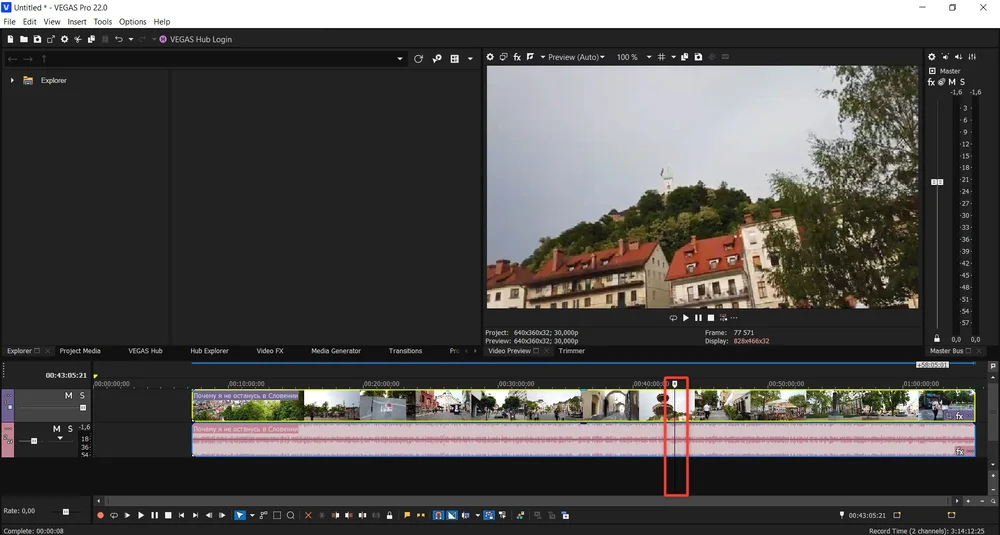
- Перейдите в «Preview» → «Best» → «Half».
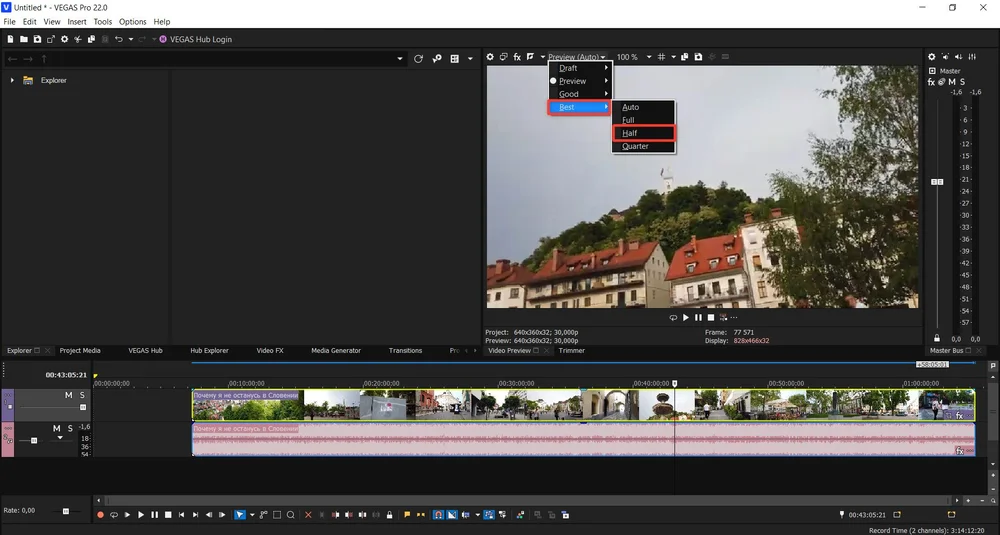
- Нажмите на иконку камеры, сохраните и перенесите картинку на таймлайн. Растяните получившийся статичный участок до нужной продолжительности и сохранитесь.
Как сделать стоп-кадр на телефоне
Остановить съемку на телефоне стало возможным благодаря мощным мобильным редакторам с интуитивным интерфейсом. Современные приложения позволяют фиксировать фотосцены прямо на смартфоне без необходимости переносить материал на компьютер. Пользователям остается только выбирать подходящий сервис в зависимости от требуемого функционала и удобства работы.
CapCut
Редактор работает на iOS и Android, в нем можно фиксировать любые моменты из видеозаписей. Приложение бесплатное и не требует регистрации для базовых функций.
Как сделать стоп кадр в Кап Кут:
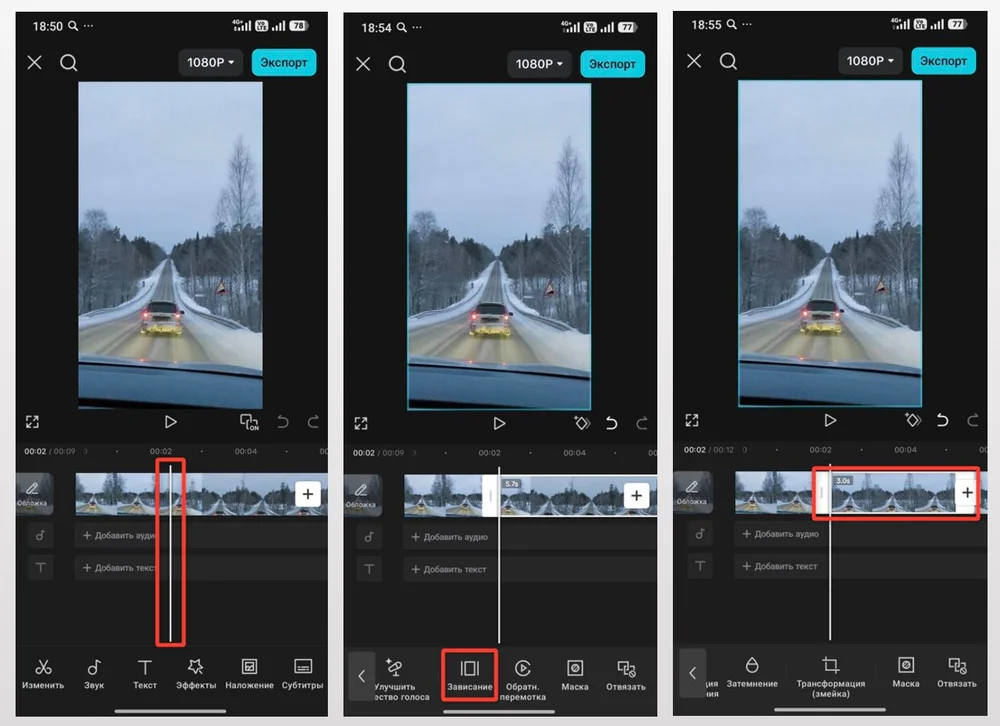
- Тапните «Новый проект» на главном экране, выберите фильм из галереи смартфона и переместите ползунок на временной шкале к желаемой сцене.
- Кликните «Разделить» → «Зависание».
- Отрегулируйте время паузы, передвинув белый маркер на дорожке. Сохраните результат через кнопку экспорта в правом верхнем углу.
В CapCut на смартфоне можно накладывать текст и стикеры прямо поверх застывшего кадра, не переключаясь между инструментами. Заморозили момент — сразу добавили подпись или эмодзи, и все это синхронизируется автоматически. Особенно полезно для образовательного контента, где нужно выделить важные детали стрелками или пояснениями.
InShot
Мобильное приложение для Айфона и Андроида, в котором получится быстро обрабатывать контент для соцсетей и делать фотофиксацию. Редактор InShot поддерживает работу с вертикальными и горизонтальными форматами, автоматически подстраивая интерфейс под ориентацию ролика.
Как остановить съемку:
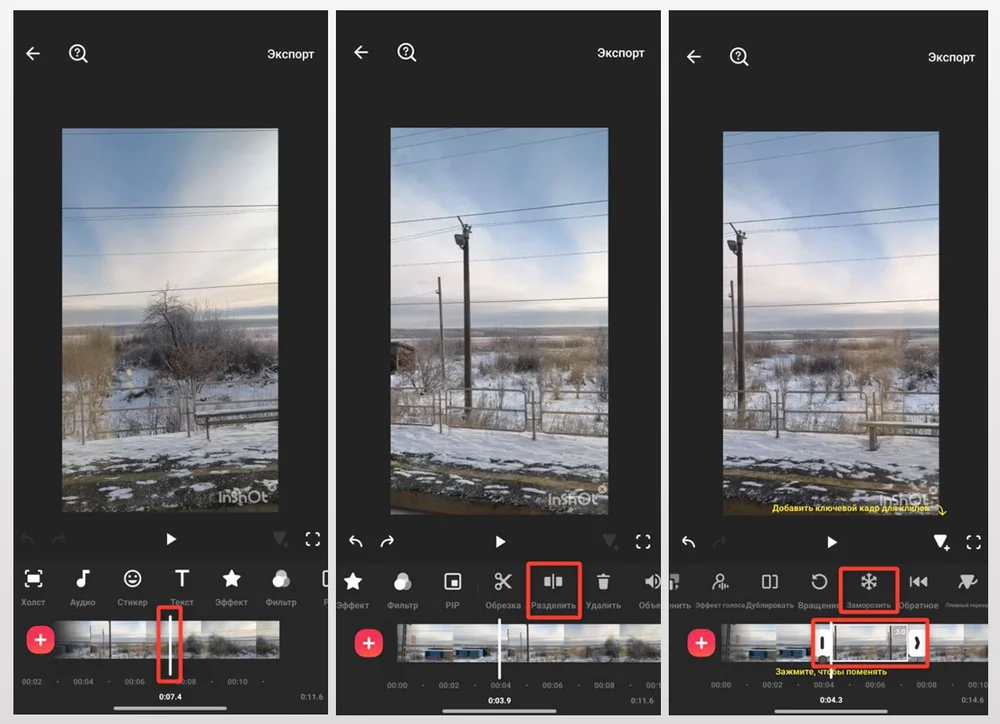
- Начните новую задачу и отматывайте видеоролик до нужного момента фиксации.
- Нажмите на вкладку «Разделить».
- Растяните границы замороженного участка до определенной длительности и экспортируйте результат.
VN Video Editor
Мобильный рекордер для iPhone и Android с многодорожечным монтажом и расширенными возможностями для создания заморозки. Приложение распространяется бесплатно без водяных знаков и ограничений по длительности. Софт поддерживает экспорт в разрешении до 4K и предлагает точную настройку каждого элемента.
Как сделать паузу:
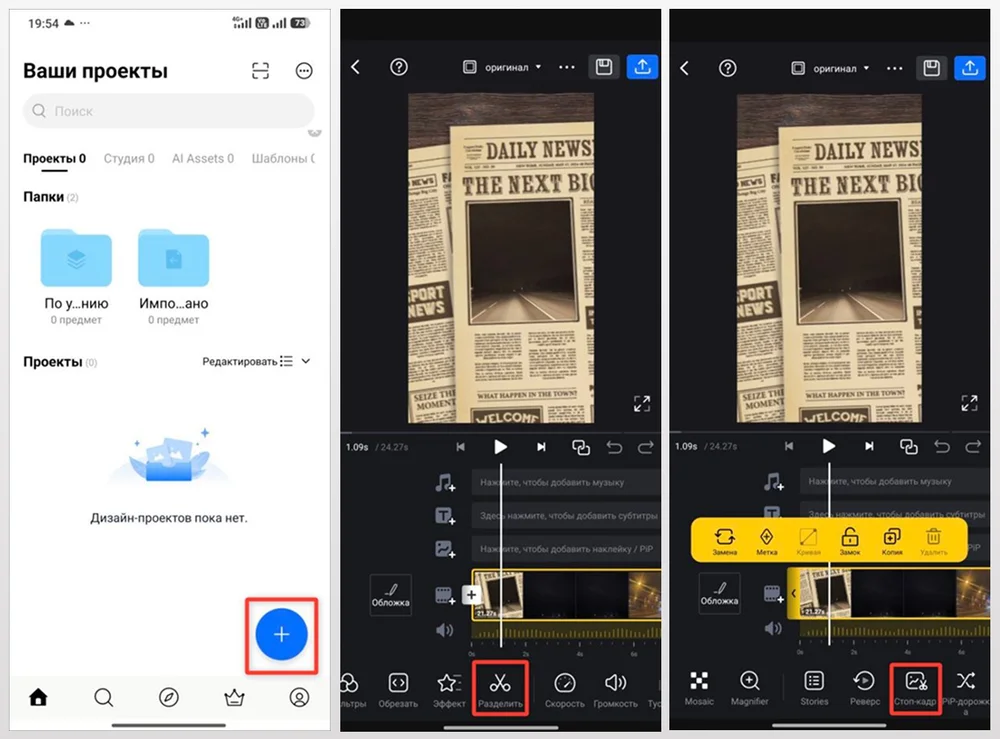
- Откройте редактор VN, нажмите «+» и импортируйте видеоряд в новый проект.
- Передвиньте ползунок воспроизведения к сцене, которую хотите заморозить, и разделите клип с помощью ножниц.
- Тапните «Стоп-кадр» — этот шаг остановит воспроизведение. Растяните получившийся фрагмент до требуемой длительности и сохраните результат.
Советы новичкам по использованию
эффекта стоп-кадра
Замороженные сцены будут работать продуктивнее, если зафиксируете эпизод с четким изображением без размытия. Движущиеся объекты на высокой скорости могут выглядеть нечеткими при заморозке. Поэтому выбирайте сцены с минимальной динамикой или используйте высокую частоту кадров при съемке.
Длительность паузы влияет на восприятие видеофильма. Слишком короткую фотофиксацию зритель не заметит, а чрезмерно длинный интервал может утомить аудиторию. Оптимальная продолжительность составляет 2-4 секунды в зависимости от контекста и темпа монтажа.
Экспериментируйте с переходами до и после застывшего фотокадра. Резкая остановка делает драматический акцент, а плавная задержка перед паузой выглядит более органично. Многие редакторы позволяют добавлять замедление для получения кинематографичного результата. Застывший эпизод идеально подходит для размещения титров, логотипов или важной информации, которую зрителю нужно успеть прочитать.
Проверяйте качество исходного материала перед извлечением конкретного эпизода. Низкое разрешение фильма приведет к пикселизации при увеличении застывшего фрагмента. Для профессионального результата работайте с записями в Full HD или выше.
Заключение
Сделать стоп-кадр можно как на компьютере, так и на смартфоне через различные редакторы и онлайн-сервисы. Выбор подходящей платформы зависит от ваших задач: для быстрой обработки подойдут простые приложения, а для сложных проектов потребуются профессиональные решения.
Экранная Студия объединяет удобство использования и полный набор возможностей для монтажа. Программа работает на русском языке, не требует мощного железа и позволяет не только фиксировать видеофрагменты, но и записывать происходящее на экране с одновременной озвучкой. Попробуйте редактор бесплатно и оцените, насколько просто придумывать качественный и интересный контент.
Часто задаваемые вопросы

 Для Windows 11, 10, 8 и 7