Купить










Какой видеоредактор выбрать?
Нет универсального решения, которое бы подходило всем. Одни редакторы предоставляют ИИ-функции и делают большую часть действий за видеографа, другие — дают профессиональные инструменты, на освоение которых придется потратить недели. Ниже перечислили несколько критериев, в какое ПО вкладывать свое время:
- Порог входа. Хороший видеоредактор должен быть интуитивным, иметь обучающие материалы и подсказки. Это важно, если вы планируете быстро выпускать видеоролики, а не тратить недели на изучение интерфейса.
- Системные требования. Софт, которому необходим мощный ПК, подойдет далеко не каждому пользователю. Поэтому при выборе приложения обращайте внимание на минимальные параметры железа, необходимые для нормальной работы.
- Тип лицензии. Существуют разные модели лицензирования: полностью бесплатные, платные, условно-бесплатные. Последние означают, что ПО доступно без оплаты с урезанной функциональностью, например без ИИ-опций. Также в демоверсиях часто накладывается водяной знак или есть ограничения на экспорт.
- Возможности. Лучший видеоредактор должен включать не только базовый набор инструментов, но и продвинутые функции: цветокоррекцию, маски, анимацию по маркерам на временной линии, многослойную композицию и другие. Чем шире набор возможностей, тем меньше потребуется сторонних решений.
- ИИ-функции. Искусственный интеллект используют для ускорения процесса: быстрого создания субтитров, нарезки на клипы, интеллектуальной цветокоррекции и т. д. Это пригодится видеографам, которым важна скорость производства.
Выбор редакции: ТОП-3 программы для видеомонтажа

Обзор лучших программ для монтажа видео
Экранная Студия
- Русский язык: да
-
Стоимость:
- • пробный период на 5 дней;
- • «Стандарт» — 690 ₽;
- • «Премиум» — 990 ₽;
- • «Делюкс» — 1470 ₽.
- Сложность: низкая
 Скачать бесплатно
 Для Windows 11, 10, 8, 7
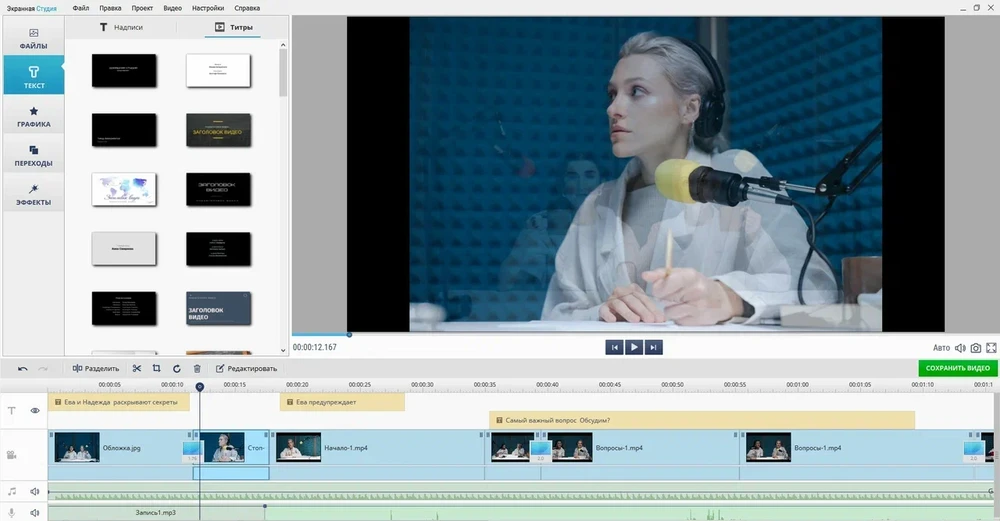
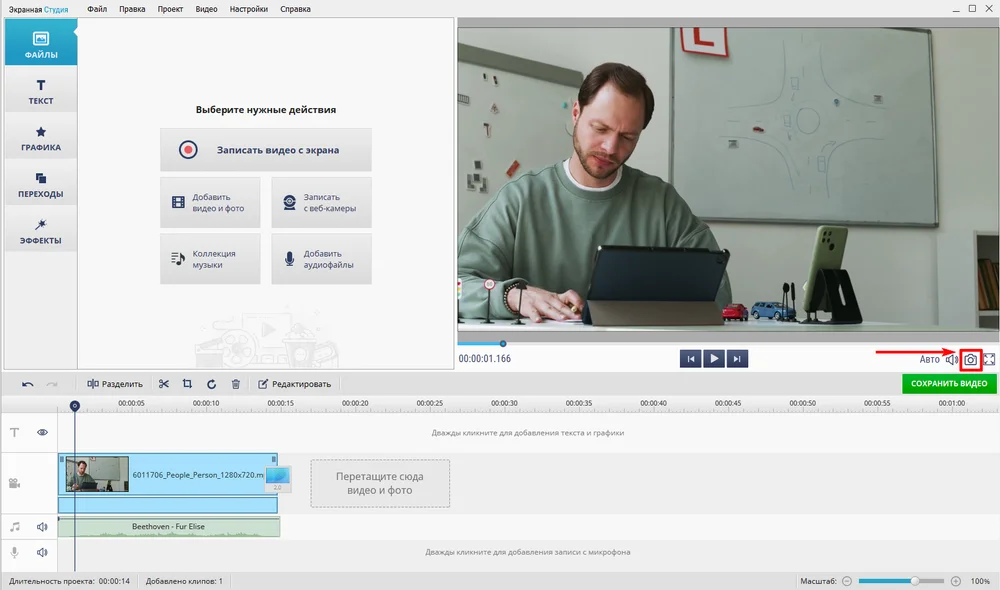
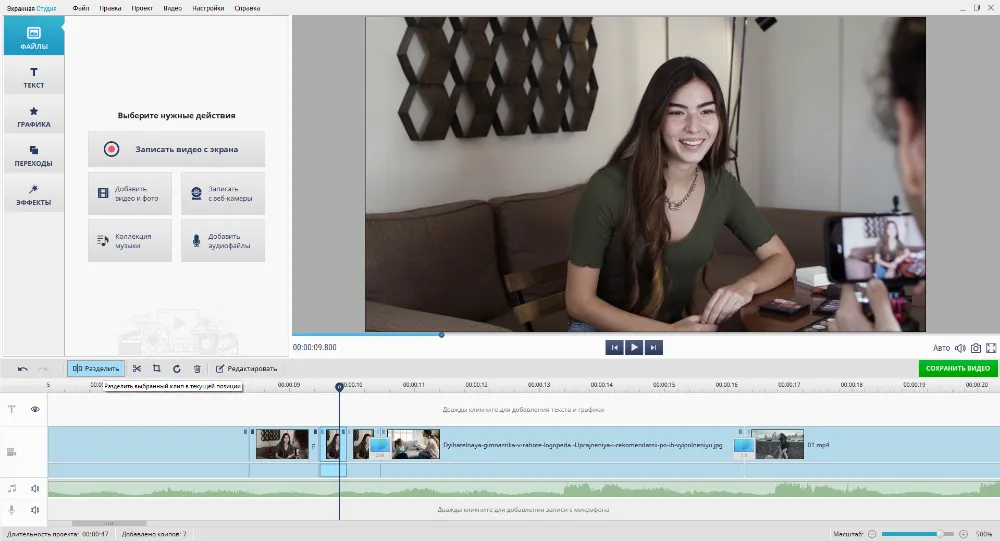
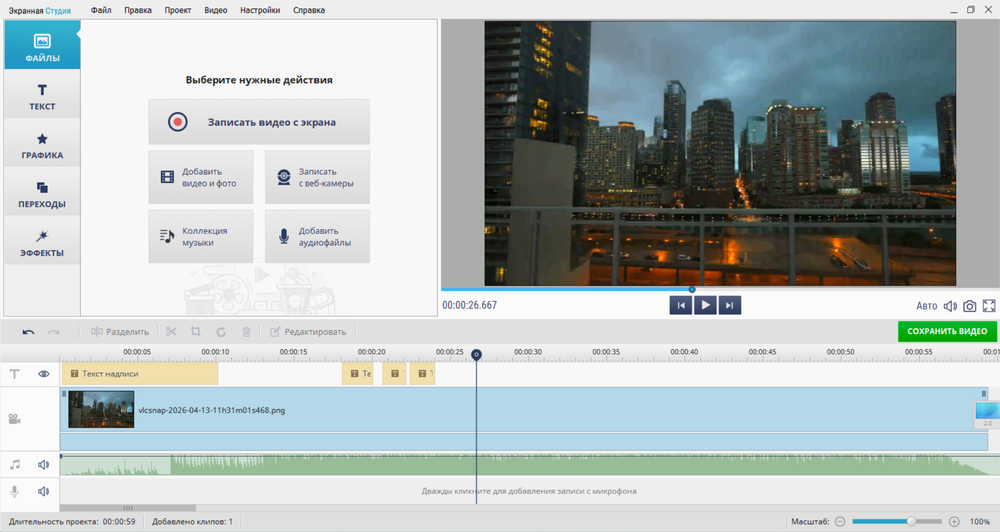
Это приложение для захвата экрана с возможностью видеомонтажа. Основная область выглядит стандартно: есть временная линия, окно предпросмотра и панель настроек. Для работы с текстом предустановлены десятки стилей, у которых можно менять шрифт, начертание, настраивать тени, контур и анимацию.
Редактор позволяет добавлять графику: стрелки, линии и геометрические фигуры. Между клипами можно вставлять переходы из каталога — там более 30 вариантов. Для быстрой цветокоррекции предусмотрено комплексное улучшение, а также автоуровни.
- Преимущества:
- есть каталог эффектов, например, насыщенность, обесцвечивание, яркость и т. д.;
- можно записать голос с микрофона;
- входит в реестр российского ПО;
- поддерживает большинство видеокодеков: от устаревшего 3GP до современного H.265;
- предусмотрено добавление точек громкости на аудиодорожке;
- можно добавить музыку из бесплатного каталога.
- Недостатки:
- только для Windows.
Wondershare Filmora
- Русский язык: да
-
Стоимость:
- • бесплатно с ограничениями
и водяным знаком; - • годовая подписка — $39,99;
- • Filmora (годовая подписка) + креативные ресурсы — $55,99;
- • бессрочная лицензия — $69,99.
- • бесплатно с ограничениями
- Сложность: средняя
Скачать бесплатно
Для Windows, macOS, iOS, Android
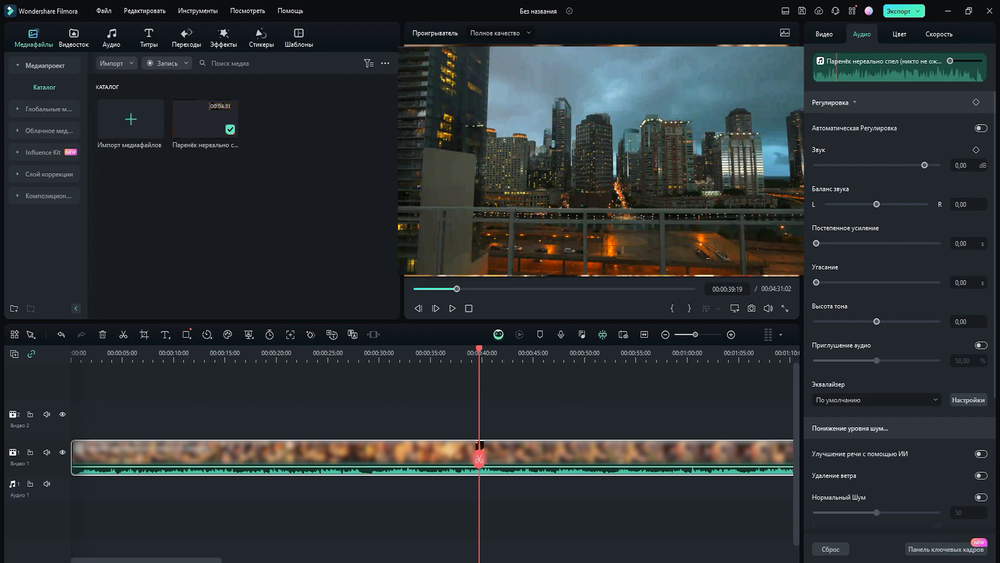
Несложный редактор для видеомонтажа. Здесь вы сможете сделать обрезку, склейку, настройку громкости. Кроме того, разработчики добавили собственную библиотеку переходов, титров и фильтров. Поэтому, софт подойдет для тех, кто хочет быстро собрать проект из готовых исходников. Также есть ИИ-инструменты, например, автоматическое выделение объектов, удаление фона, шумоподавление и другие.
- Преимущества:
- есть опция отслеживания движения;
- можно автоматически синхронизировать аудио с видео;
- низкие системные требования: 8 ГБ памяти и Intel i3 или выше.
- Недостатки:
- нужно зарегистрировать аккаунт, чтобы начать работать;
- нет опций для создания VFX-эффектов (визуальных эффектов);
- не поддерживает RAW-видео — будет меньше возможностей для цветокоррекции.
VSDC Free Video Editor (ВСДС Фри Видео Эдитор)
- Русский язык: да
-
Стоимость:
- • бесплатно с ограничениями;
- • профессиональная версия — 2190 ₽.
- Сложность: средняя
Скачать бесплатно
Для Windows
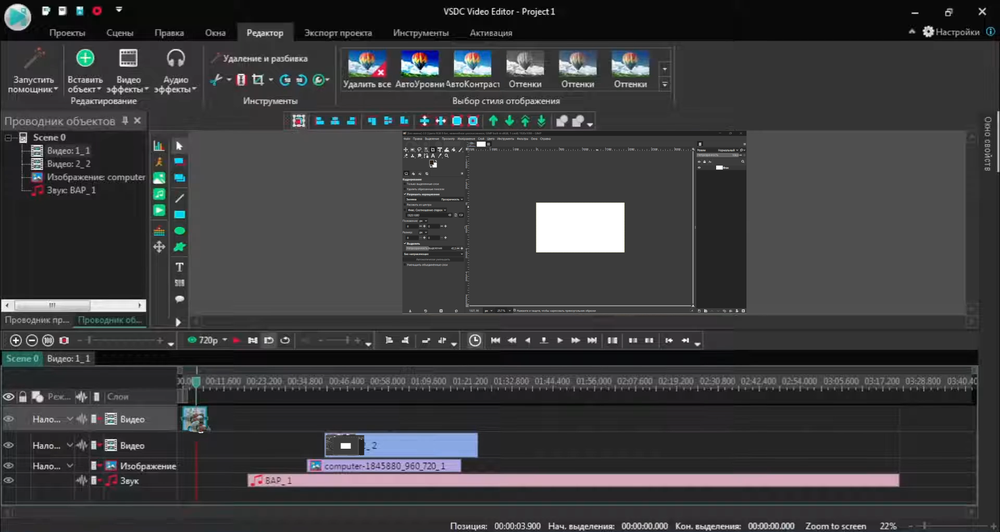
Видеоредактор рассчитан на пользователей, которые уже знакомы с основами работы видеомонтажера. Новичкам без опыта разобраться будет сложно. Софт предоставляет эффекты, которые разбиты на категории: цветокоррекция, фильтры, переходы. Чтобы размыть или скрыть определенные элементы в кадре, используются маски. Для тех, кто работает с экшн-камерами, есть стабилизация картинки, которая устраняет дрожание.
ПО может записывать экран, изображение с веб-камеры, а также имеет собственный менеджер загрузок. Приложение для монтажа видео на ПК можно скачать бесплатно. Также разработчики выпускают профессиональную версию с отслеживанием движения, аппаратным ускорением, умными масками.
- Преимущества:
- не накладывает свой логотип;
- может экспортировать в 4К;
- поддерживает большинство популярных форматов и кодеков.
- Недостатки:
- работает только на платформе WIndows;
- тормозит на больших проектах;
- в отзывах пользователи жалуются на устаревший интерфейс.
OpenShot (ОпенШот)
- Русский язык: да
-
Стоимость:
- бесплатно
- Сложность: средняя
Скачать бесплатно
Для Windows, macOS, Linux
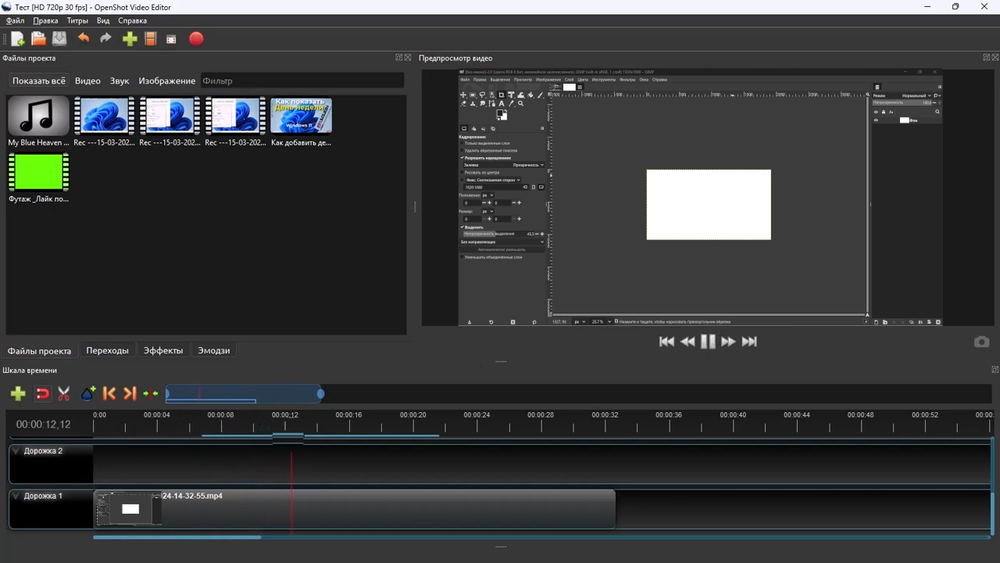
Это полностью бесплатный видеоредактор для пользователей без опыта. Для быстрого старта предусмотрены подсказки — небольшие всплывающие окна с советами. Интерфейс простой, все опции разнесены по тематическим вкладкам.
Софт позволяет создавать сложные анимации с помощью ключевых кадров и кривых. Между отдельными клипами на видеодорожке можно вставлять переходы. Быстрота и резкость эффектов также настраивается по ключам. Для базовой цветокоррекции предусмотрены настройки гаммы, яркости и других параметров. Также можно заниматься редактированием звука с помощью осциллограмм (изображение цвета в виде кривых).
- Преимущества:
- есть версии для Linux, macOS и Windows;
- поддерживает большинство современных видеокодеков;
- доступно 40 шаблонов надписей для титров.
- Недостатки:
- нет аппаратного ускорения;
- в отзывах иногда жалуются на тормоза и вылеты;
- нельзя записывать звук.
Kdenlive (Кденлайв)
- Русский язык: да
-
Стоимость:
- бесплатно
- Сложность: высокая
Скачать бесплатно
Для Windows, macOS, Linux
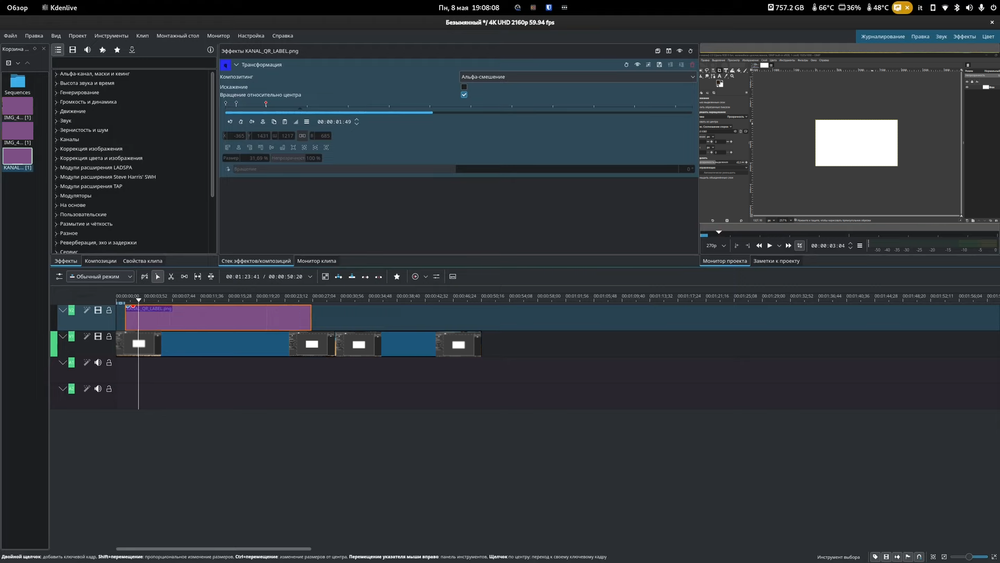
Еще один редактор видео на ПК, который распространяется без оплаты лицензии. Новичкам будет сложно освоиться, больше подойдет профессионалам. Например, здесь есть поддержка многокамерного монтажа, которая позволяет быстро переключаться между разными ракурсами на временной линии. Такая функция полезна для тех, кто собирается монтировать интервью. Еще здесь есть осциллографы для работы со звуком и видеорядом: форма волны, вектороскоп, уровни, гистограмма.
- Преимущества:
- не накладывает свой логотип;
- есть ИИ-функции, например, генерация субтитров;
- можно запустить обработку не всего проекта, а только его части.
- Недостатки:
- пользователи жалуются, что ускорение за счет ГПУ иногда не работает;
- не поддерживает некоторые кодеки, например, AV1;
- перегруженный и неинтуитивный интерфейс.
Особенно в Kdenlive нравится функция кэширования данных. Она создает копии низкого разрешения, благодаря чему позволяет запускать сложные проекты в 4К.
CapCut
- Русский язык: да
-
Стоимость:
- • бесплатно с ограничениями;
- • профессиональная версия — $9,99 в месяц или $89,99 в год.
- Сложность: низкая
Скачать бесплатно
Для Windows, macOS, iOS, Android, веб
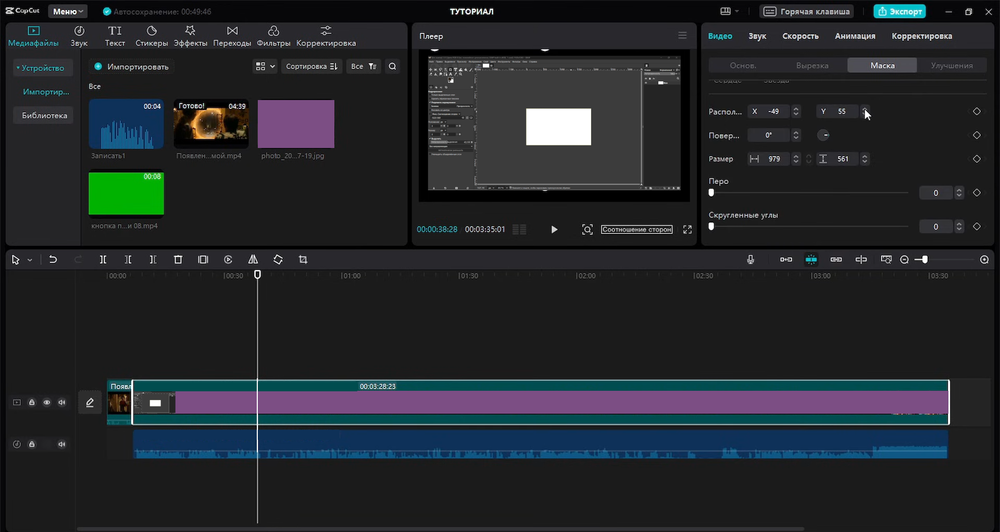
Эта программа для монтажа видео доступна как на смартфонах, так и на компьютере. Редактор предлагает множество инструментов. Например, есть функция, которая удаляет фон и защитный знак с картинки, а также увеличивает ее разрешение и делает цветокоррекцию. Предлагаются шаблоны и переходы на основе ИИ, которые подстраиваются под содержимое картинки.
Есть функция для автоматического быстрого редактирования. Она самостоятельно обрезает и подгоняет выбранные исходники под ритм музыки. Для сложных проектов может не подойти, однако хорошо справляется с быстрым созданием обзорных роликов и может сэкономить время монтажеру.
- Преимущества:
- разработчики собрали свою библиотеку музыки, видеошаблонов и эффектов;
- в интерфейсе легко разобраться;
- есть опция для преобразования
текста в речь.
- Недостатки:
- большая часть эффектов и ИИ-функций доступна только в Про-версии;
- накладывает свой знак на результат;
- не подходит для сложного видеопроизводства.
Clipchamp (Клипчамп)
- Русский язык: да
-
Стоимость:
- • бесплатно;
- • премиум-подписка — от $11,99 в месяц или $119,99 в год;
- • «Майкрософт 365 Персональный» — от $6,99 в месяц.
- Сложность: низкая
Скачать бесплатно
Для Windows, веб, iOS
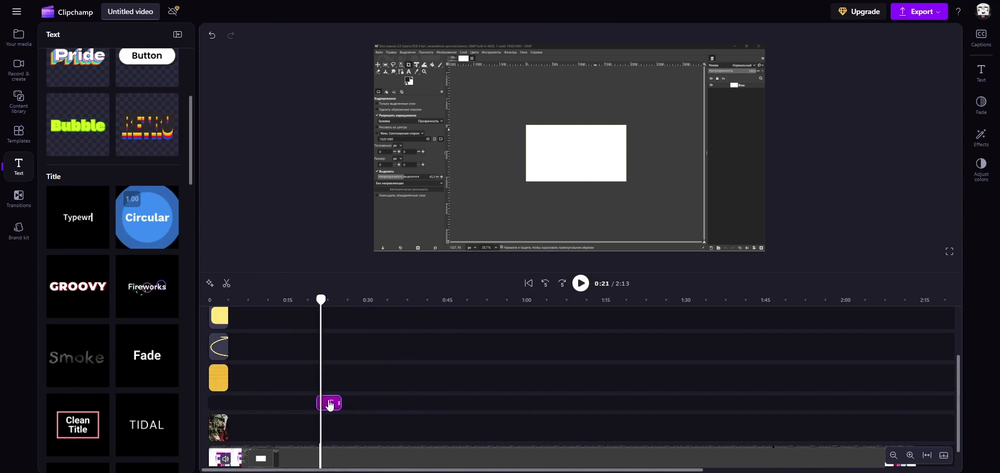
Это программа для монтирования видео, которая уже предустановлена на Windows 10 и 11. Интерфейс простой: снизу находится временная линия, над ней располагается окно предпросмотра, а справа — параметры выделенного элемента. Даже человек без опыта сможет быстро разобраться.
Основные инструменты — это базовые опции: обрезка клипа, добавление субтитров, простые анимации и эффекты, а также изменение громкости звука. Есть библиотека с музыкой, фото и видеороликами.
- Преимущества:
- не накладывает защитный знак;
- все проекты сохраняются в облако;
- есть ИИ-функции, например, автоматическое создание субтитров.
- Недостатки:
- для начала работы понадобится учетная запись Майкрософт;
- без оплаты подписки максимальное разрешение, доступное для экспорта — 1080р;
- не подойдет для монтажа проектов со сложными эффектами.
VEED (Вид)
- Русский язык: нет
-
Стоимость:
- • бесплатно с ограничениями
и водяным знаком; - • «Создатель» — 22 € в месяц;
- • «Про» — 47 € в месяц;
- «Студия» — 76 € в месяц.
- • бесплатно с ограничениями
- Сложность: низкая
Скачать бесплатно
Для веб
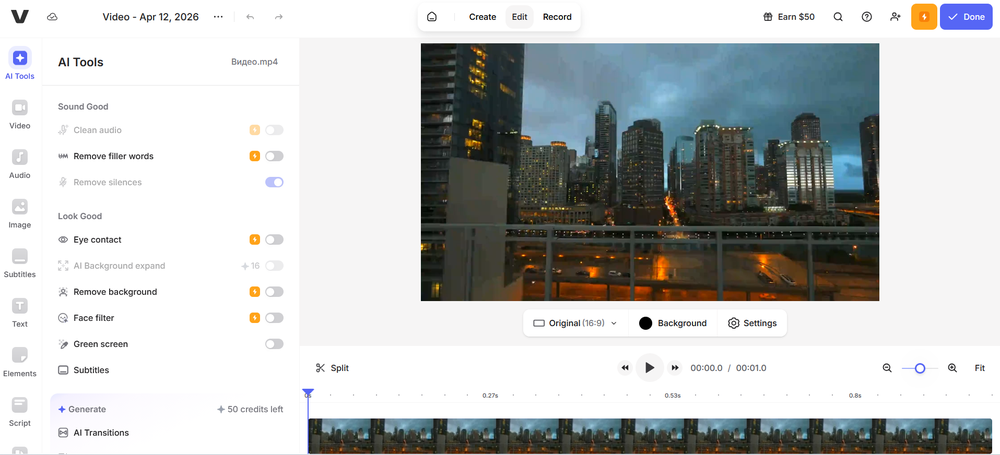
Это онлайн-видеоредактор со встроенными ИИ-инструментами. Пользователю достаточно загрузить ролик на сайт и выбрать нужные опции, например, вырезать лишние паузы, слова-паразиты, подобрать музыку или разделить исходник на несколько частей.
Другая особенность — режим «Скрипт» (Script), который позволяет монтировать ролик как текстовый документ. Сайт распознает речь, представляет ее в виде текста, а пользователь удаляет слова и они автоматически обрезаются на видео.
- Преимущества:
- умеет генерировать субтитры;
- есть каталог стикеров и фигур;
- можно подключить микрофон и записать озвучку.
- Недостатки:
- для начала работы потребуется зарегистрировать аккаунт;
- в бесплатном тарифе максимальное качество — 720р;
- большинство ИИ-функций не доступно без оплаты подписки.
Clideo (Клидео)
- Русский язык: нет
-
Стоимость:
- • бесплатно с ограничениями
и водяным знаком; - • «Про» — от $9 в месяц.
- • бесплатно с ограничениями
- Сложность: низкая
Скачать бесплатно
Для веб
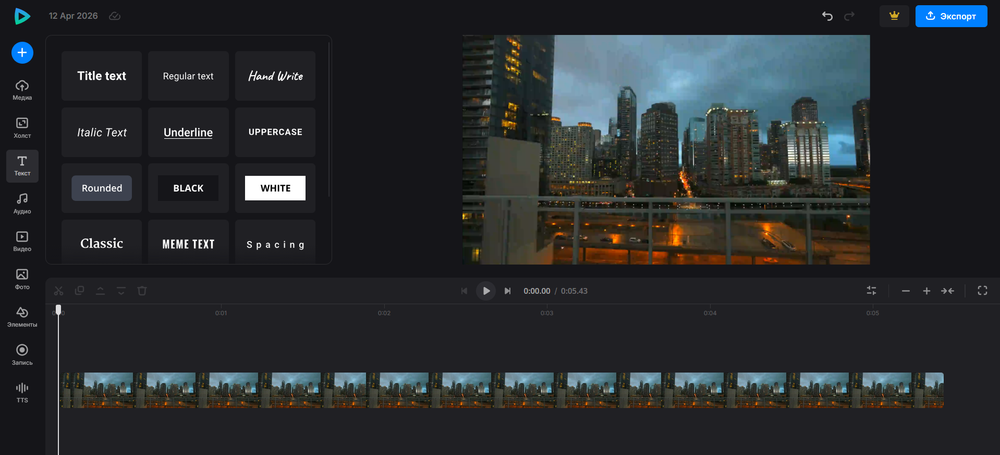
Еще один сайт для работы над видеороликом в браузере без скачивания. Предоставляет необходимые каждому видеографу опции: обрезка и склейка клипов, манипуляции с громкостью, а также добавление аннотаций.
У каждого клипа настраивается прозрачность, яркость, контрастность, насыщенность, тон и другие параметры. Также есть простой TTS (генератор речи), который может работать на русском языке и создавать десятки вариантов голосов.
- Преимущества:
- простой инструмент для тех, кто не хочет устанавливать ПО на компьютер;
- есть дополнительные инструменты, например, автосубтитры;
- можно загрузить ролики из Google Drive (Гугл Диск), Dropbox (Дропбокс).
- Недостатки:
- удаляет проекты в облачном хранилище через 14 дней;
- чтобы работать, нужно зарегистрировать аккаунт;
- максимальное качество без оплаты подписки — 720р.
Adobe Premiere Pro (Адоб Премьер Про)
- Русский язык: да
-
Стоимость:
- • пробная версия на 7 дней;
- • подписка — $22,99 в месяц.
- Сложность: высокая
Скачать бесплатно
Для Windows, macOS
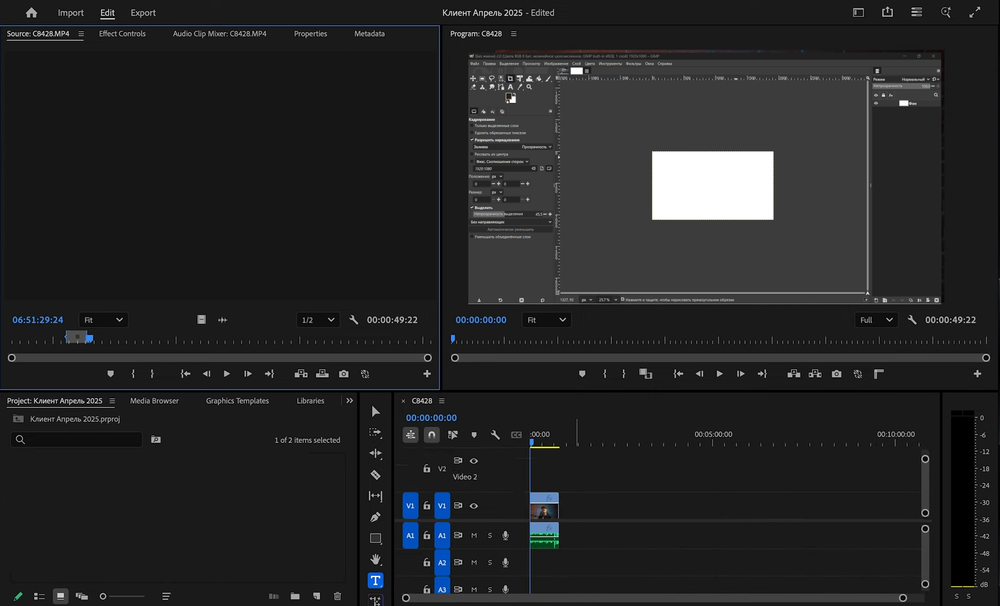
Эта топовая программа для редактирования видео на компьютере и ноутбуке, которая предлагает мощные инструменты для монтажа. Подойдет только пользователям со средним и продвинутым уровнем. Новичкам же лучше выбрать более простое решение или потратить время на освоение софта.
Среди основных возможностей ПО предлагает ИИ-функции, которые могут автоматически кадрировать видео, создавать субтитры, заниматься цветокоррекцией, сведением, убирать шум со звуковой дорожки. Также здесь есть продвинутая работа с масками, анимации по точкам, отслеживание движения.
- Преимущества:
- предоставляет шаблоны титров, переходов и эффектов;
- может создать несколько секунд недостающего звука;
- есть «Поиск медиафайлов» (Media Intelligence) — ищет клипы в библиотеке с помощью ИИ.
- Недостатки:
- высокие системные требования: ОЗУ на 16 ГБ и видеокарта с 4-8 ГБ памяти;
- мало возможностей для создания динамичной графики;
- перегруженный интерфейс.
DaVinci Resolve (Давинчи Резолв)
- Русский язык: да
-
Стоимость:
- • бесплатно с ограниченной функциональностью;
- • «Студия» — $295 единоразово.
- Сложность: высокая
Скачать бесплатно
Для Windows, macOS, Linux
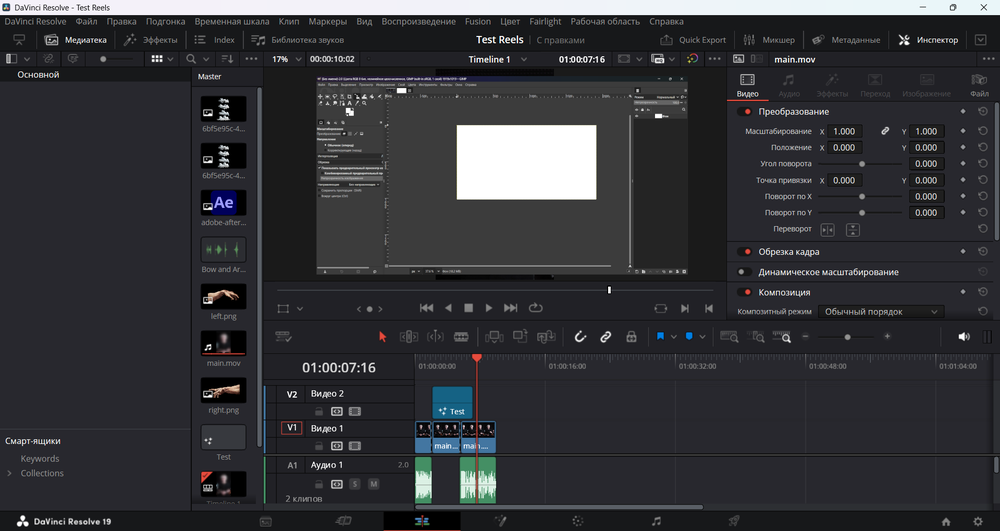
Популярный редактор для профессиональной обработки фильмов. ПО позволяет заниматься цветокоррекцией, анимировать объекты по ключевым точкам, делать эффекты в 3D-пространстве и обрабатывать звук.
Интерфейс разделен на семь тематических вкладок. Базовые операции, такие как обрезка и склейка, выполняются легко, даже новичок сможет освоить управление за один вечер. Однако на изучение всех функций приложения может уйти не одна неделя.
- Преимущества:
- есть ускорение с помощью видеокарты;
- не накладывает логотип в бесплатной версии;
- предоставляет ИИ-функции, например, удаление тишины.
- Недостатки:
- для нормальной работы понадобится компьютер минимум с 16 ГБ ОЗУ и дискретной видеокартой;
- большинство ИИ-опций доступны только в пакете «Студия»;
- новичкам будет сложно освоить софт.
Final Cut Pro
- Русский язык: нет
-
Стоимость:
- • бесплатно — демоверсия на 90 дней;
- • бессрочная лицензия — $299,99;
- • пакет «Студия» — $12,99 в месяц.
- Сложность: высокая
Скачать бесплатно
Для macOS
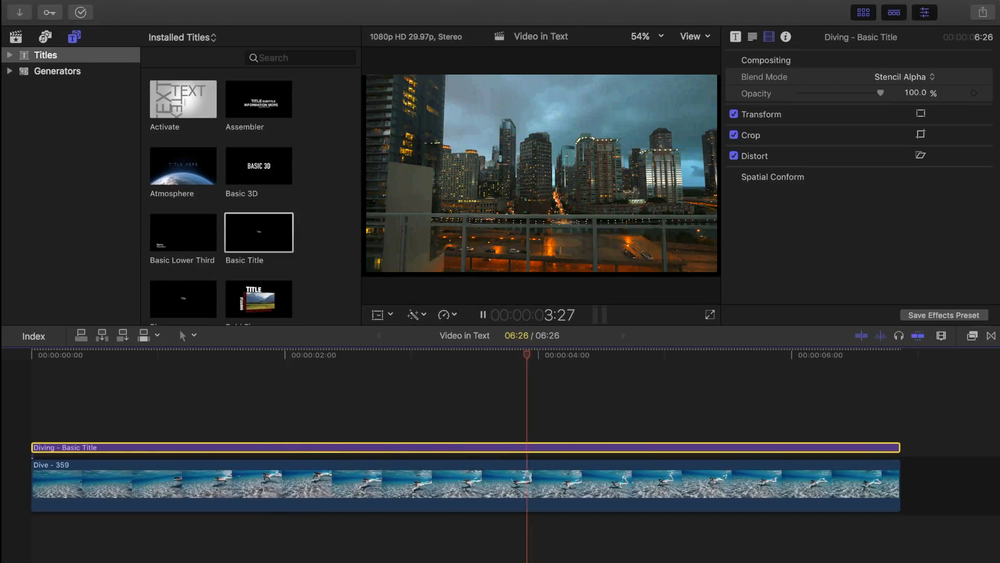
Это профессиональный видеоредактор, который доступен только под macOS. Софт хорошо оптимизирован под процессоры Apple, поэтому может работать с 4К-проектами даже на старом компьютере с 8 ГБ оперативной памяти. Предоставляет множество инструментов для цветокоррекции и обработки звука. Также может выполнять автоматическую синхронизацию до 64 ракурсов видео с разных камер.
- Преимущества:
- есть интеграция с другими приложениями, например Motion (Моушен) — софт для 3D-эффектов;
- предоставляет ИИ-функции, например, умное кадрирование;
- поддерживает клипы в 360° и HDR.
- Недостатки:
- доступен только на macOS;
- дорогая лицензия;
- магнитная временная линия может быть неудобной.
InShot (ИнШот)
- Русский язык: да
-
Стоимость:
- • бесплатно с ограничениями
и водяным знаком; - • «Премиум» — от 449 ₽ в месяц.
- • бесплатно с ограничениями
- Сложность: низкая
Скачать бесплатно
Для iOS, Android
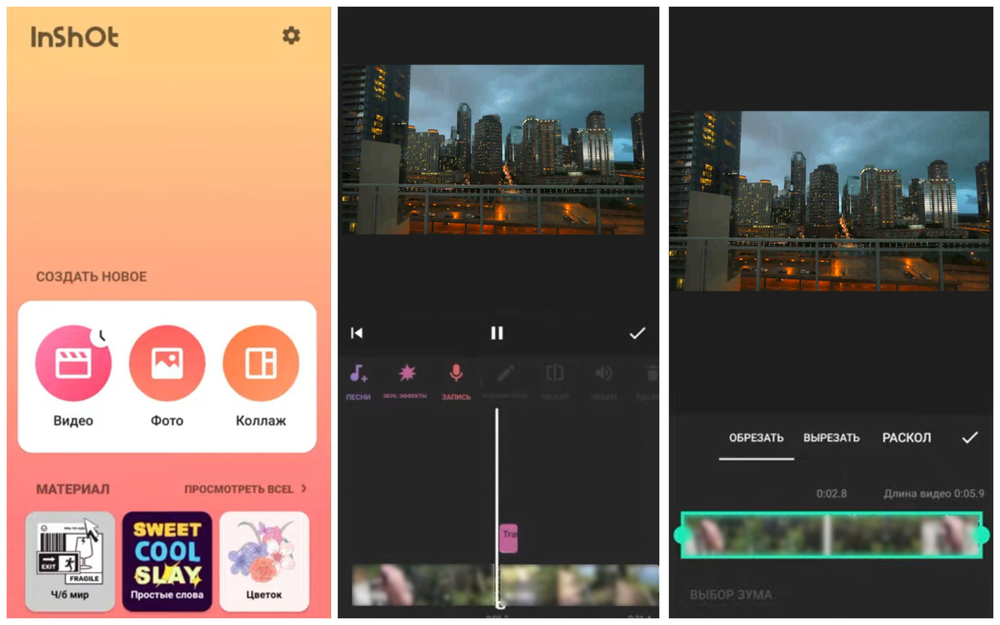
Это приложение для обработки видеороликов на смартфоне. ПО может обрезать и склеивать клипы, добавлять субтитры, текст, заниматься базовой цветокоррекцией. Можно быстро преобразовать клипы из одного формата в другой, например, из горизонтального в вертикальный. Также разработчики предоставляют доступ к собственной библиотеке исходников и музыки с бесплатной лицензией.
- Преимущества:
- низкий порог входа;
- поддерживает разрешение 4К;
- есть ИИ-функции, например, повышение качества.
- Недостатки:
- добавляет логотип, если не оплачивать подписку;
- показывает рекламу;
- нельзя анимировать по маркерам на временной шкале.
Для профессионального монтажа ПО вряд ли подойдет. Однако если нужен редактор, чтобы работать в дороге и создавать материалы для соцсетей, приложение можно использовать.
VN Video Editor (Виэн Видео Эдитор)
- Русский язык: да
-
Стоимость:
- • бесплатно с ограниченной функциональностью;
- • профессиональный тариф — от $7,99 в месяц.
- Сложность: низкая
Скачать бесплатно
Для Windows, macOS, iOS, Android
Еще один инструмент для монтажа. ПО можно скачать как для мобильных устройств, так и на ПК под управлением Windows и macOS. Позволяет не только редактировать клипы, но и создавать плавные анимации с помощью ключевых маркеров, настраивать скорость клипа по кривой, добавлять музыку и заниматься базовой цветокоррекцией. Кроме того, здесь есть ИИ-инструменты. Однако доступ к ним покупается отдельно.
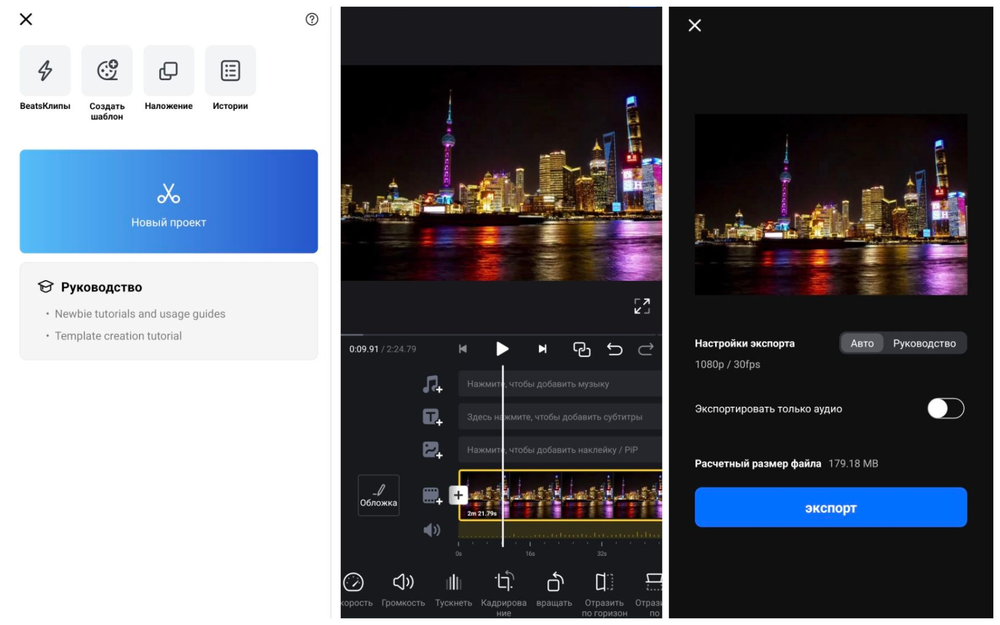
- Преимущества:
- не накладывает водяной знак на результат;
- поддерживает качество 4K и 60 кадров в секунду;
- есть автоматические субтитры, удаление фона и другие функции.
- Недостатки:
- мало поддерживаемых кодеков, например, нет H.265;
- нет отслеживания объектов;
- пользователи иногда жалуются на ошибки в работе.
Заключение
⚡Экранная Студия — универсальный вариант для любых задач с видео. Программа входит в реестр российского ПО.
Скачать бесплатно
 Для Windows 11, 10, 8, 7
OpenShot и Kdenlive — бесплатные программы для пользователей среднего уровня.
VEED и Clideo — онлайн-сервисы для решения базовых задач прямо в браузере.
InShot и VN Video Editor — мобильные приложения, если доступа к компьютеру нет.